Warnung: Aus Sicherheitsgründen kann GitHub-Support den Zugriff auf Konten mit aktivierter Zwei-Faktor-Authentifizierung möglicherweise nicht wiederherstellen, wenn Du Deine Anmeldeinformationen für die Zwei-Faktor-Authentifizierung oder den Zugriff auf Deine Methoden zur Kontowiederherstellung verlierst.
Einen Wiederherstellungscode für die Zwei-Faktor-Authentifizierung verwenden
Verwende einen Deiner Wiederherstellungscodes, um automatisch wieder Zugriff auf Dein Konto zu erhalten. Vielleicht hast Du Deine Wiederherstellungscodes in einem Passwort-Manager oder im Download-Ordner Deines Computers gespeichert. Der standardmäßige Dateiname für Wiederherstellungscodes lautet github-recover-codes.txt. Weitere Informationen zu Wiederherstellungscodes findest Du unter „Wiederherstellungsmethoden bei der Zwei-Faktor-Authentifizierung konfigurieren.“
- Gib Deinen Benutzernamen und Dein Passwort ein, um die Authentifizierung durchzuführen.
- Klicke unter „Having Problems?" (Hast Du Probleme?) auf Enter a two-factor recovery code (Gib einen Zwei-Faktor-Wiederherstellungscode ein).
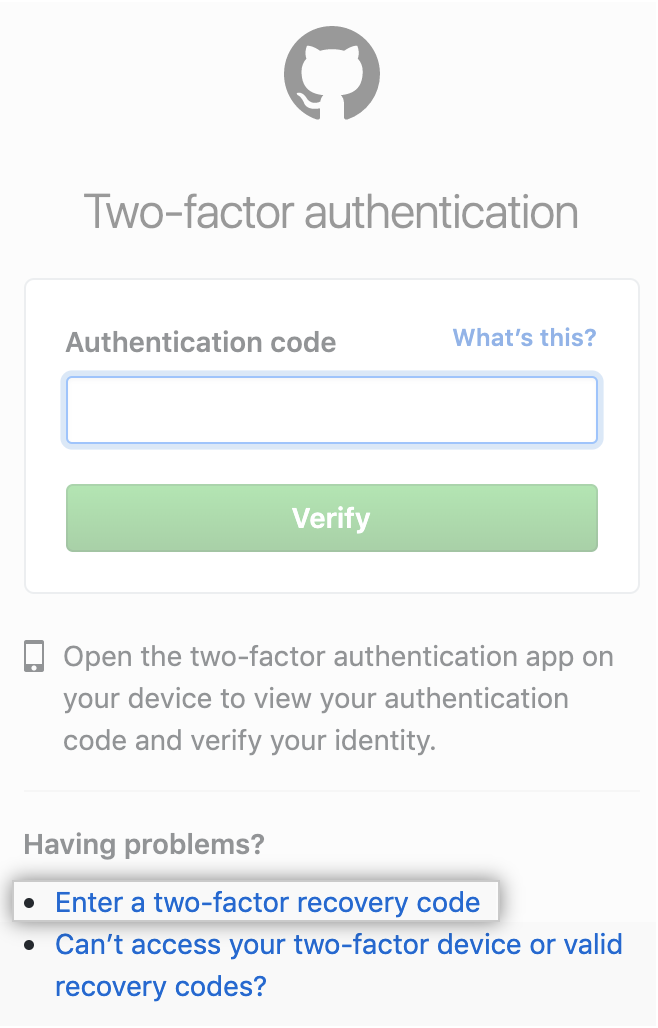
- Gib einen Deiner Wiederherstellungscodes ein, und klicke dann auf Verify (Verifizieren).

Authentifizierung mit einer Fallback-Nummer
Wenn Du Deine primäre TOTP-App oder Telefonnummer verlierst, kannst Du einen Zwei-Faktor-Authentifizierungscode eingeben, der an Deine Fallback-Nummer gesendet wurde, um automatisch wieder Zugriff auf Dein Konto zu erhalten.
Authentifizierung mit einem Sicherheitsschlüssel
Wenn Du die Zwei-Faktor-Authentifizierung mit einem Sicherheitsschlüssel konfiguriert hast, kannst Du den Sicherheitsschlüssel als sekundäre Authentifizierungsmethode verwenden, um automatisch wieder Zugriff auf Dein Konto zu erhalten. Weitere Informationen finden Sie unter „Zwei-Faktor-Authentifizierung konfigurieren“.
Authentifizierung mit einem verifizierten Gerät, einem SSH-Token oder einem persönlichen Zugriffstoken
Wenn Du den Zugriff auf die Anmeldeinformationen für die Zwei-Faktor-Authentifizierung verlierst und keine Wiederherstellungscodes für die Zwei-Faktor-Authentifizierung hast, kannst Du ein einmal gültiges Passwort an Deine verifizierte E-Mail-Adresse senden lassen, um den Verifizierungsprozess zu beginnen und den Zugriff auf Dein Konto wiederherzustellen.
Hinweis: Aus Sicherheitsgründen kann die Wiederherstellung des Zugriffs auf Dein Konto über die Authentifizierung mit einem einmal gültigen Passwort 3-5 Werktage dauern. Zusätzliche Anfragen, die während dieser Zeit eingereicht wurden, werden nicht überprüft.
Sie kannst die Anmeldeinformationen oder die Wiederherstellungscodes Deiner Zwei-Faktor-Authentifizierung verwenden, um jederzeit während der 3-5-tägigen Wartezeit den Zugriff auf Dein Konto wiederherzustellen.
- Gib Deinen Benutzernamen und Dein Passwort ein, um die Authentifizierung durchzuführen.
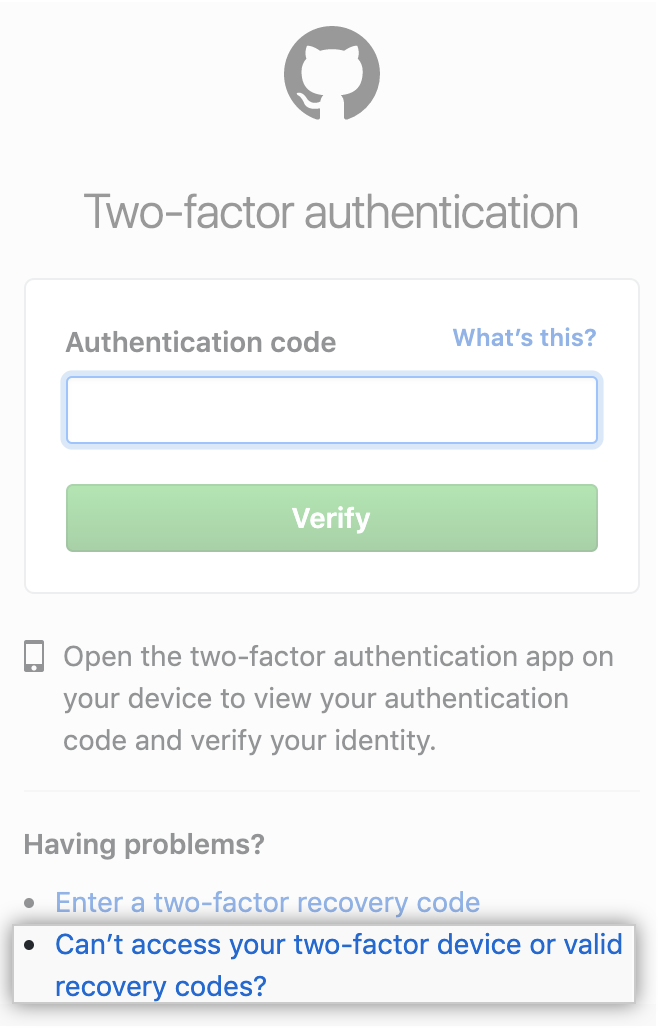
- Klicke unter „Having Problems?" (Hast Du Probleme?) auf Can't access your two factor device or valid recovery codes? (Hast Du keinen Zugriff auf Dein Zwei-Faktor-Gerät oder auf gültige Wiederherstellungscodes?)
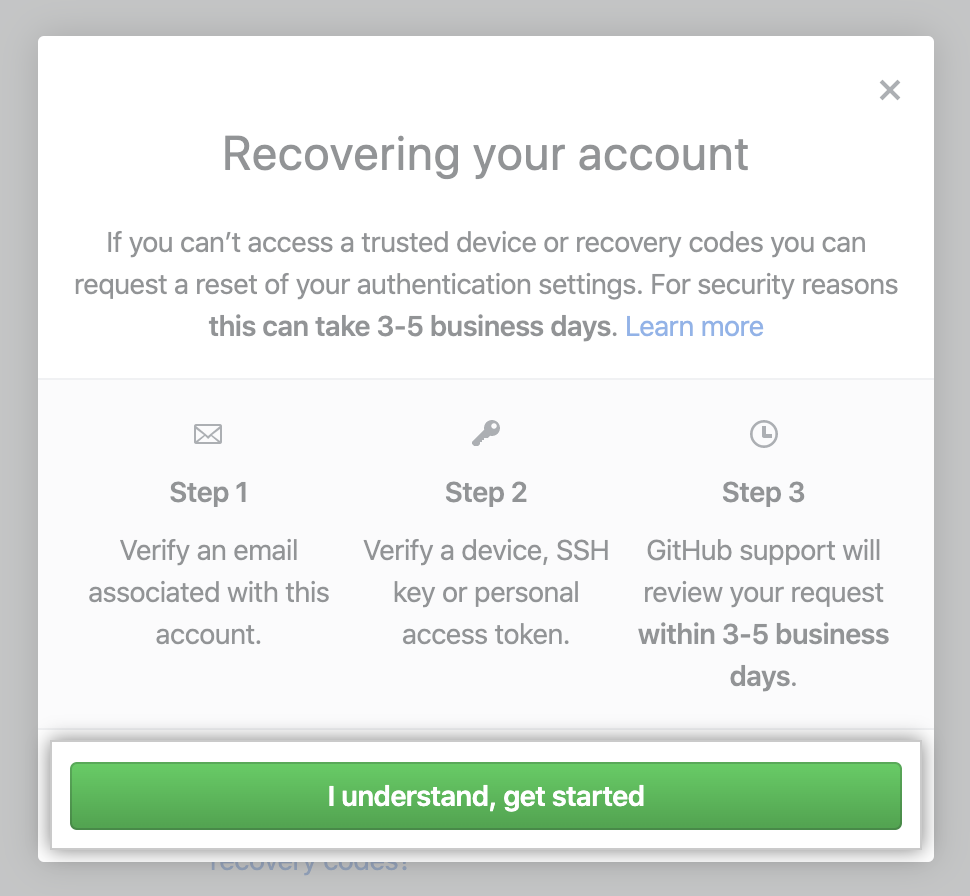
- Klicke auf I understand, get started (Ich verstehe, lass uns beginnen), um ein Zurücksetzen Deiner Authentifizierungseinstellungen zu verlangen.
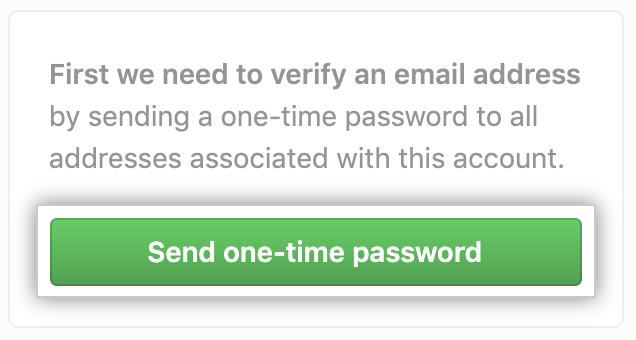
- Klicke auf Send one-time password (Sende ein einmal gültiges Passwort) um ein einmal gültiges Passwort an alle mit Deinem Konto verknüpften E-Mail-Adressen zu senden.
- Gib unter „One-time password" (Einmal gültiges Passwort) das temporäre Passwort aus dem Wiederherstellungs-E-Mail von GitHub ein.
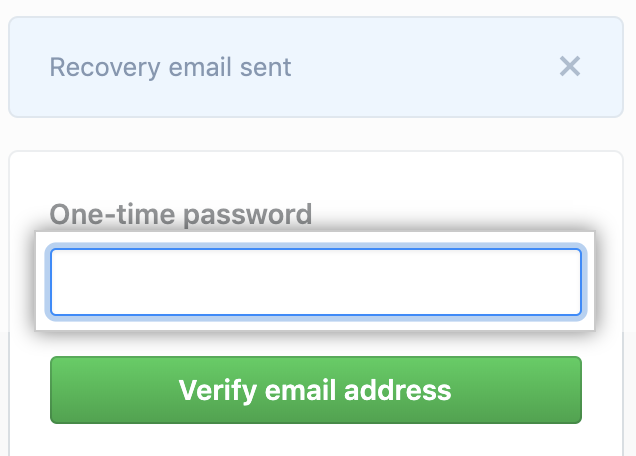
- Klicke auf Verify email address (Verifiziere die E-Mail-Adresse).
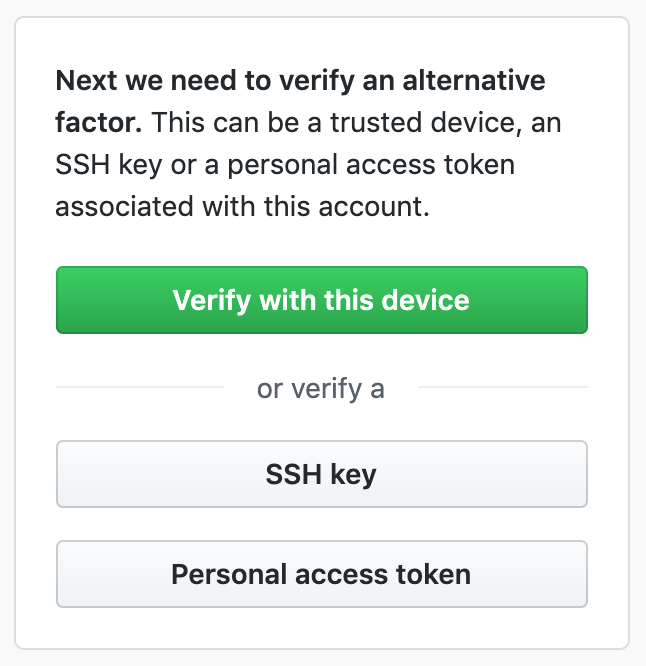
- Wähle einen alternativen Verifizierungsfaktor.
- Wenn Du Dein aktuelles Gerät bereits früher für die Anmeldung an dieses Konto verwendet hast und dieses Gerät zur Verifizierung verwenden möchtest, klicke auf Verify this device (Dieses Gerät überprüfen).
- Wenn Du bereits früher einen SSH-Schlüssel für dieses Konto eingerichtet hast und den SSH-Schlüssel zur Verifizierung verwenden möchtest, klicke auf SSH key (SSH-Schlüssel).
- Wenn Du bereits früher ein persönliches Zugriffstoken eingerichtet hast und das persönliche Zugriffstoken zur Verifizierung verwenden möchtest, klicke auf Personal access token (Persönliches Zugriffstoken).
- Ein Mitarbeiter von GitHub-Support wird Deine Anfrage prüfen und Dir innerhalb von 3-5 Werktagen eine E-Mail senden. Wenn Deine Anfrage genehmigt wurde, wirst Du einen Link erhalten, um Deinen Konto-Wiederherstellungsprozess abzuschließen. Wenn Deine Anfrage abgelehnt wurde, enthält die E-Mail eine Möglichkeit, den Support für alle weiteren Fragen zu kontaktieren.
Authentifizierung mit einem Kontowiederherstellungstoken
Wenn Du den Zugriff auf die Zwei-Faktor-Authentifizierungsmethoden für Dein GitHub-Konto verlierst, kannst Du Dein Kontowiederherstellungstoken von einem Partner-Wiederherstellungsanbieter abrufen und den GitHub-Support darum bitten, es zu prüfen.
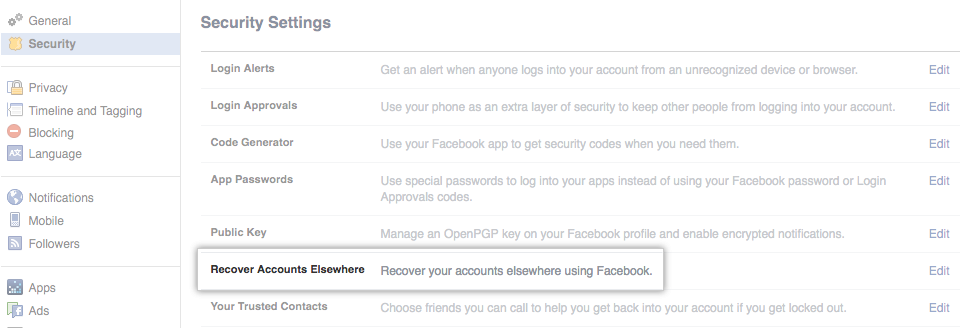
Wenn Du keinen Zugriff auf Deine Zwei-Faktor-Authentifizierungsmethoden oder Wiederherstellungscodes hast und ein Kontowiederherstellungstoken mit „Recover Accounts Elsewhere" bei Facebook gespeichert hast, kannst Du möglicherweise mit diesem Token wieder Zugriff auf Dein Konto erlangen.
Wenn Du nicht in der Lage bist, den Zugang zu Deinem Konto wieder herzustellen, erstelle ein einmalig gültiges Passwort, um wieder Zugang zu erhalten. Weitere Informationen findest Du unter „Authentifizierung mit einem verifizierten Gerät, einem SSH-Token oder einem persönlichen Zugriffstoken."
Warnungen:
- Bevor Du ein Kontowiederherstellungstoken abrufst, solltest Du versuchen, mit Deinen Zwei-Faktor-Authentifizierungscodes oder Deinen Wiederherstellungscodes für die Zwei-Faktor-Authentifizierung wieder Zugriff auf Dein Konto zu erhalten. Weitere Informationen findest Du unter „Dein Konto beim Verlust der 2FA-Anmeldeinformationen wiederherstellen.“
- Rufe auf Facebook die Seite Security Settings (Sicherheitseinstellungen) auf, und klicke dann auf Recover Accounts Elsewhere.
- Klicke auf das Wiederherstellungstoken, das mit Deinem GitHub-Konto verknüpft ist.
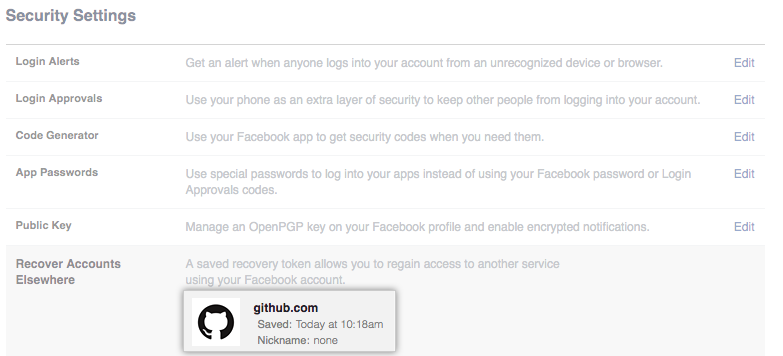
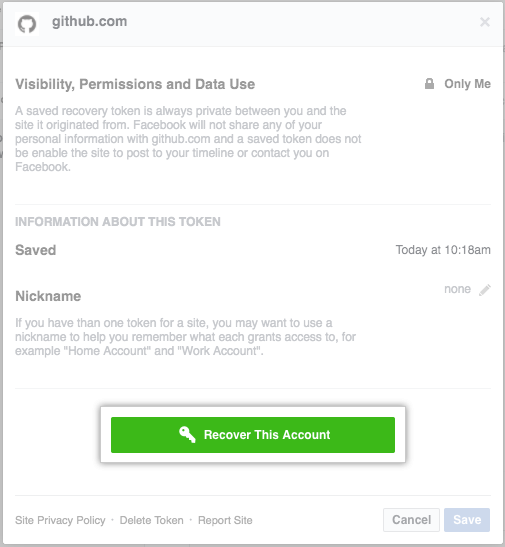
- Um Dein Kontowiederherstellungstoken einzulösen, klicke auf Recover This Account (Dieses Konto wiederherstellen). Ein neues Fenster wird geöffnet, das Dich auf GitHub zurückführt.
- Kontakt GitHub Support or GitHub Premium Support to let them know that your account recovery token is ready for review.