Hinweis: Die Teamsynchronisierung mit Okta befindet sich derzeit in Beta-Phase und kann sich jederzeit verändern.
Informationen zur Teamsynchronisierung
Du kannst die Teamsynchronisierung zwischen Deinem IdP und GitHub aktivieren, um es den Organisationsinhabern und Team-Betreuern zu ermöglichen, Teams in Deiner Organisation mit IdP-Gruppen zu verbinden.
Wenn Du ein GitHub-Team mit einer IdP-Gruppe synchronisierst, spiegeln sich Änderungen an der IdP-Gruppe automatisch in GitHub wieder. Dies erspart Dir manuelle Aktualisierungen und die Ausführung benutzerdefinierter Skripts. Du kannst einen IdP zusammen mit Teamsynchronisierung verwenden, um administrative Aufgaben zu verwalten, wie zum Beispiel die Aufnahme neuer Mitglieder, das Erteilen neuer Berechtigungen für Bewegungen innerhalb einer Organisation, oder das Entfernen des Mitgliederzugriffs in der Organisation.
Du kannst Teamsynchronisierung mit unterstützten IdPs verwenden.
- Azure AD
- Okta
Nachdem Du die Teamsynchronisierung aktiviert hast, können Team-Betreuer und Organisationsinhaber ein Team auf GitHub oder mit dem API zu einer IdP-Gruppe verbinden. For more information, see "Synchronizing a team with an identity provider group" and "Team synchronization."
Du kannst die Teamsynchronisierung auch für Organisationen im Besitz eines Enterprise-Kontos aktivieren. Weiter Informationen findest Du unter „Sicherheitseinstellungen für Dein Enterprise-Konto durchsetzen."
Teamsynchronisierung aktivieren
Die Schritte zur Aktivierung der Teamsynchronisierung hängen vom IdP ab, den Du verwenden möchtest. Es gibt Voraussetzungen zur Aktivierung der Teamsynchronisierung, die auf jeden IdP zutreffen. Jeder einzelne IdP hat zusätzliche Voraussetzungen.
Vorrausetzungen
Um die Teamsynchronisierung mit einem beliebigen IdP zu aktivieren, musst Du administrativen Zugriff auf Deinen IdP erhalten oder mit Deinem IdP-Administrator zusammenarbeiten, um die IdP-Integration und die IdP-Gruppen zu konfigurieren. Die Person, die Deine IdP-Integration und IdP-Gruppen konfiguriert, muss über eine der erforderlichen Berechtigungen verfügen.
| IdP | Erforderliche Berechtigungen |
|---|---|
| Azure AD |
|
| Okta |
|
Du musst SAML Single Sign-On für Deine Organisation und Deinen unterstützten IdP aktivieren. Weitere Informationen findest Du unter „SAML Single Sign-On für Deine Organisation erzwingen.“
Du musst Dich für Deine Organisation mittels SAML SSO und dem unterstützten IdP authentifizieren. Weitere Informationen findest Du unter „Authentifizierung mit SAML Single Sign-On.“
Teamsynchronisierung für Azure AD aktivieren
Um die Teamsynchronisierung für Azure AD zu ermöglichen, benötigt Deine Azure AD-Installation folgende Berechtigungen:
- Vollständige Profile aller Benutzer lesen
- Anmelden und Benutzerprofil lesen
- Verzeichnisdaten lesen
-
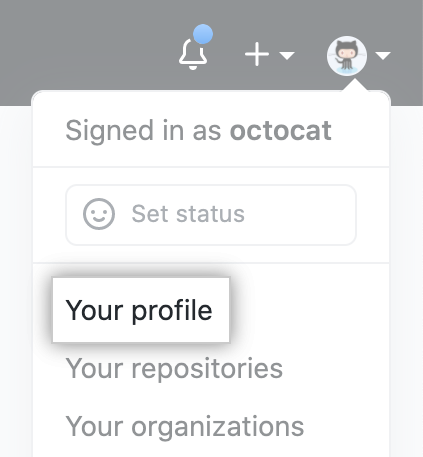
In der oberen rechten Ecke von GitHub klicke auf Dein Profilfoto und dann auf your profile (Dein Profil).
-
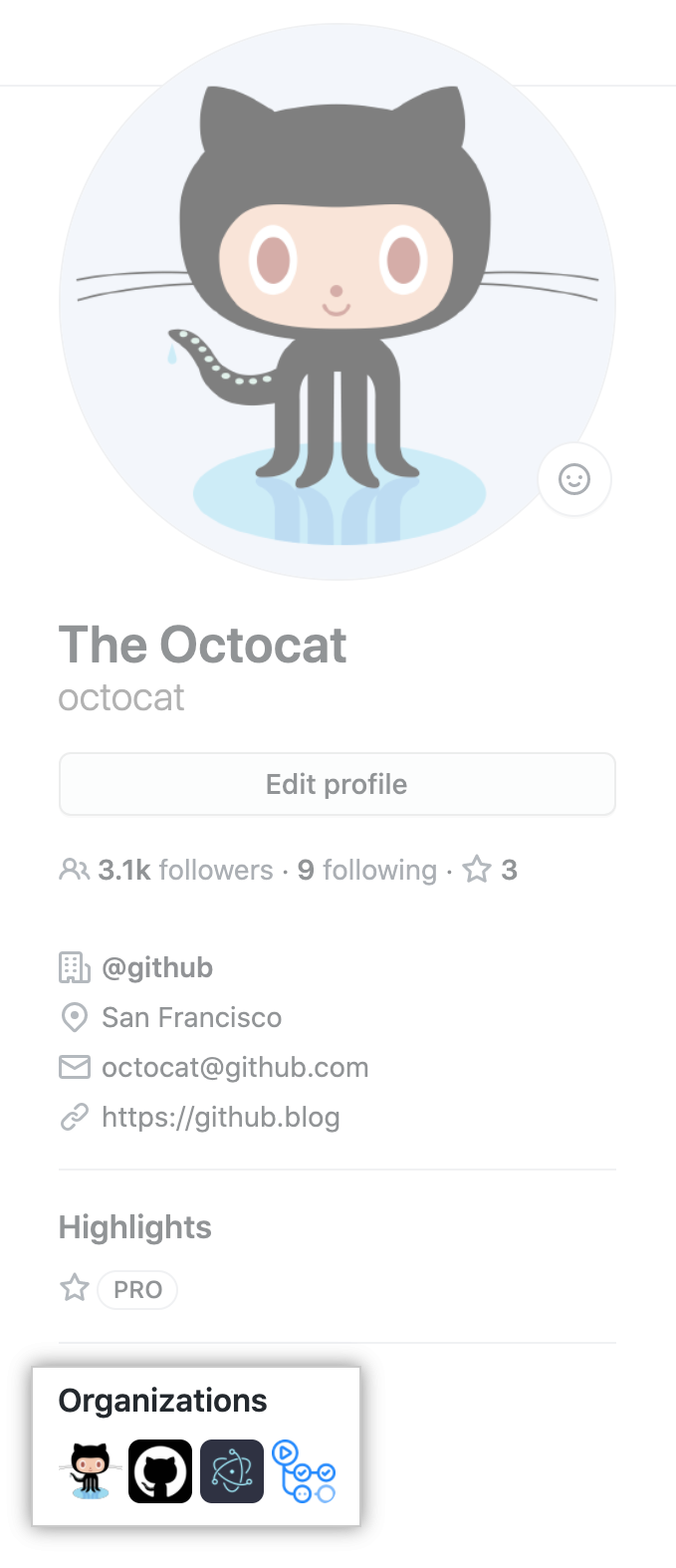
Klicke auf der linken Seite Deiner Profilseite unter „Organizations" (Organisationen) auf das Symbol für Deine Organisation.
-
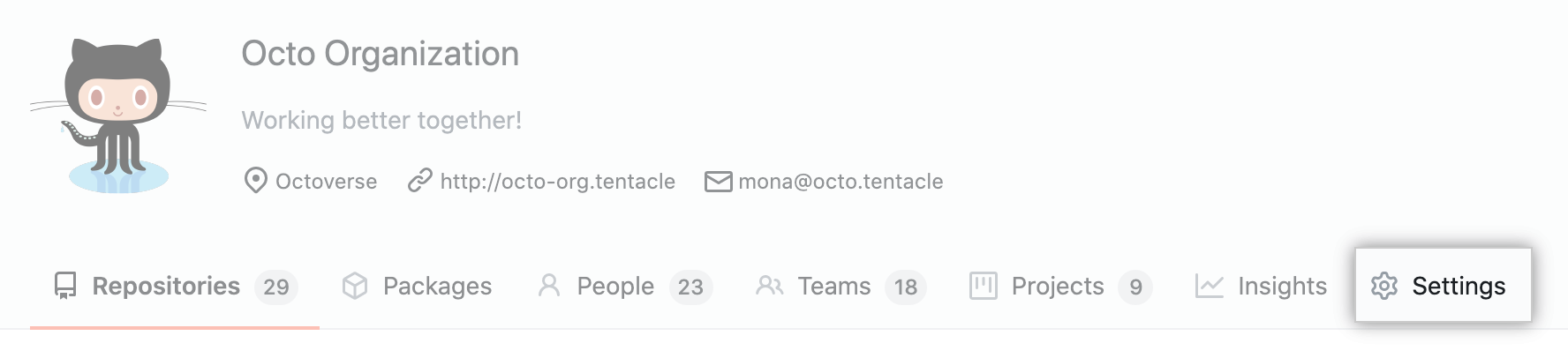
Klicke unter Deinem Organisationsnamen auf Settings (Einstellungen).
-
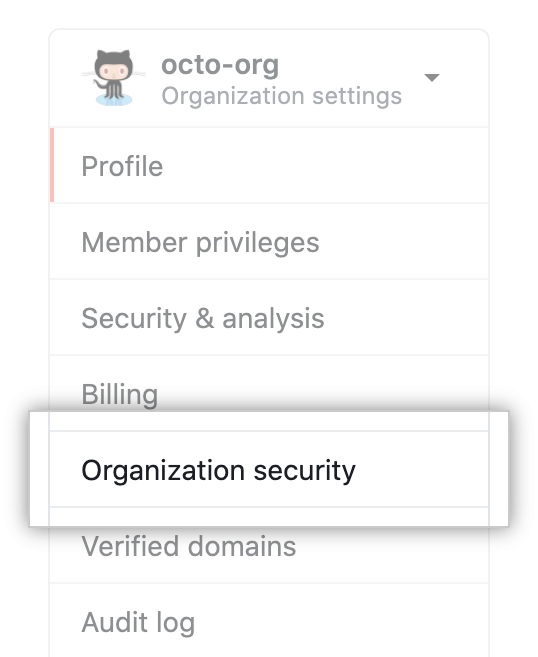
In the left sidebar, click Organization security.
-
Bestätige, dass SAML SSO aktiviert ist. Weitere Informationen findest Du unter „SAML Single Sign-On für Deine Organisation verwalten.“
-
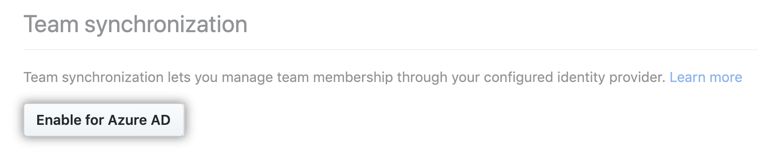
Klicke unter „Team synchronization“ (Teamsynchronisierung) auf Enable for Azure AD (Für Azure AD aktivieren).
-
Um die Teamsynchronisierung zu bestätigen:
- Wenn Du IdP-Zugriff hast, klicke auf Enable team synchronization (Teamsynchronisierung aktivieren). Du wirst auf die SAML SSO-Seite Deines Identity Providers weitergeleitet und dort zur Auswahl Deines Kontos und zur Überprüfung der angeforderten Berechtigungen aufgefordert.
- Wenn Du keinen IdP-Zugriff hast, kopiere den IdP-Weiterleitungs-Link und teile ihm mit Deinem IdP-Administrator, um weiterhin die Teamsynchronisierung aktivieren zu können.

-
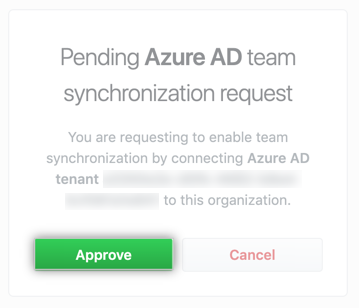
Prüfe die Mandanteninformationen des Identitätsanbieters für Deine Organisation, und klicke auf Approve (Genehmigen).
Teamsynchronisierung für Okta aktivieren
Um die Teamsynchronisierung für Okta zu aktivieren, müssen Du oder Dein IdP-Administrator folgendes machen:
- SAML SSO und SCIM für Deine Organisation mit Okta aktivieren. Weitere Informationen findest Du unter „SAML Single Sign-On und SCIM mit Okta konfigurieren."
- Die Mandanten-URL für Deine Okta-Instanz angeben.
- Einen gültigen SSWS-Token generieren, der über schreibgeschützte Administratorberechtigungen für Deine Okta-Installation als ein Dienstbenutzer verfügt. Weitere Informationen findest Du unter Token erstellen und Dienstbenutzer in der Okta-Dokumentation.
-
In der oberen rechten Ecke von GitHub klicke auf Dein Profilfoto und dann auf your profile (Dein Profil).
-
Klicke auf der linken Seite Deiner Profilseite unter „Organizations" (Organisationen) auf das Symbol für Deine Organisation.
-
Klicke unter Deinem Organisationsnamen auf Settings (Einstellungen).
-
In the left sidebar, click Organization security.
-
Bestätige, dass SAML SSO aktiviert ist. Weitere Informationen findest Du unter „SAML Single Sign-On für Deine Organisation verwalten.“
-
Klicke unter „Team synchronization“ (Teamsynchronisierung) auf Enable for Okta (Für Okta aktivieren).

-
Gib unterhalb dem Namen Deiner Organisation einen gültigen SSWS-Token und die URL zu Deiner Okta-Instanz ein.

-
Überprüfe die Mandanteninformationen des Identitätsanbieters, den Du mit Deiner Organisation verbinden möchtest und klicke auf Approve (Genehmigen).

Teamsynchronisierung deaktivieren
Warnung: Wenn Du die Teamsynchronisierung deaktivierst, werden alle Teammitglieder, die über eine IdP-Gruppe zu einem GitHub-Team hinzugefügt wurden, aus diesem Team entfernt und verlieren allenfalls den Zugriff auf Repositorys.
-
In der oberen rechten Ecke von GitHub klicke auf Dein Profilfoto und dann auf your profile (Dein Profil).
-
Klicke auf der linken Seite Deiner Profilseite unter „Organizations" (Organisationen) auf das Symbol für Deine Organisation.
-
Klicke unter Deinem Organisationsnamen auf Settings (Einstellungen).
-
In the left sidebar, click Organization security.
-
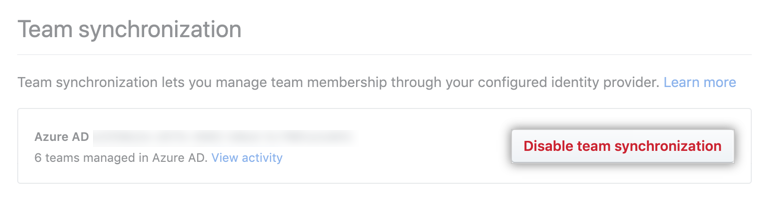
Klicke unter „Team synchronization“ (Teamsynchronisierung) auf Disable team synchronization (Teamsynchronisierung deaktivieren).