ヒント: GitHub Importer は、すべてのインポートに適しているわけではありません。 たとえば、既存のコードがプライベート ネットワークにホストされている場合、GitHub Importer はそれにアクセスできません。 このような場合、Git リポジトリであればコマンドラインを使用したインポート、他のバージョン管理システムからインポートするプロジェクトであれば外部のソース コード移行ツールをおすすめします。
インポート中に、自分のリポジトリでのコミットを作者の GitHub ユーザ アカウントに一致させたい場合は、インポートを始める前に、リポジトリのコントリビューター全員が GitHub アカウントを持っていることを確認してください。
プロジェクトを CodePlex から移行する場合は、移行ガイドでさらに詳しい情報をご確認ください。
リポジトリと個々のファイルには、サイズの制限があります。 詳しい情報については「ディスクの容量とは何か?」を参照してください。
- ページの右上角で をクリックし、[Import repository] を選択します。
![[New repository] メニューの [Import repository] オプション](/web/20201019102732im_/https://docs.github.com/assets/images/help/importer/import-repository.png)
- [Your old repository's clone URL] に、インポートするプロジェクトの URL を入力します。
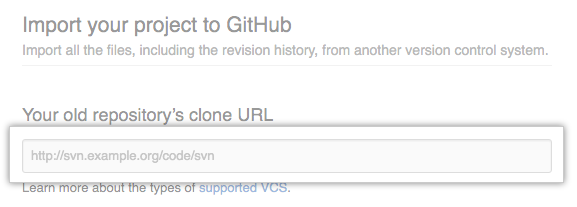
- 自分のユーザ アカウント、またはリポジトリを所有する組織を選択し、GitHub 上のリポジトリの名前を入力します。
![リポジトリの [Owner] メニューと、リポジトリ名フィールド](/web/20201019102732im_/https://docs.github.com/assets/images/help/importer/import-repo-owner-name.png)
- 新しいリポジトリをパブリックにするかプライベートにするかを指定します。 詳細は「リポジトリの可視性を設定する」を参照してください。
![リポジトリの [Public] と [Private] を選択するラジオ ボタン](/web/20201019102732im_/https://docs.github.com/assets/images/help/importer/import-public-or-private.png)
- 入力した情報を確認し、[Begin import] をクリックします。
![[Begin import] ボタン](/web/20201019102732im_/https://docs.github.com/assets/images/help/importer/begin-import-button.png)
- 既存のプロジェクトがパスワードで保護されている場合は、必要なログイン情報を入力して [Submit] をクリックします。
![パスワード保護されているプロジェクトのパスワード入力フォームと [Submit] ボタン](/web/20201019102732im_/https://docs.github.com/assets/images/help/importer/submit-old-credentials-importer.png)
- 既存のプロジェクトのクローン URL で複数のプロジェクトがホストされいる場合は、インポートしたいプロジェクトを選択して [Submit] をクリックします。
![インポートするプロジェクトのリストと [Submit] ボタン](/web/20201019102732im_/https://docs.github.com/assets/images/help/importer/choose-project-importer.png)
- プロジェクトに 100 MB を超えるファイルがある場合は、Git Large File Storage を使用して大きいファイルをインポートするかどうかを選択し、[Continue] をクリックします。
![[Git Large File Storage] メニューと [Continue] ボタン](/web/20201019102732im_/https://docs.github.com/assets/images/help/importer/select-gitlfs-importer.png)
リポジトリのインポートが完了すると、メールが届きます。