Informationen zu Sicherheitsrichtlinien
Um Benutzern Anweisungen für das verantwortungsvolle Melden von Sicherheitslücken in Deinem Projekt zu geben, kannst Du eine SECURITY.md-Datei in den Root-, docs- oder .github-Ordner Deines Repositorys einfügen. Wenn jemand einen Issue in Deinem Repository erstellt, wird ihm ein Link zur Sicherheitsrichtlinie Deines Projekts angezeigt.
Du kannst eine Standard-Sicherheitsrichtlinie für Deine Organisation oder Dein Benutzerkonto erstellen. Weitere Informationen findest Du unter „Eine Standard Community-Unterstützungsdatei erstellen."
Tipp: Um den Benutzern das Auffinden Deiner Sicherheitsrichtlinie zu erleichtern, kannst Du an anderen Stellen in Deinem Repository, z. B. in der README-Datei, auf die Datei SECURITY.md verknüpfen. Weitere Informationen finden Sie unter „Informationen zu README-Dateien“.
Nachdem jemand eine Sicherheitslücke in Deinem Projekt gemeldet hat, kannst Du GitHub Security Advisories verwenden, um die Verwundbarkeit offen zu legen, sie zu korrigieren und entsprechende Informationen darüber zu veröffentlichen. Weitere Informationen findest Du unter „ Über GitHub Security Advisories."
Du kannst Dich auch GitHub Security Lab anschließen, um sicherheitsrelevante Themen zu durchsuchen und zu Sicherheitswerkzeugen und -Projekten beizutragen.
Eine Sicherheitsrichtlinie zum Repository hinzufügen
-
Navigiere in GitHub zur Hauptseite des Repository.
-
Klicke unter Deinem Repository-Namen auf Security (Sicherheit).

-
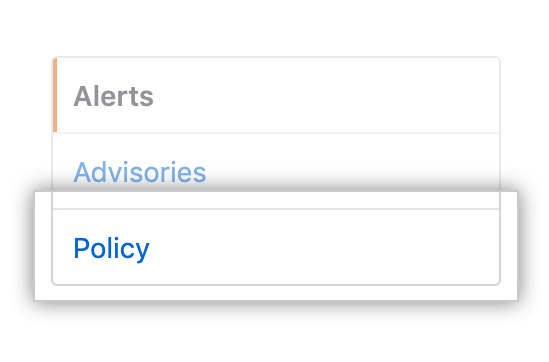
Klicke in der linken Seitenleiste auf Policy (Richtlinie).
-
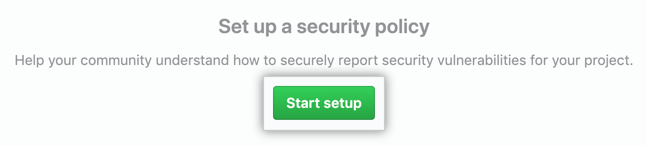
Klicke auf Start setup (Einrichtung starten).
-
Füge in der neuen SECURITY.md-Datei Informationen zu den unterstützten Versionen Deines Projekts und Anweisungen zum Melden einer Schwachstelle hinzu.
-
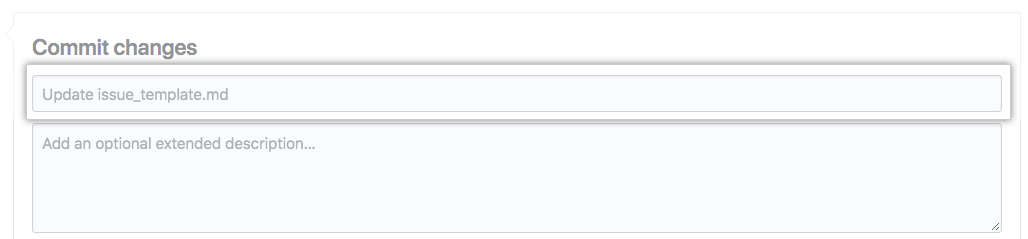
Am Ende der Seite schreibe eine kurze, aussagekräftige Commit-Mitteilung, welche die Änderung beschreibt, welche Du an der Datei vornimmst. Du kannst den Commit in der Commit-Mitteilung mehr als einem Autor zuordnen. Weitere Informationen findest Du unter "Erstellen eines Commit mit mehreren Co-Autoren"
-
Klicke unterhalb der Commit-Mitteilungsfelder auf das Dropdownmenü für E-Mail-Adressen, und wähle die Git-Autor-E-Mail-Adresse aus. Nur verifizierte E-Mail-Adressen werden in diesem Dropdownmenü angezeigt. Wenn Du den Datenschutz für E-Mail-Adressen aktiviert hast, dann ist
<username>@users.noreply.github.comdie standardmäßige Commit-Autor-E-Mail-Adresse. Weitere Informationen findest Du unter „Deine Commit-E-Mail-Adresse festlegen.“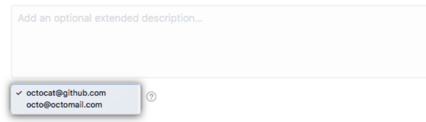
-
Lege unter den Commit-Mitteilungsfeldern fest, ob Du Deinen Commit zum aktuellen Branch oder zu einem neuen Branch hinzufügen möchtest. If your current branch is the default branch, you should choose to create a new branch for your commit and then create a pull request. Weitere Informationen findest Du unter „Erstellen eines neuen Pull Requests."

-
Klicke auf Propose file change (Dateiänderung vorschlagen).
