Du kannst Analysen zu Deinen aktuellen und vergangenen Sponsorings einsehen, die Zahlungen, die Du von Sponsoren erhalten hast, und Ereignisse, wie beispielsweise Kündigungen oder Sponsoren-Stufenänderungen für Deine Sponsorings. Du kannst auch Aktivitäten wie neue Sponsorings oder geänderte und gekündigte Sponsorings ansehen. Du kannst die Liste der Aktivitäten nach Datum filtern. Du kannst die Sponsoring-Daten Deines Kontos auch im CSV- oder JSON-Format exportieren.
Du hast auf alle diese Informationen von Deinem Sponsoren-Dashboard her Zugriff.
Dein Sponsoren-Dashboard anzeigen
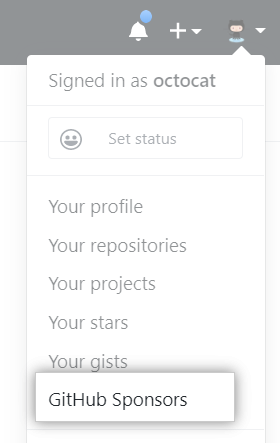
- Klicke in der rechten oberen Ecke einer beliebigen Seite auf Dein Profilfoto und klicke dann auf GitHub Sponsors.
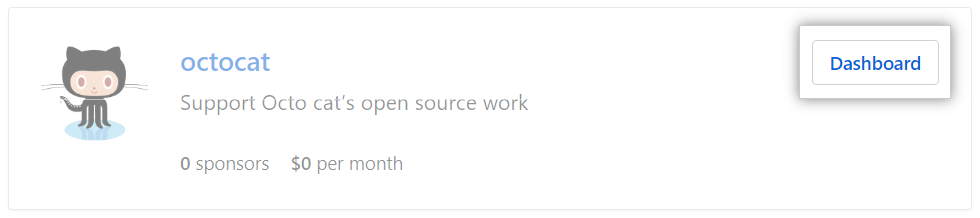
- Klicke in der angezeigten Liste rechts neben dem Konto oder der Organisation, dessen Sponsoren-Dashboard Du anzeigen möchtest, auf Dashboard.
Sponsoren und Sponsoring anzeigen
- Navigiere zu Deinem Sponsoren-Dashboard, siehe dazu „Dein Sponsoren-Dashboard anzeigen".
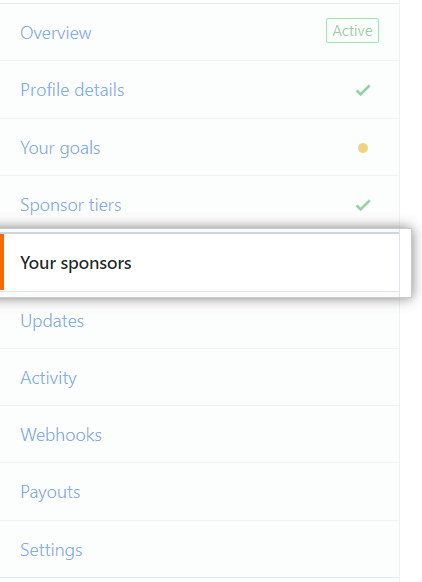
- Klicke in der linken Seitenleiste auf Your sponsors (Deine Sponsoren).
- Optional kannst Du Deine Sponsoren nach Stufe filtern. verwende dazu das Dropdownmenü Filter, klicke auf Active tiers (Aktive Stufen) oder Retired tiers (zurückgezogene Stufen), und wähle eine Stufe aus.

Letzte Sponsoring-Aktivitäten anzeigen
- Navigiere zu Deinem Sponsoren-Dashboard, siehe dazu „Dein Sponsoren-Dashboard anzeigen".
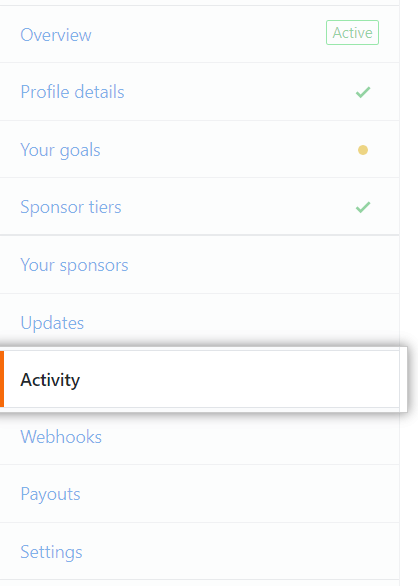
- Klicke in der linken Seitenleiste auf Activity (Aktivitäten).
Deine Sponsoring-Daten exportieren
-
Navigiere zu Deinem Sponsoren-Dashboard, siehe dazu „Dein Sponsoren-Dashboard anzeigen".
-
Klicke in der linken Seitenleiste auf Your sponsors (Deine Sponsoren).
-
Klicke auf Export all (Alles exportieren).
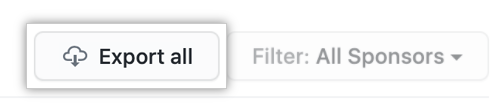
Diese Schaltfläche wird nicht angezeigt, wenn Du keine Sponsoren hast.
-
Wähle einen Zeitrahmen und ein Format für die zu exportierenden Daten und klicke dann auf Start export (Export starten).
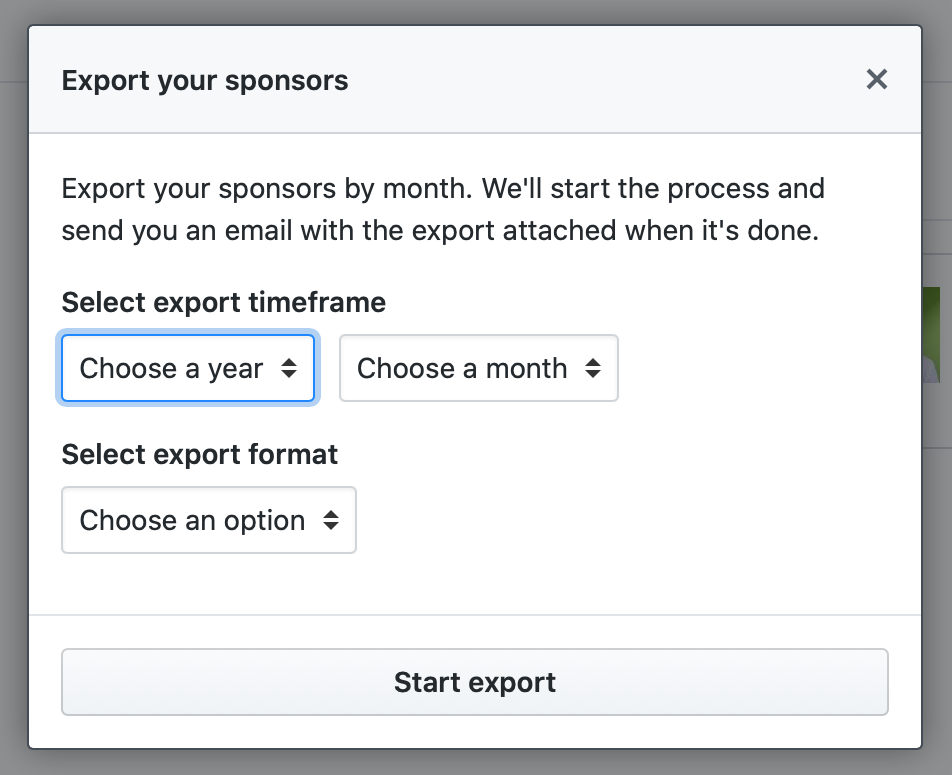
GitHub startet den Datenexport für alle deine Sponsoren für den gewählten Monat. Du wirst kurz danach eine E-Mail mit einem Anhang mit den Daten erhalten. Nachdem der Export abgeschlossen ist, kannst Du einen weiteren Monat mit Daten exportieren. Du kannst bis zu 10 Datensätze pro Stunde für alle Deine unterstützten Organisationen oder Benutzerkonten exportieren.