Weitere Informationen zum Ändern Deiner Sponsoring-Stufe findest Du unter „Sponsoring heraufstufen“ und „Sponsoring herabstufen.“
Die Datenschutzeinstellung für Dein Entwickler-Sponsoring verwalten
- Navigiere auf GitHub zum Profil des unterstützten Entwicklers.
- Klicke unter dem Namen des Entwicklers auf Sponsoring.
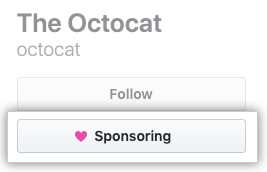
- Klicke auf der rechten Seite auf Manage your sponsorship (Verwalte Dein Sponsoring).

- Lege fest, wer Dein Sponsoring sehen darf.
- Klicke auf Update sponsorship (Sponsoring aktualisieren).

Die Datenschutzeinstellung für Dein Organisations-Sponsoring verwalten
- Navigiere auf GitHub zum Profil der unterstützten Organisation.
- Klicke neben dem Namen der Organisation auf Sponsoring.

- Klicke auf der rechten Seite auf Manage your sponsorship (Verwalte Dein Sponsoring).
- Lege fest, wer Dein Sponsoring sehen darf.
- Klicke auf Update sponsorship (Sponsoring aktualisieren).
E-Mail-Aktualisierungen eines unterstützten Entwicklers verwalten
Du kannst auswählen, ob ein unterstützter Entwickler Dir E-Mails mit Aktualisierungen zu seiner Arbeit senden darf. Der unterstützte Entwickler kann nicht auf Deine E-Mail-Adresse zugreifen.
- Navigiere auf GitHub zum Profil des unterstützten Entwicklers.
- Klicke unter dem Namen des Entwicklers auf Sponsoring.
- Klicke auf der rechten Seite auf Manage your sponsorship (Verwalte Dein Sponsoring).
- Wähle, ob Du via E-Mail Aktualisierungen vom unterstützten Entwickler erhalten möchtest, und aktiviere oder deaktiviere dann „Receive updates from DEVELOPER" (Aktualisierungen vom Entwickler erhalten)

- Klicke auf Update sponsorship (Sponsoring aktualisieren).
E-Mail-Aktualisierungen einer unterstützten Organisation verwalten
Du kannst auswählen, ob eine unterstützte Organisation Dir E-Mails mit Aktualisierungen zu ihrer Arbeit senden darf. Die unterstützten Organisation kann nicht auf Deine E-Mail-Adresse zugreifen.
- Navigiere auf GitHub zum Profil der unterstützten Organisation.
- Klicke neben dem Namen der Organisation auf Sponsoring.
- Klicke auf der rechten Seite auf Manage your sponsorship (Verwalte Dein Sponsoring).
- Wähle, ob Du via E-Mail Aktualisierungen von der unterstützten Organisation erhalten möchtest, und aktiviere oder deaktiviere dann „Receive updates from ORGANIZATION" (Aktualisierungen von der Organisation erhalten)

- Klicke auf Update sponsorship (Sponsoring aktualisieren).