Organisationsinhaber können die SSH-Zertifizierungsstellen (CA) einer Organisation verwalten.
Du kannst festlegen, dass Mitglieder mithilfe der von Dir bereitgestellten SSH-Zertifikate auf die Repositorys Deiner Organisation zugreifen können, indem Du Deiner Organisation eine SSH-Zertifizierungsstelle hinzufügst. You can require that members use SSH certificates to access organization resources,, unless SSH is disabled in your repository. Weitere Informationen findest Du unter „Informationen zu SSH-Zertifizierungsstellen.“
Eine SSH-Zertifizierungsstelle hinzufügen
Wenn Du die einzelnen Client-Zertifikate ausstellst, musst Du eine Erweiterung einfügen, die festlegt, für welchen GitHub-Benutzer das Zertifikat ist. Weitere Informationen findest Du unter „Informationen zu SSH-Zertifizierungsstellen.“
-
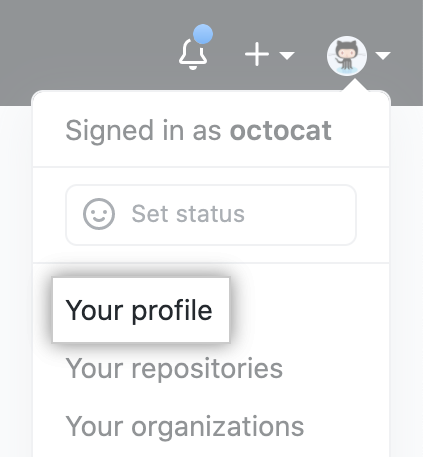
In der oberen rechten Ecke von GitHub klicke auf Dein Profilfoto und dann auf your profile (Dein Profil).
-
Klicke auf der linken Seite Deiner Profilseite unter „Organizations" (Organisationen) auf das Symbol für Deine Organisation.

-
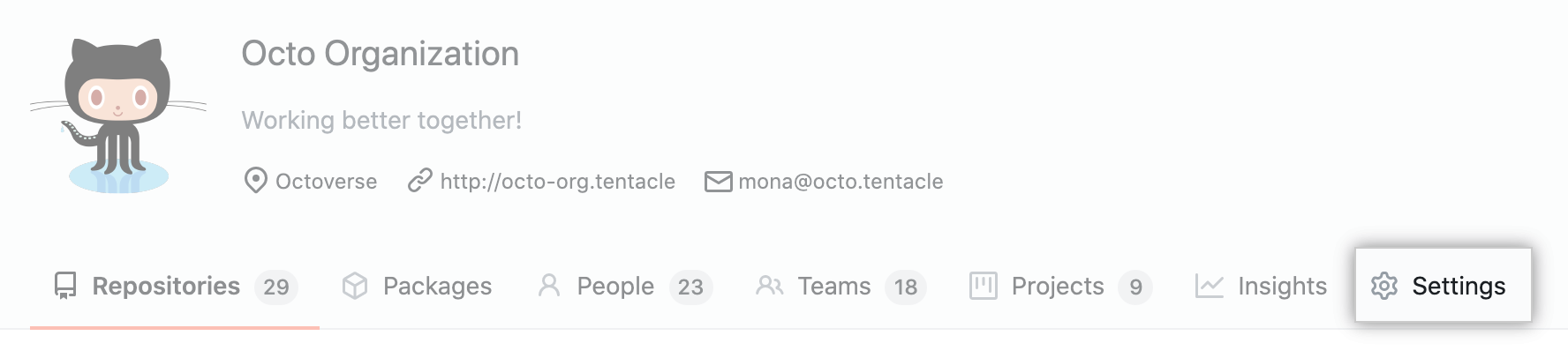
Klicke unter Deinem Organisationsnamen auf Settings (Einstellungen).
-
In the left sidebar, click Organization security.

-
Klicke auf der rechten Seite von „SSH Certificate Authorities" auf New CA (neue Zertifizierungsstelle).

-
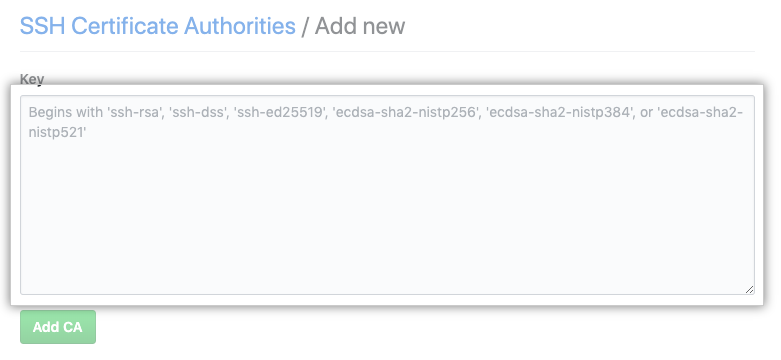
Unter „Key" (Schlüssel) füge Deinen öffentlichen SSH-Schlüssel ein.
-
Klicke auf Add CA (Zertifizierungsstelle hinzufügen).
-
Wenn Mitglieder SSH-Zertifikate verwenden müssen, wähle Require SSH Certificates (Benötigt SSH-Zertifikate) und klicke dann Save (Speichern).

Eine SSH-Zertifizierungsstelle löschen
-
In der oberen rechten Ecke von GitHub klicke auf Dein Profilfoto und dann auf your profile (Dein Profil).
-
Klicke auf der linken Seite Deiner Profilseite unter „Organizations" (Organisationen) auf das Symbol für Deine Organisation.
-
Klicke unter Deinem Organisationsnamen auf Settings (Einstellungen).
-
In the left sidebar, click Organization security.
-
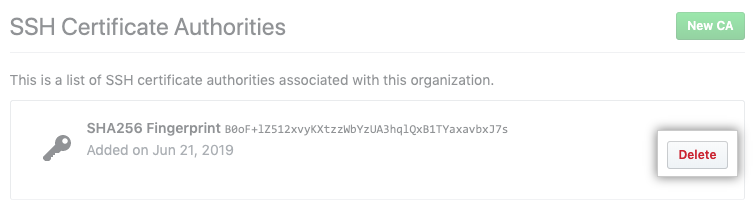
Unter „SSH Certificate Authorities" (SSH-Zertifizierungsstellen) klicke rechts neben der CA (Zertifizierungsstelle), die Du löschen willst, auf Delete (Löschen).
-
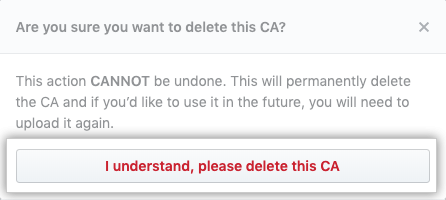
Lies die Warnung, dann klicke auf I understand, please delete this CA (Ich verstehe, bitte lösche diese CA).