Über geplante Erinnerungen für Teams
Geplante Erinnerungen helfen Teams, sich auf die wichtigsten Review Aufforderungen zu konzentrieren, die ihre Aufmerksamkeit erfordern. Geplante Erinnerungen für Pull Requests senden in Slack eine Nachricht an Dein Team mit allen offenen Pull Requests die Du oder Dein Team zu einem bestimmten Zeitpunkt überprüfen sollen. Du kannst z. B. eine geplante Erinnerung erstellen, um jeden Mittwoch um 9:00 Uhr in Slack eine Nachricht an den Haupt-Kommunikationskanal Deines Teams zu senden, einschließlich aller offenen Pull Requests, die das Team überprüfen soll.
Team-Betreuer und Organisationsinhaber können geplante Erinnerungen für alle Pull Requests festlegen, für die ein Team zum Review angefordert wurde. Bevor Du eine geplante Erinnerung für Dein Team erstellen kannst, muss ein Organisationsinhaber Deinen Slack-Arbeitsbereich autorisieren. Weitere Informationen findest Du unter „Geplante Erinnerungen für Deine Organisation verwalten."
Erstellen einer geplanten Erinnerung für ein Team
-
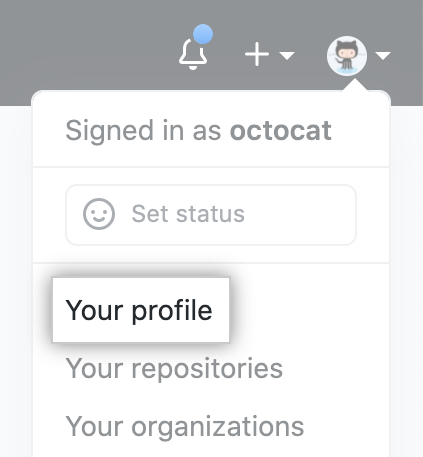
In der oberen rechten Ecke von GitHub klicke auf Dein Profilfoto und dann auf your profile (Dein Profil).
-
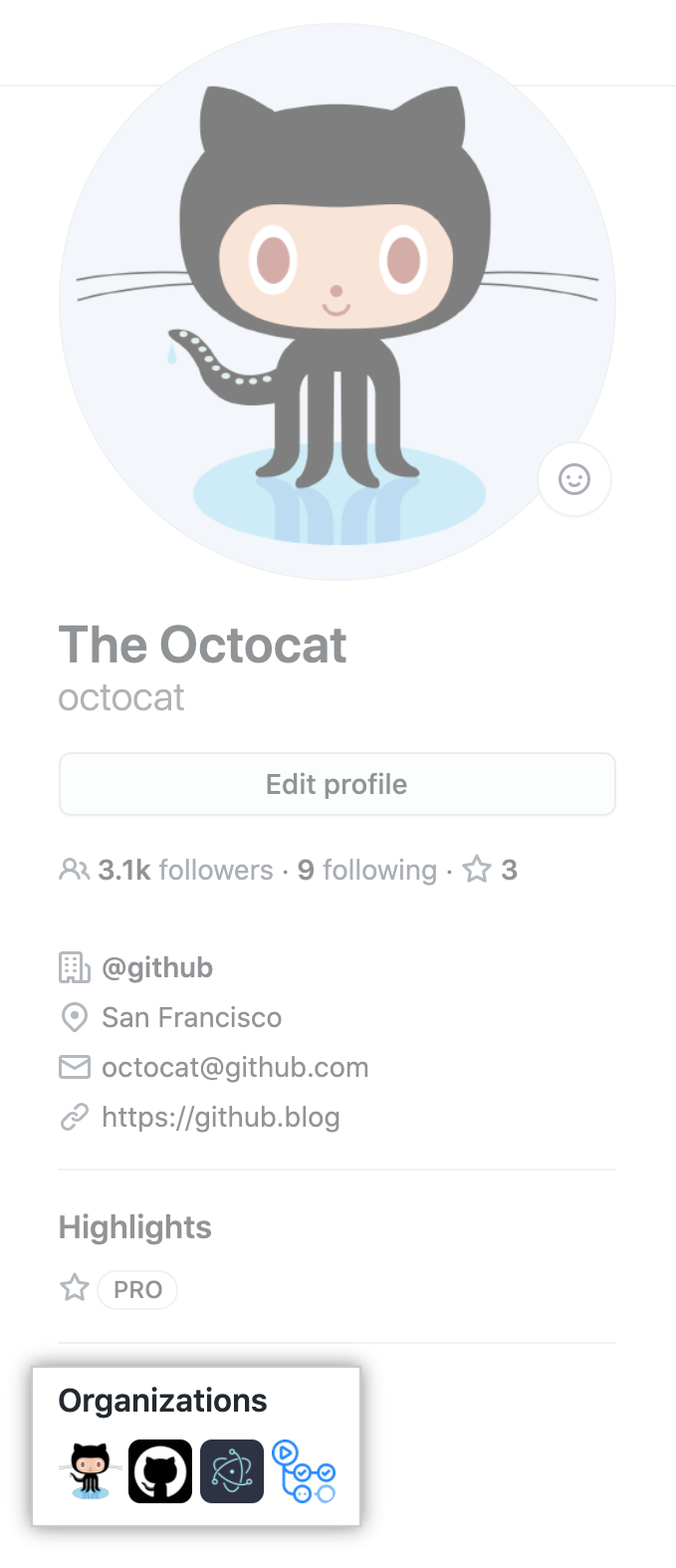
Klicke auf der linken Seite Deiner Profilseite unter „Organizations" (Organisationen) auf das Symbol für Deine Organisation.
-
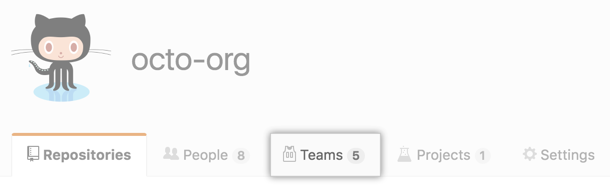
Klicke unter Deinem Organisationsnamen auf Teams.
-
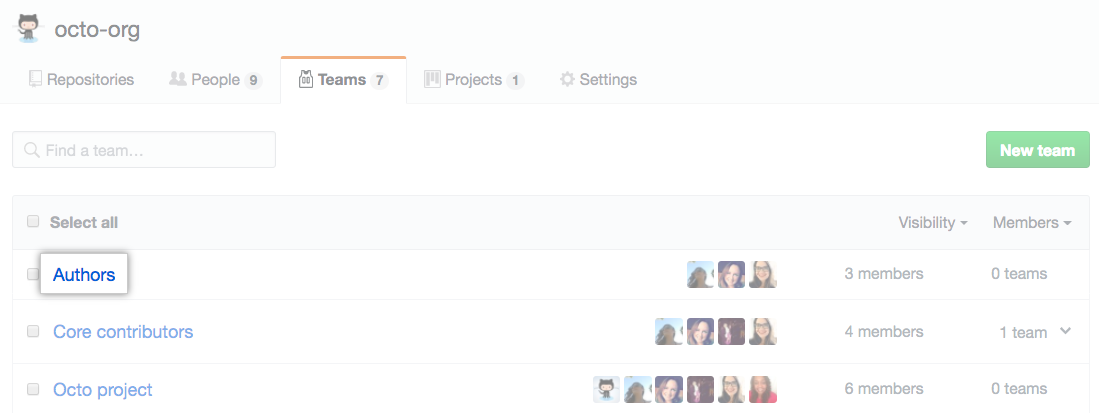
Auf der Registerkarte „Teams" klicke auf den Namen des Teams.
-
Zuoberst auf der Teamseite klicke auf Settings (Einstellungen).

-
Klicke in der linken Seitenleiste auf Scheduled reminders (Geplante Erinnerungen).

-
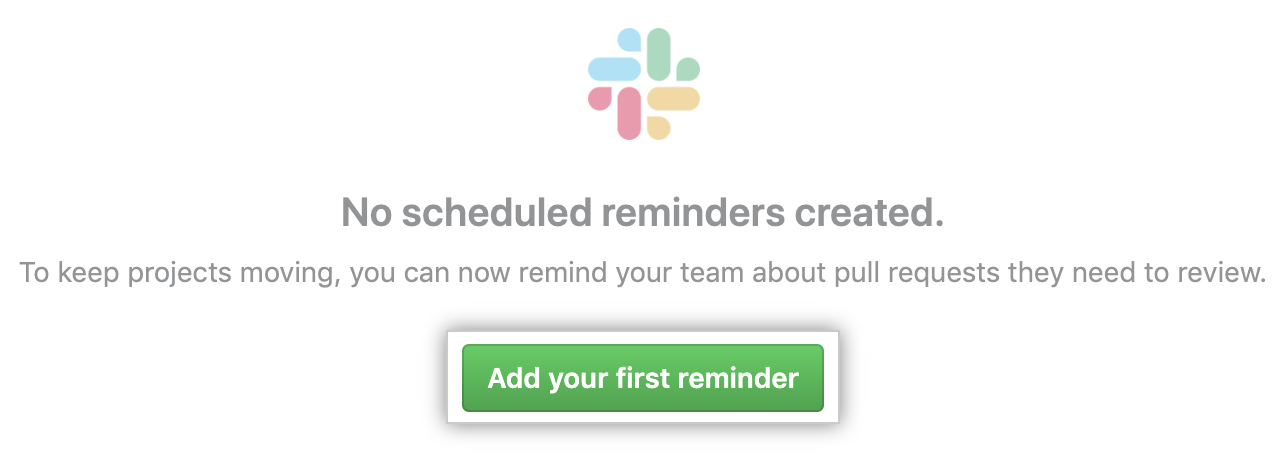
Klicke unter „Scheduled reminders" (Geplante Erinnerungen) auf Add your first reminder (Deine erste Erinnerung hinzufügen).
-
Klicke unter „Slack workspace" (Slack-Arbeitsbereich) auf Authorize Slack workspace (Autorisiere Slack-Arbeitsbereich) und folge den Anweisungen.

-
Gib unter "Slack channel" den Namen des Slack-Kanal ein, in dem Du Benachrichtigungen erhalten möchtest.

-
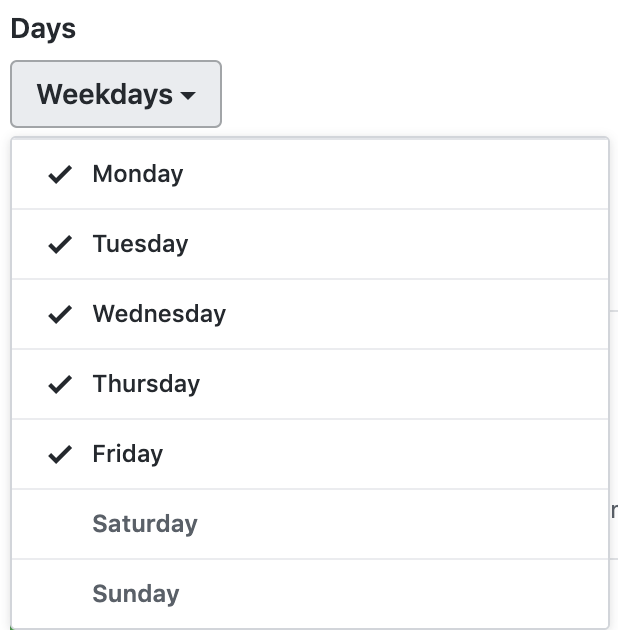
Klicke unter "Days" (Tage) auf Weekdays (Wochentage) , um einen oder mehrere Tage auszuwählen, an denen Du geplante Erinnerungen erhalten möchtest.
-
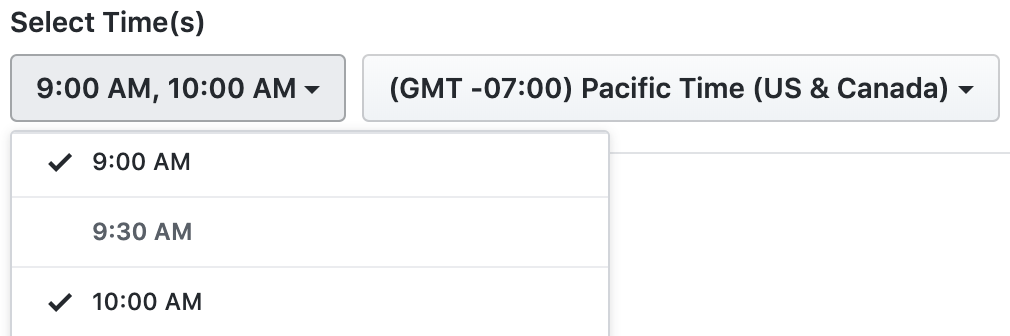
Klicke unter „Select Time(s)" (Zeit(en) auswählen) auf 9:00 Uhr , um eine oder mehrere Zeiten auszuwählen, an denen Du geplante Erinnerungen erhalten möchtest. Um optional Deine Zeitzone zu ändern, klicke neben Deiner aktuellen Zeitzone auf und wähle eine andere Zeitzone aus.
-
Wähle unter "Tracked Repositories" (verfolgte Repositorys) aus, für welche Repositorys das Team Erinnerungen für Pull-Request-Reviews erhalten soll.
- Um Erinnerungen für alle Repositories zu erhalten, auf die das ausgewählte Team Zugriff hat, klicke auf All repositories (Alle Repositorys).
- Um Erinnerungen für eine Teilmenge von Repositories zu erhalten, klicke auf Only select repositories (nur bestimmte Repositorys) und wähle ein oder mehrere Repositorys aus, auf die das gewählte Team Zugriff hat.

-
Um optional Pull-Request-Entwürfe von geplanten Erinnerungen auszuschließen, wähle Ignore drafts (Entwürfe ignorieren). Weitere Informationen findest Du unter „Pull-Request-Entwürfe."

-
Wenn Du optional nur Pull Requests einschließen möchtest, bei denen eine Überprüfung spezifisch vom Team oder einem Teammitglied angefragt wurde, wähle Require review requests (Benötigte Überprüfungsanfragen). Wenn Du diese Option nicht wählst, sind alle Pull Requests in der geplanten Erinnerung enthalten.

-
Um optional nach dem Erfüllen der Überprüfungsanforderungen Erinnerungen an die Pull-Request-Autoren zu senden, wähle Remind authors after reviews (Erinnere Autoren nach der Überprüfung) und wähle die Anzahl benötigter Überprüfungen vor dem Senden der Erinnerung.

-
Um optional die geplanten Erinnerungen für bereits überprüfte und genehmigte Pull Requests auszuschalten, wähle Ignore approved pull requests (Ignoriere genehmigte Pull Requests). Dann klicke auf Ignore with 1 or more approvals (ignoriere mit 1 oder mehreren Genehmigungen) um festzulegen, wie viele Genehmigungen ein Pull Request haben, muss um ignoriert zu werden.

-
Unter „Minimum age" (Mindestalter) gib das Alter des Pull Requests in Stunden ein. Geplante Erinnerungen enthalten keine Pull Requests, die neuer sind als diese Altersgrenze.

-
Unter "Minimum staleness" (minimale Veraltung) gib die Zeit seit der letzten Aktivität auf einem Pull Request in Stunden ein. Geplante Erinnerungen werden keine Pull Requests beinhalten, deren letzte Aktivität aktueller war als dieses Zeitspanne.

-
Gib unter „Ignored Terms" (Ignorierte Begriffe) eine Komma-getrennte Liste von Begriffen ein, die in den Titeln von Pull Requests erscheinen können. Geplante Erinnerungen werden keine Pull Requests einschließen, welche eine oder mehrere dieser Begriffe in ihren Titeln beinhalten.

-
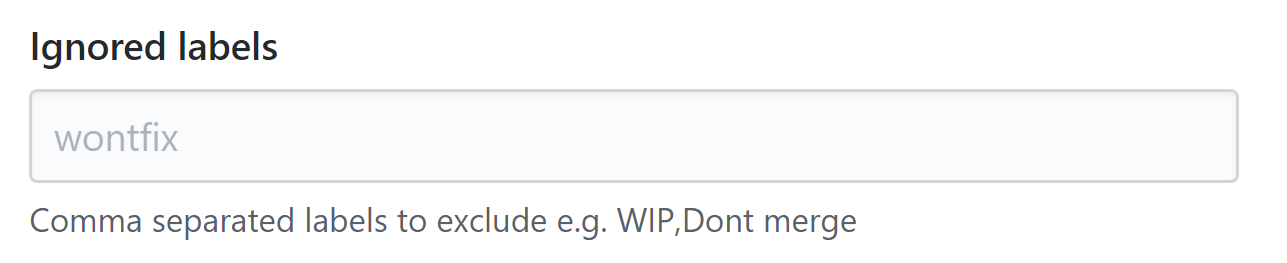
Gib unter "Ignored labels" (Ignorierte Kennzeichnungen) eine Komma-getrennte Liste von Bezeichnungen ein. Geplante Erinnerungen werden keine Pull Requests beinhalten, welche eine oder mehrere dieser Kennzeichnungen haben.
-
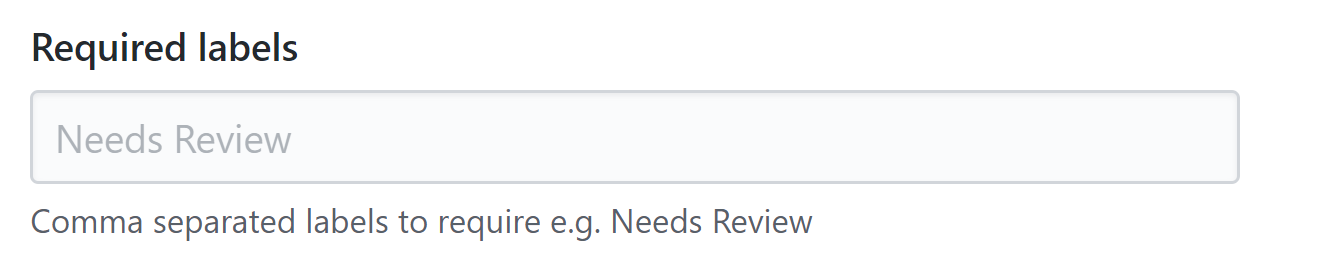
Gib unter „Required labels" (Erforderliche Kennzeichnungen) eine Komma-getrennte Liste von Beschriftungen ein. Geplante Erinnerungen werden nur bisher nicht ignorierte Pull Requests beinhalten, wenn sie eine oder mehrere dieser Kennzeichnungen haben.
-
Klicke auf Create reminder (Erinnerung erstellen).
Eine geplante Erinnerung für ein Team verwalten
- In der oberen rechten Ecke von GitHub klicke auf Dein Profilfoto und dann auf your profile (Dein Profil).
- Klicke auf der linken Seite Deiner Profilseite unter „Organizations" (Organisationen) auf das Symbol für Deine Organisation.
- Klicke unter Deinem Organisationsnamen auf Teams.
- Auf der Registerkarte „Teams" klicke auf den Namen des Teams.
- Zuoberst auf der Teamseite klicke auf Settings (Einstellungen).
- Klicke in der linken Seitenleiste auf Scheduled reminders (Geplante Erinnerungen).
- Klicke neben der geplanten Erinnerung, die Du aktualisieren möchtest, auf Edit (Bearbeiten).

- Nimm eine oder mehrere Änderungen an Deiner geplanten Erinnerung vor.
- Um Deine Änderungen zu speichern, klicke auf Update reminder (Erinnerung aktualisieren). Um optional Deine Änderungen während der Aktualisierung der Änderungen zu testen, klicke auf Update and test reminder (Aktualisiere und teste Erinnerungen).

Eine geplante Erinnerung für ein Team löschen
- In der oberen rechten Ecke von GitHub klicke auf Dein Profilfoto und dann auf your profile (Dein Profil).
- Klicke auf der linken Seite Deiner Profilseite unter „Organizations" (Organisationen) auf das Symbol für Deine Organisation.
- Klicke unter Deinem Organisationsnamen auf Teams.
- Auf der Registerkarte „Teams" klicke auf den Namen des Teams.
- Zuoberst auf der Teamseite klicke auf Settings (Einstellungen).
- Klicke in der linken Seitenleiste auf Scheduled reminders (Geplante Erinnerungen).
- Klicke unten auf der Seite auf Delete this reminder (Diese Erinnerung löschen).

- Um zu bestätigen, dass Du die geplante Erinnerung löschen möchtest, klicke auf OK.