Über Ausgabenlimits für GitHub Packages
Die GitHub Packages-Nutzung ist für öffentliche Pakete kostenlos. Für private Pakete erhält jedes GitHub-Konto eine bestimmte Menge an kostenlosem Speicher und Datenübertragung, abhängig vom Produkt, das mit dem Konto verwendet wird. Standardmäßig wird Dein Konto ein Ausgabenlimit von $0 haben, was die zusätzliche Nutzung von Speicher oder Datenübertragung verhindert, wenn Du die eingeschlossenen Beträge erreicht hast. Wenn Du Dein Ausgabenlimit über den Standardwert von $0 erhöhst, werden Dir alle zusätzlichen Speicher oder Datenübertragungen, auch als Überschreitungen bezeichnet, bis zu Deinem Ausgabenlimit in Rechnung gestellt. Gutscheine für Dein Konto gelten nicht für GitHub Packages-Überschreitungen.
Du kannst ein höheres Ausgabenlimit festlegen oder für einige Konten unbegrenzte Ausgaben zulassen. Wenn Du für Deine Organisation oder Dein Enterprise-Konto per Rechnung bezahlst, kannst Du für Überschreitungen im Voraus bezahlen, um ein höheres Ausgabenlimit festzulegen. Das Ausgabenlimit gilt für deine kombinierten Überschreitungen für GitHub Packages und GitHub Actions. Weitere Informationen zur Preisgestaltung für GitHub Packages-Nutzung findest du unter „Über die Abrechnung für GitHub Packages."
Sobald Du ein Ausgabenlimit von über 0 $ gesetzt hast, bist Du für alle Überschreitungen verantwortlich, die in der Vergangenheit aufgetreten sind. Wenn Dein Unternehmen beispielsweise GitHub Team verwendet, keine Überschreitungen zulässt, und Workflow-Artefakte erstellt, die Deinen Speicherverbrauch für den Monat von 1,9 GB auf 2,1 GB erhöht, wird die Veröffentlichung leicht mehr Speicher als die 2 GB nutzen, die Dein Produkt enthält.
Da Du keine Überschreitungen zugelassen hast, wird Dein nächster Versuch, eine Version des Pakets zu veröffentlichen, fehlschlagen. Du wirst keine Rechnung für die Überschreitung um 0,1 GB für diesen Monat erhalten. Wenn Du jedoch Überschreitungen in einem zukünftigen Monat aktivierst, wird Deine erste Rechnung die 0,1 GB Überschreitung der Vergangenheit enthalten, zusätzlich zu allen Überschreitungen für den aktuellen Abrechnungszeitraum.
Das Ausgabenlimit für GitHub Packages für Dein Benutzerkonto verwalten
Jeder kann das Ausgabenlimit für GitHub Packages für sein eigenes Benutzerkonto verwalten.
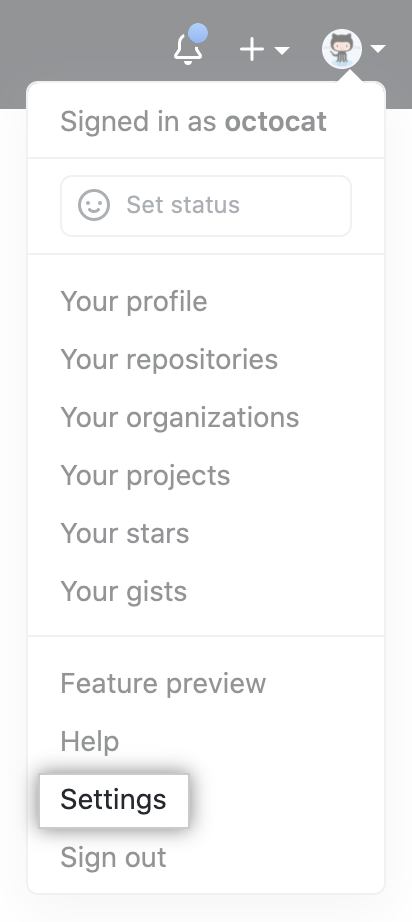
- Klicke in der oberen rechten Ecke einer beliebigen Seite auf Dein Profilfoto und klicke dann auf Settings (Einstellungen).
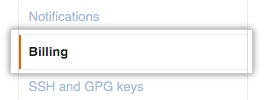
- Klicke in der Seitenleiste Deiner Benutzereinstellungen auf Billing (Abrechnung).
- Klicke unter „Billing" (Abrechnung) auf Cost management (Kostenverwaltung).

- Unter „Monthly spending limit" (Monatliche Ausgabengrenze) begrenze die Ausgaben oder erlaube unbegrenzte Ausgaben.
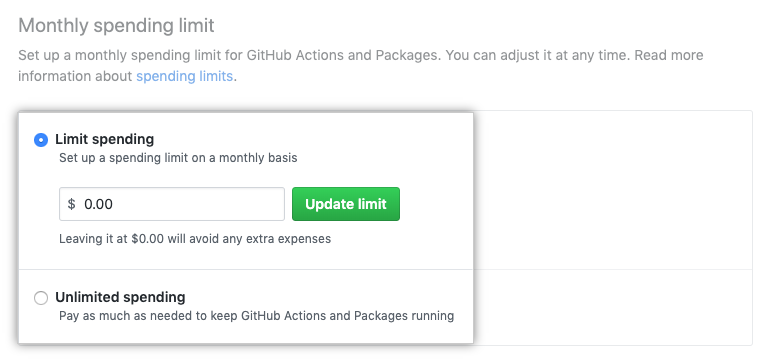
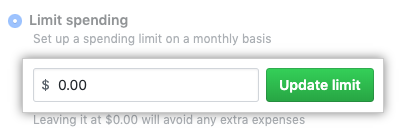
- Wenn Du Deine Ausgaben begrenzen willst, gib ein Limit ein unter „Limit spending" (Ausgaben begrenzen) und klicke dann Update limit (Limit anpassen).
Das Ausgabenlimit für GitHub Packages für Deine Organisation verwalten
Organisationsinhaber und Abrechnungsmanager können das Ausgabenlimit von GitHub Packages für eine Organisation verwalten.
Wenn Du Dein Organisationskonto per Rechnung bezahlst, kannst Du das Ausgabenlimit für dieses Konto auf GitHub nicht verwalten. Wenn Du Repositorys im Besitz Deiner Organisation erlauben willst, GitHub Packages über die in ihren Konten enthaltenen Speicher oder Datenübertragungen hinaus zu benutzen, kannst Du für Überschreitungen im Voraus bezahlen. Da Überschreitungen im Voraus bezahlt werden müssen, kannst Du keine unbegrenzten Ausgaben für Konten aktivieren, die per Rechnung bezahlt werden. Dein Ausgabenlimit beträgt 150 % des Betrags, den Du im Voraus bezahlt hast. Wenn Du Fragen hast, wende Dich an unser Kundendienstteam.
- In der oberen rechten Ecke von GitHub klicke auf Dein Profilfoto und dann auf your profile (Dein Profil).
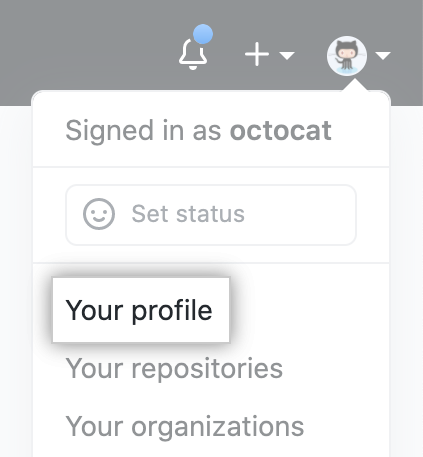
- Klicke auf der linken Seite Deiner Profilseite unter „Organizations" (Organisationen) auf das Symbol für Deine Organisation.

- Klicke unter Deinem Organisationsnamen auf Settings (Einstellungen).

- Klicke auf Billing (Abrechnung) in der Seitenleiste mit den Einstellungen Deiner Organisation.

- Klicke unter „Billing" (Abrechnung) auf Cost management (Kostenverwaltung).
- Unter „Monthly spending limit" (Monatliche Ausgabengrenze) begrenze die Ausgaben oder erlaube unbegrenzte Ausgaben.
- Wenn Du Deine Ausgaben begrenzen willst, gib ein Limit ein unter „Limit spending" (Ausgaben begrenzen) und klicke dann Update limit (Limit anpassen).
Das Ausgabenlimit für GitHub Packages für Dein Enterprise-Konto verwalten
Enterprise-Inhaber und Abrechnungsmanager können das Ausgabenlimit von GitHub Packages für ein Enterprise-Konto verwalten.
Wenn Du Dein Enterprise-Konto per Rechnung bezahlst, kannst Du das Ausgabenlimit für Dein Enterprise-Konto nicht auf GitHub verwalten. Wenn Du Organisationen im Besitz Deines Enterprise-Konto erlauben willst, GitHub Packages über die in ihren Konten enthaltenen Speicher oder Datenübertragungen hinaus zu benutzen, kannst Du für Überschreitungen im Voraus bezahlen. Da Überschreitungen im Voraus bezahlt werden müssen, kannst Du keine unbegrenzten Ausgaben für Konten aktivieren, die per Rechnung bezahlt werden. Dein Ausgabenlimit beträgt 150 % des Betrags, den Du im Voraus bezahlt hast. Wenn Du Fragen hast, wende Dich an unser Kundendienstteam.
-
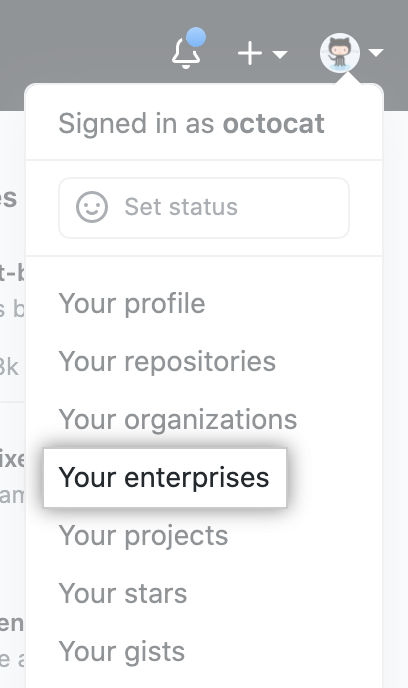
In the top-right corner of GitHub, click your profile photo, then click Your enterprises.
-
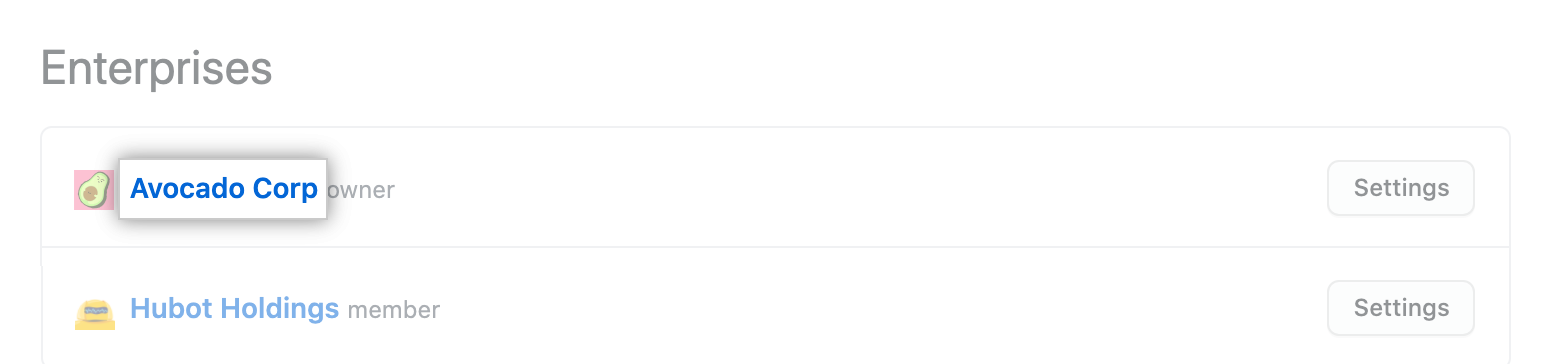
In the list of enterprises, click the enterprise you want to view.
-
Klicke in der Seitenleiste des Enterprise-Kontos auf Settings (Einstellungen).

-
Klicke auf der linken Seitenleiste auf Billing (Abrechnung).

-
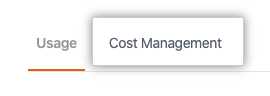
Under " GitHub Actions and Packages monthly usage", click Cost management.
-
Unter „Monthly spending limit" (Monatliche Ausgabengrenze) begrenze die Ausgaben oder erlaube unbegrenzte Ausgaben.
-
Wenn Du Deine Ausgaben begrenzen willst, gib ein Limit ein unter „Limit spending" (Ausgaben begrenzen) und klicke dann Update limit (Limit anpassen).