Informationen zu Sponsoring-Stufen
Du kannst bis zu zehn Sponsoringstufen für Sponsoren einrichten. Jede Stufe hat ihren eigenen monatlichen Zahlungsbetrag in US-Dollar und Vorteile, wie zum Beispiel den frühzeitigen Zugriff auf neue Versionen oder in der README-Datei des Projekts vorgestellt zu werden.
Sobald du einen Sponsor auf einer Stufe hast, kannst du den Preis dieser Ebene nicht mehr ändern. Stattdessen musst Du die Stufe zurückziehen und einen neue Stufe erstellen. Bestehende Sponsoren bleiben auf der zurückgezogenen Stufe, bis sie ihre Sponsoring-Stufe ändern oder ihr Sponsoring kündigen.
Der Höchstpreis beträgt 6000 USD pro Monat.
Deinem „unterstützter Entwickler"-Profil eine Stufe hinzufügen
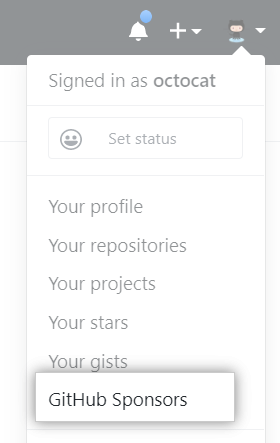
- Klicke in der rechten oberen Ecke einer beliebigen Seite auf Dein Profilfoto und klicke dann auf GitHub Sponsors.
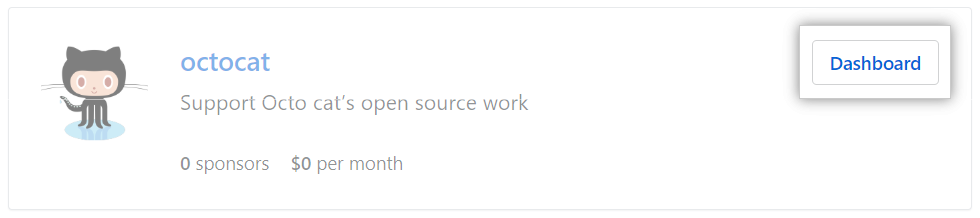
- Wenn eine Liste Deiner unterstützten und berechtigten Konten angezeigt wird, klicke rechts neben Deinem Kontonamen auf Dashboard.
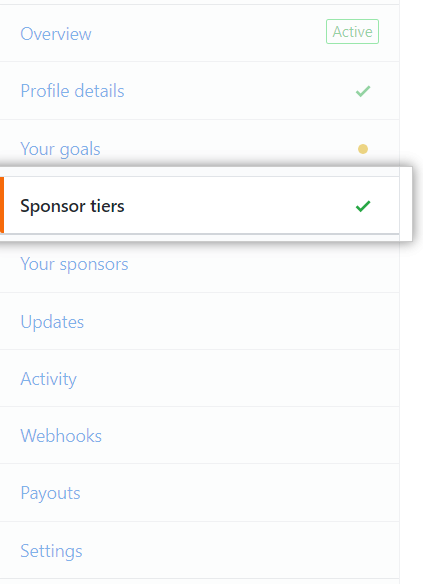
- Klicke in der linken Seitenleiste auf Sponsor tiers (Sponsorenstufen).
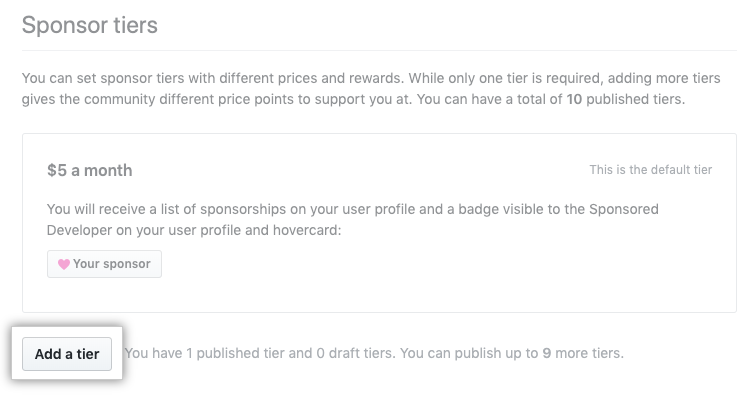
- Klicke unten auf der Seite auf Add a tier (eine Stufe hinzufügen).
- Gib einen monatlichen Preis und eine Beschreibung für die Stufe ein.
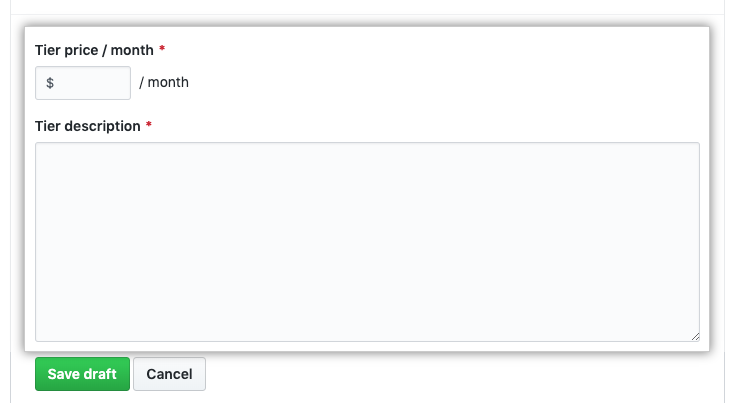
- Klicke auf Save draft (Entwurf speichern).
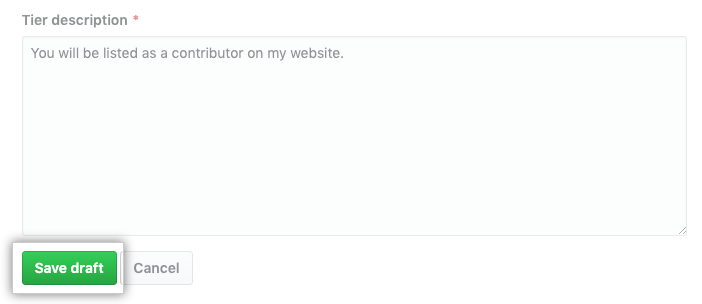
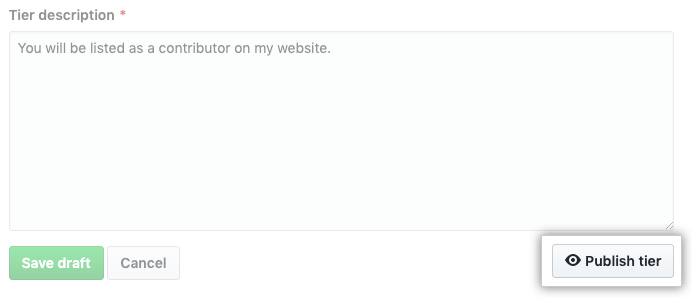
- Überprüfe die Eingaben für Deine Stufe, dann klicke auf Publish tier (Stufe veröffentlichen).
Deinem „unterstützte Organisation"-Profil eine Stufe hinzufügen
- Klicke in der rechten oberen Ecke einer beliebigen Seite auf Dein Profilfoto und klicke dann auf GitHub Sponsors.
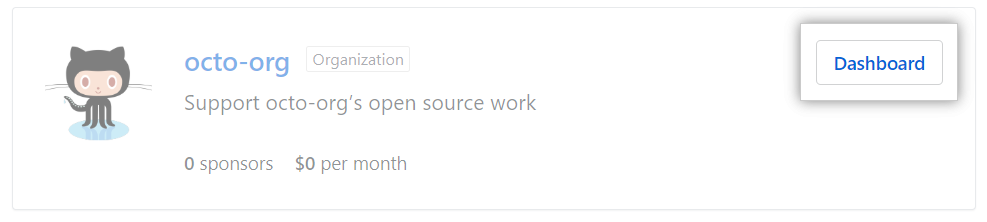
- Klicke rechts neben Organisation in der Liste Deiner unterstützten und berechtigten Konten auf Dashboard.
- Klicke in der linken Seitenleiste auf Sponsor tiers (Sponsorenstufen).
- Klicke unten auf der Seite auf Add a tier (eine Stufe hinzufügen).
- Gib einen monatlichen Preis und eine Beschreibung für die Stufe ein.
- Klicke auf Save draft (Entwurf speichern).
- Überprüfe die Eingaben für Deine Stufe, dann klicke auf Publish tier (Stufe veröffentlichen).
Eine Stufe in Deinem „unterstützter Entwickler"-Profil bearbeiten oder zurückziehen
- Klicke in der rechten oberen Ecke einer beliebigen Seite auf Dein Profilfoto und klicke dann auf GitHub Sponsors.
- Wenn eine Liste Deiner unterstützten und berechtigten Konten angezeigt wird, klicke rechts neben Deinem Kontonamen auf Dashboard.
- Klicke in der linken Seitenleiste auf Sponsor tiers (Sponsorenstufen).
- Klicke rechts neben der zu bearbeitenden Stufe auf Edit (Bearbeiten).
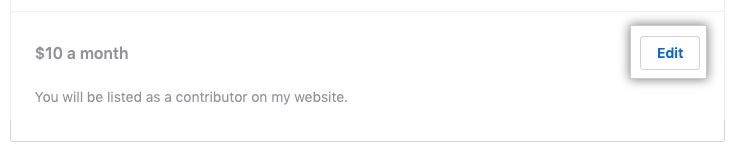
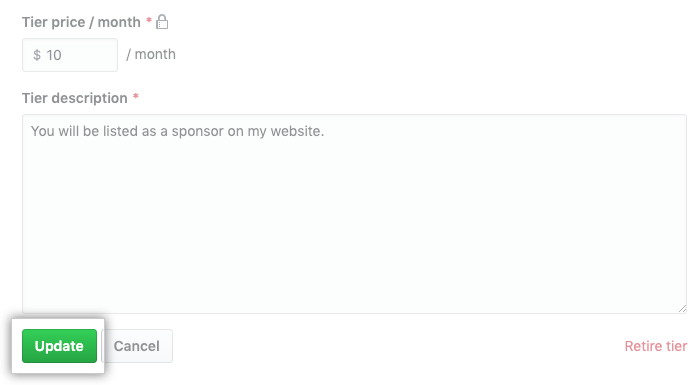
- Gib einen monatlichen Preis und eine Beschreibung für die Stufe ein.
- Überprüfe die Eingaben für Deine Stufe, und klicke dann auf Update (Aktualisieren).
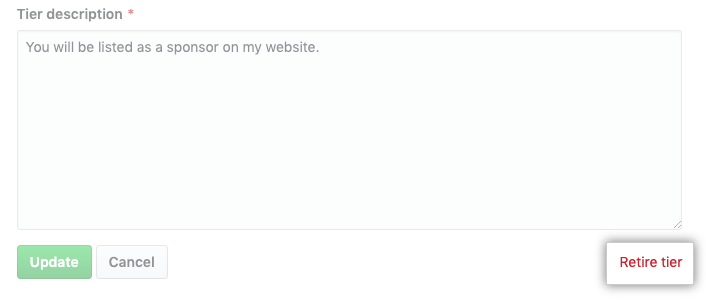
- Um eine Stufe zurückzuziehen, klicke Retire tier (Stufe zurückziehen), dann klicke OK.
Eine Stufe in Deinem „unterstützte Organisation"-Profil bearbeiten oder zurückziehen
- Klicke in der rechten oberen Ecke einer beliebigen Seite auf Dein Profilfoto und klicke dann auf GitHub Sponsors.
- Klicke rechts neben Organisation in der Liste Deiner unterstützten und berechtigten Konten auf Dashboard.
- Klicke in der linken Seitenleiste auf Sponsor tiers (Sponsorenstufen).
- Klicke rechts neben der zu bearbeitenden Stufe auf Edit (Bearbeiten).
- Gib einen monatlichen Preis und eine Beschreibung für die Stufe ein.
- Überprüfe die Eingaben für Deine Stufe, und klicke dann auf Update (Aktualisieren).
- Um eine Stufe zurückzuziehen, klicke Retire tier (Stufe zurückziehen), dann klicke OK.