Über Sponsoring-Ziele
Du kannst ein Finanzierungsziel für Dein unterstütztes Entwickler- oder Organisationsprofil festlegen und das Ziel mit Deiner Community teilen. Ziele helfen Dir, die Auswirkungen zu verstehen, die Du in der Open-Source-Community hast, und Deine Präsenz im GitHub Sponsors-Programm zu erweitern.
Du kannst Ziele setzen für die Anzahl der Sponsoren, die Du suchst, oder die finanziellen Beiträge, Du Du jeden Monat erzielen möchtest. Du kannst jeweils nur ein Ziel festlegen. Nachdem du ein Ziel erreicht hast, kannst Du ein neues Ziel setzen.
Ein Ziel für eine unterstützte Organisation festlegen
- Klicke in der rechten oberen Ecke einer beliebigen Seite auf Dein Profilfoto und klicke dann auf GitHub Sponsors.

- Klicke rechts neben Organisation in der Liste Deiner unterstützten und berechtigten Konten auf Dashboard.

- Klicke in der linken Seitenleiste auf Your goals (Deine Ziele).

- Klicke unter „Your goals" (Deine Ziele) auf Set a goal (ein Ziel setzen).

- Unter "Was ist Dein Ziel?", wähle Anzahl der Sponsoren oder Sponsorenbeitrag pro Monat.

- Gib die Anzahl der Sponsoren ein, die Du haben möchtest, oder den gewünschten monatlichen Betrag, den Du anstrebst.
- Gib unter „Describe your goal" (Beschreibe Dein Ziel) eine Beschreibung für Dein Ziel ein.

- Wenn Du ein Ziel basierend auf Sponsoren-Beiträgen pro Monat auswählst, wähle „I understand that this will publicly display how much sponsorship funds I receive each month" (Ich verstehe, dass dies öffentlich anzeigt, wie viele Sponsoren-Beiträge ich monatlich erhalte).

- Klicke auf Publish (Veröffentlichen).

Ein Ziel für einen unterstützten Entwickler setzen
- Klicke in der rechten oberen Ecke einer beliebigen Seite auf Dein Profilfoto und klicke dann auf GitHub Sponsors.
- Wenn eine Liste Deiner unterstützten und berechtigten Konten angezeigt wird, klicke rechts neben Deinem Kontonamen auf Dashboard.

- Klicke in der linken Seitenleiste auf Your goals (Deine Ziele).
- Klicke unter „Your goals" (Deine Ziele) auf Set a goal (ein Ziel setzen).
- Unter "Was ist Dein Ziel?", wähle Anzahl der Sponsoren oder Sponsorenbeitrag pro Monat.
- Gib die Anzahl der Sponsoren ein, die Du haben möchtest, oder den gewünschten monatlichen Betrag, den Du anstrebst.
- Gib unter „Describe your goal" (Beschreibe Dein Ziel) eine Beschreibung für Dein Ziel ein.
- Wenn Du ein Ziel basierend auf Sponsoren-Beiträgen pro Monat auswählst, wähle „I understand that this will publicly display how much sponsorship funds I receive each month" (Ich verstehe, dass dies öffentlich anzeigt, wie viele Sponsoren-Beiträge ich monatlich erhalte).
- Klicke auf Publish (Veröffentlichen).
Ein Ziel bearbeiten
Wenn Du ein Ziel bearbeitest, kannst du kein Ziel wählen, das Du bereits erreicht hast. Wenn Du beispielsweise bereits 5 Sponsoren hast, kannst du Dein Ziel nicht dahingehend bearbeiten, dass Du nur 4 Sponsoren suchst.
- Klicke in der linken Seitenleiste auf Your goals (Deine Ziele).
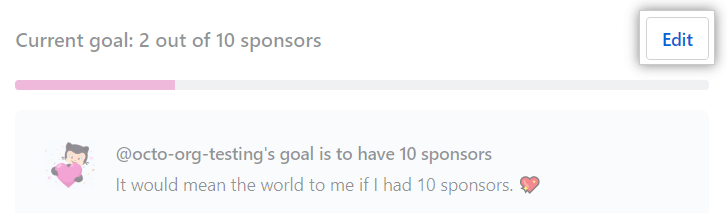
- Klicke rechts neben Deinem Ziel auf Edit (Bearbeiten).
- Unter "Was ist Dein Ziel?", wähle Anzahl der Sponsoren oder Sponsorenbeitrag pro Monat.
- Gib die Anzahl der Sponsoren ein, die Du haben möchtest, oder den gewünschten monatlichen Betrag, den Du anstrebst.
- Gib unter „Describe your goal" (Beschreibe Dein Ziel) eine Beschreibung für Dein Ziel ein.
- Wenn Du ein Ziel basierend auf Sponsoren-Beiträgen pro Monat auswählst, wähle „I understand that this will publicly display how much sponsorship funds I receive each month" (Ich verstehe, dass dies öffentlich anzeigt, wie viele Sponsoren-Beiträge ich monatlich erhalte).
- Klicke auf Publish (Veröffentlichen).
Ein Ziel zurückziehen
Wenn Du ein Ziel zurückziehst, kannst Du es nicht mehr reaktivieren. Du musst stattdessen ein neues Ziel erstellen.
- Klicke in der linken Seitenleiste auf Your goals (Deine Ziele).
- Klicke rechts neben Deinem Ziel auf Edit (Bearbeiten).
- Klicke unten auf der Seite auf Retire (Zurückziehen).

- Lies die Warnung, dann klicke auf OK.
