Hallo, Entdecker! An dieser Seite wird aktiv gearbeitet, oder sie wird noch übersetzt. Die neuesten und genauesten Informationen findest Du in unserer englischsprachigen Dokumentation.

Sponsoring upgraden

Du kannst Dein Sponsoring auf eine höhere Stufe bringen.

Did this doc help you?

Help us make these docs great!

All GitHub docs are open source. See something that's wrong or unclear? Submit a pull request.

Make a contribution

Oder, learn how to contribute.

Wenn Du Dein Sponsoring heraufstufst, wird die Änderung sofort wirksam. Du wirst für die Zeit bis zu Deinem nächsten regulären Abrechnungsdatum sofort mit einem anteiligen Betrag belastet.

  1. Klicke in der oberen rechten Ecke einer beliebigen Seite auf Dein Profilfoto und klicke dann auf Settings (Einstellungen).
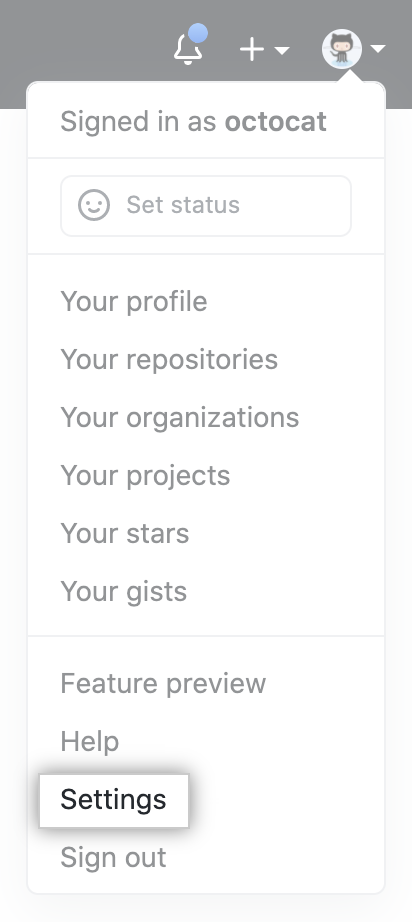
    Symbol „Settings" (Einstellungen) auf der Benutzerleiste
  2. Klicke in der Seitenleiste Deiner Benutzereinstellungen auf Billing (Abrechnung).
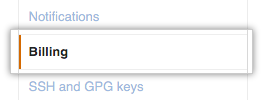
    Abrechungseinstellungen
  3. Klicke auf Subscriptions (Abonnements).

    Registerkarte „Subscriptions“ (Abonnements)
  4. Unter „GitHub Sponsors", rechts neben dem unterstützten Open-Source-Mitarbeiter, klicke neben Deinem gespendeten Betrag auf , dann klicke auf Change tier (Stufe ändern).
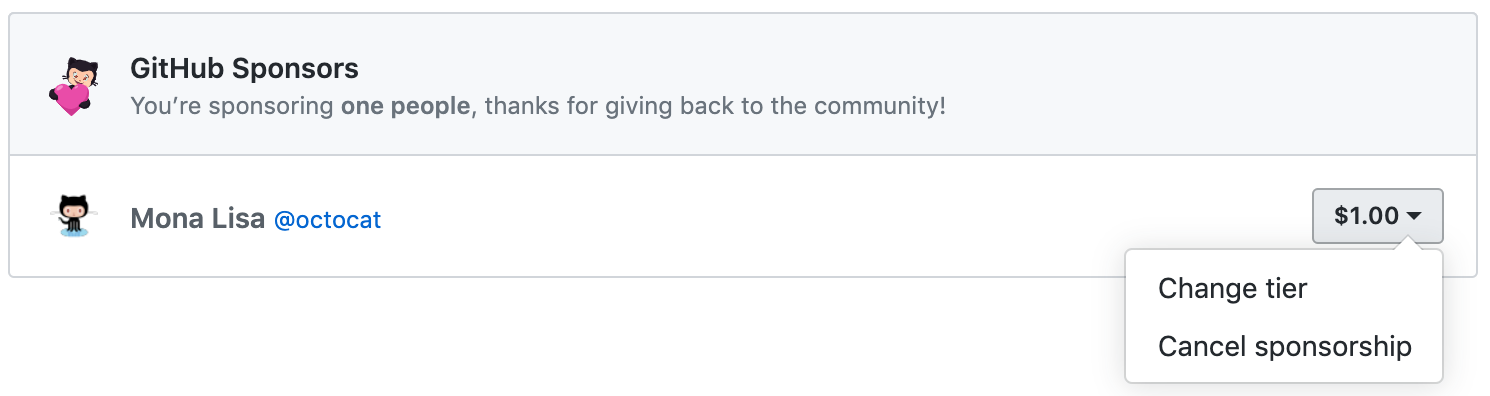
    Schaltfläche „Change tier" (Stufe ändern)
  5. Klicken Sie rechts auf der Seite neben der ausgewählten Stufe auf Edit (Bearbeiten).
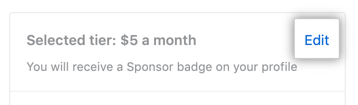
    Schaltfläche „Edit tier" (Bearbeiten der Stufe)
  6. Überprüfe rechts auf der Seite unter „Select a tier" (Eine Stufe wählen) die verfügbaren Sponsorship-Stufen. Dann klicke rechts neben der gewünschten Stufe auf Select (Auswählen).
    Kontrollkästchen „Select a tier" (Stufe wählen)
  7. Klicke auf Update sponsorship (Sponsoring aktualisieren).
    Schaltfläche „Update sponsorship" (Sponsorship aktualisieren)

Did this doc help you?

Help us make these docs great!

All GitHub docs are open source. See something that's wrong or unclear? Submit a pull request.

Make a contribution

Oder, learn how to contribute.