Neues Passwort anfordern
- To request a new password, visit https://github.com/password_reset.
- Gib die Deinem persönlichen GitHub-Konto zugeordnete E-Mail-Adresse ein, und klicke auf Send password reset email (E-Mail für Passwortzurücksetzung anfordern). Die E-Mail wird an die Backup-E-Mail-Adresse gesendet, sofern Du diese konfiguriert hast.
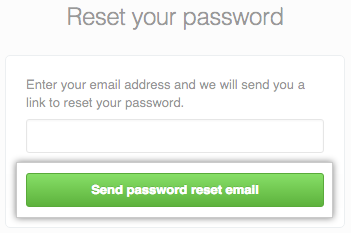
- Die E-Mail enthält einen Link, über den Du Dein Passwort zurücksetzen kannst. Auf diesen Link musst Du innerhalb von drei Stunden nach Erhalt der E-Mail klicken. Falls Du keine E-Mail von uns erhalten hast, siehe in Deinem Spam-Ordner nach.
- Nach dem Klicken auf den Link in Deiner E-Mail wirst Du zur Eingabe eines neuen Passworts aufgefordert.
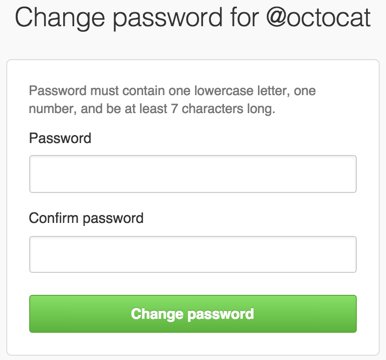
Um Dein Passwort in Zukunft nicht mehr zu verlieren, empfehlen wir die Verwendung eines sicheren Passwort-Managers wie LastPass, 1Password oder Keeper.
Vorhandenes Passwort ändern
When you type a password to sign in, create an account, or change your password, GitHub will check if the password you entered is considered weak according to datasets like HaveIBeenPwned. Das Passwort wird möglicherweise als unsicher erkannt, selbst wenn Sie dieses Passwort zuvor noch nie verwendet haben.
GitHub überprüft das Passwort nur zum Eingabezeitpunkt und wird das eingegebene Passwort nie im Klartext speichern. Weitere Informationen finden Sie unter HaveIBeenPwned.
-
Sign in für GitHub.
-
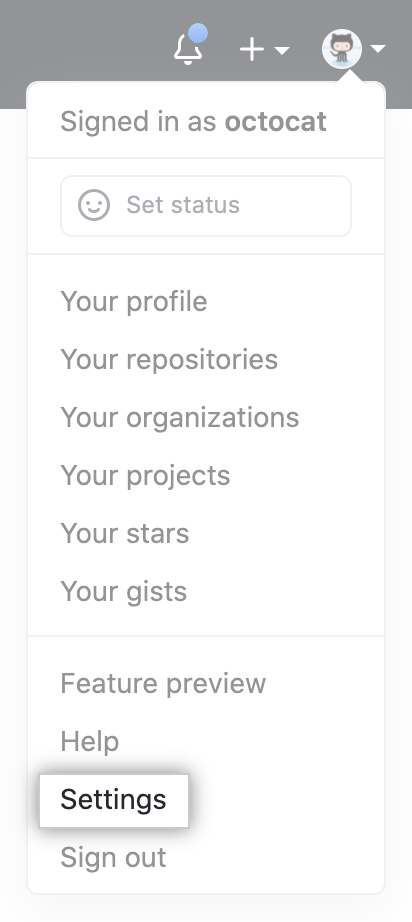
Klicke in der oberen rechten Ecke einer beliebigen Seite auf Dein Profilfoto und klicke dann auf Settings (Einstellungen).
-
In the left sidebar, click Account security.

-
Gib unter „Change password“ (Passwort ändern) Dein altes Passwort und ein sicheres neues Passwort ein, und bestätige das neue Passwort. Details zur Erstellung eines sicheren Passworts findest Du unter „Sicheres Passwort erstellen.“
-
Klicke auf Update password (Passwort aktualisieren).
Für noch mehr Sicherheit empfehlen wir Dir zusätzlich zur Änderung Deines Passworts die Aktivierung der Zwei-Faktor-Authentifizierung. Details findest Du unter „Informationen zur Zwei-Faktor-Authentifizierung“.
Zugriffstoken aktualisieren
Anweisungen zum Überprüfen und Löschen Deiner Zugriffstokens findest Du unter „Deine autorisierten Integrationen überprüfen“. To generate new access tokens, see "Creating a personal access token."
SSH-Schlüssel aktualisieren
Anweisungen zum Überprüfen und Löschen von SSH-Schlüsseln findest Du unter „Deine SSH-Schlüssel überprüfen“. Informationen zum Generieren und Hinzufügen neuer SSH-Schlüssel findest Du unter „SSH-Schlüssel generieren.“
API-Token zurücksetzen
Wenn Sie bei GitHub Anwendungen registriert haben, müssen Sie eventuell OAuth-Token zurücksetzen. For more information, see the "Reset an authorization" endpoint.
Nicht autorisierten Zugriff verhindern
Weitere Empfehlungen zum Schutz Deines Kontos und zur Verhinderung von nicht autorisierten Zugriffen findest Du unter „Nicht autorisierten Zugriff verhindern.“