Sponsoring herabstufen
Wenn Du ein Sponsoring herabstufst, wird die Änderung zum nächsten Abrechnungsdatum wirksam. Es gibt keine Rückerstattung für Zahlungen für GitHub Sponsors.
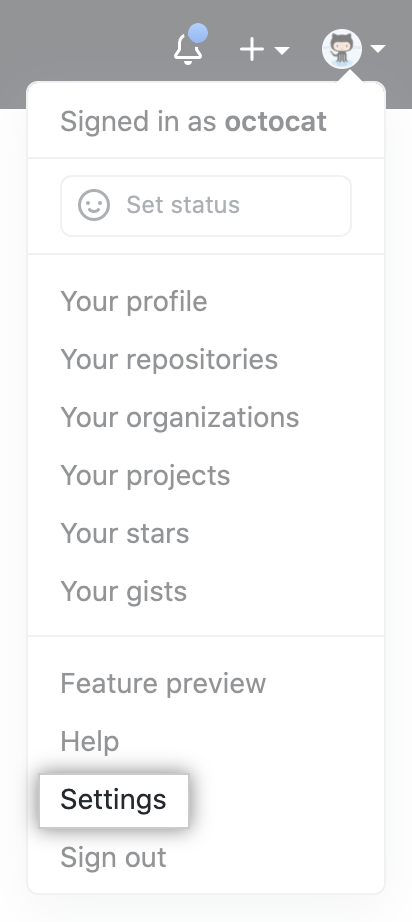
- Klicke in der oberen rechten Ecke einer beliebigen Seite auf Dein Profilfoto und klicke dann auf Settings (Einstellungen).
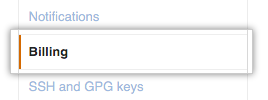
- Klicke in der Seitenleiste Deiner Benutzereinstellungen auf Billing (Abrechnung).
- Klicke auf Subscriptions (Abonnements).

- Unter „GitHub Sponsors", rechts neben dem unterstützten Open-Source-Mitarbeiter, klicke neben Deinem gespendeten Betrag auf , dann klicke auf Change tier (Stufe ändern).

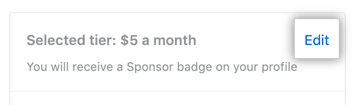
- Klicken Sie rechts auf der Seite neben der ausgewählten Stufe auf Edit (Bearbeiten).
- Überprüfe rechts auf der Seite unter „Select a tier" (Eine Stufe wählen) die verfügbaren Sponsorship-Stufen. Dann klicke rechts neben der gewünschten Stufe auf Select (Auswählen).

- Klicke auf Update sponsorship (Sponsoring aktualisieren).

Sponsoring beenden
Wenn Du ein Sponsoring beendest, wird die Änderung zum nächsten Abrechnungsdatum wirksam. Es gibt keine Rückerstattung für Zahlungen für GitHub Sponsors.
- Klicke in der oberen rechten Ecke einer beliebigen Seite auf Dein Profilfoto und klicke dann auf Settings (Einstellungen).
- Klicke in der Seitenleiste Deiner Benutzereinstellungen auf Billing (Abrechnung).
- Klicke auf Subscriptions (Abonnements).
- Klicke unter „GitHub Sponsors" rechts neben dem unterstützten Open-Source-Mitwirkenden auf direkt neben dem geleisteten Betrag, dann klicke Cancel sponsorship (Sponsoring beenden).
- Lies die Informationen zum Beenden des Sponsorings, und klicke dann auf OK.
