Jeder Benutzer mit Schreibberechtigung für ein Repository kann mit GitHub Actions eine fortlaufende Integration (CI) einrichten.
Nach der Einrichtung der CI können Sie den Workflow an Ihre Bedürfnisse anpassen.
- Navigiere in GitHub zur Hauptseite des Repository.
- Klicke unter Deinem Repository-Namen auf Actions (Aktionen).

- Wähle die Vorlage aus, die der Sprache und den Tools entspricht, die Du verwenden möchtest, und klicke dann auf Set up this workflow (Diesen Workflow einrichten).
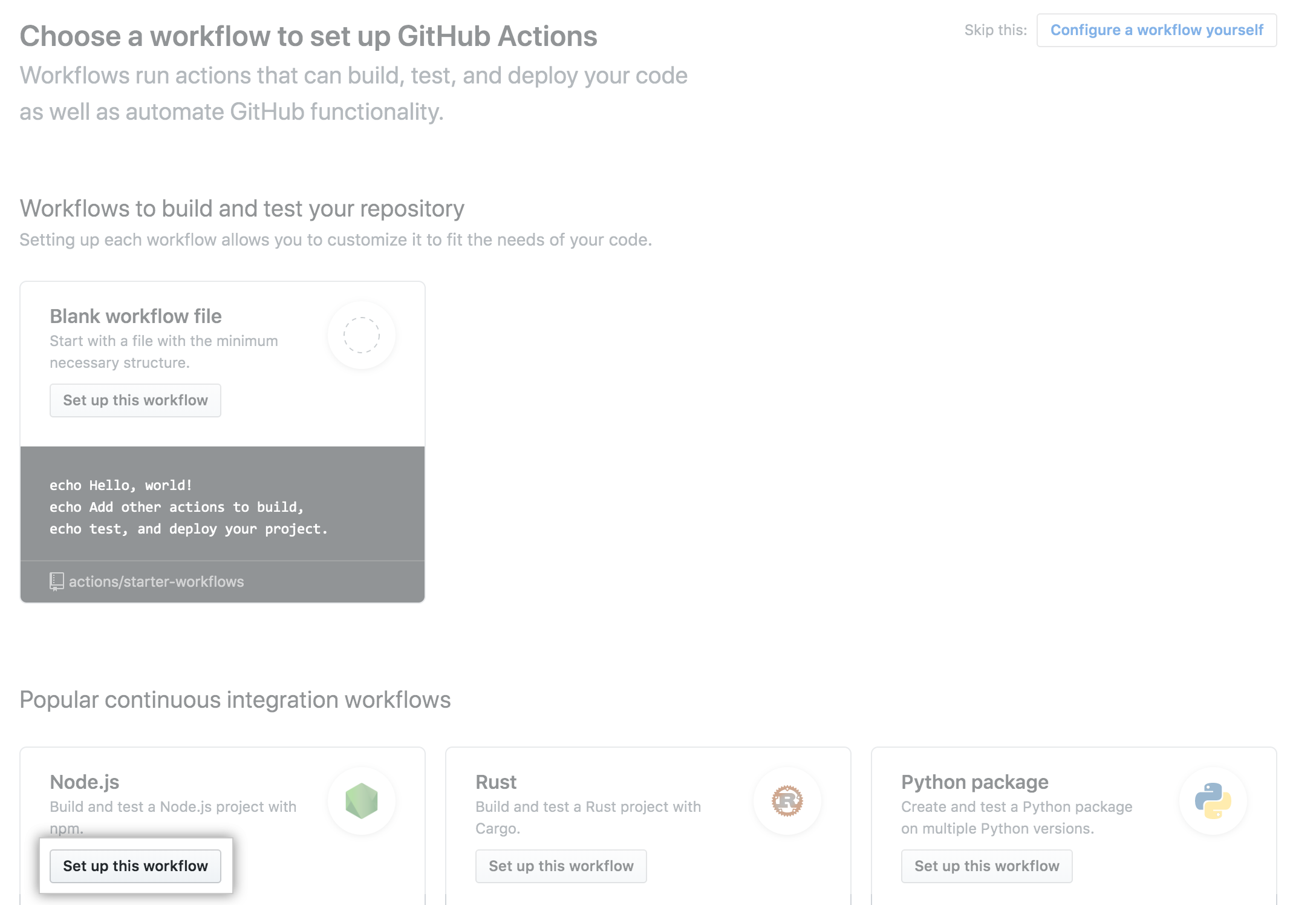
- Klicke auf Start commit (Commit starten).

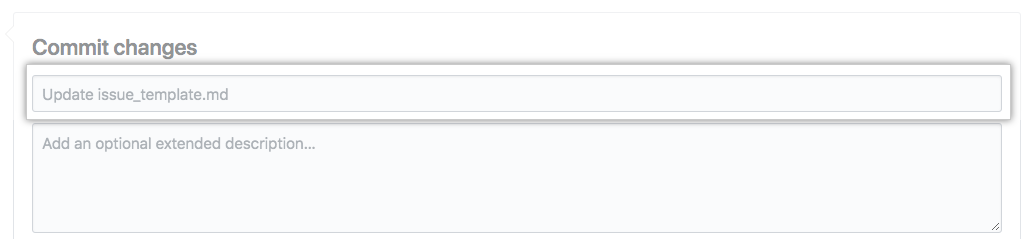
- Am Ende der Seite schreibe eine kurze, aussagekräftige Commit-Mitteilung, welche die Änderung beschreibt, welche Du an der Datei vornimmst. Du kannst den Commit in der Commit-Mitteilung mehr als einem Autor zuordnen. Weitere Informationen findest Du unter "Erstellen eines Commit mit mehreren Co-Autoren"
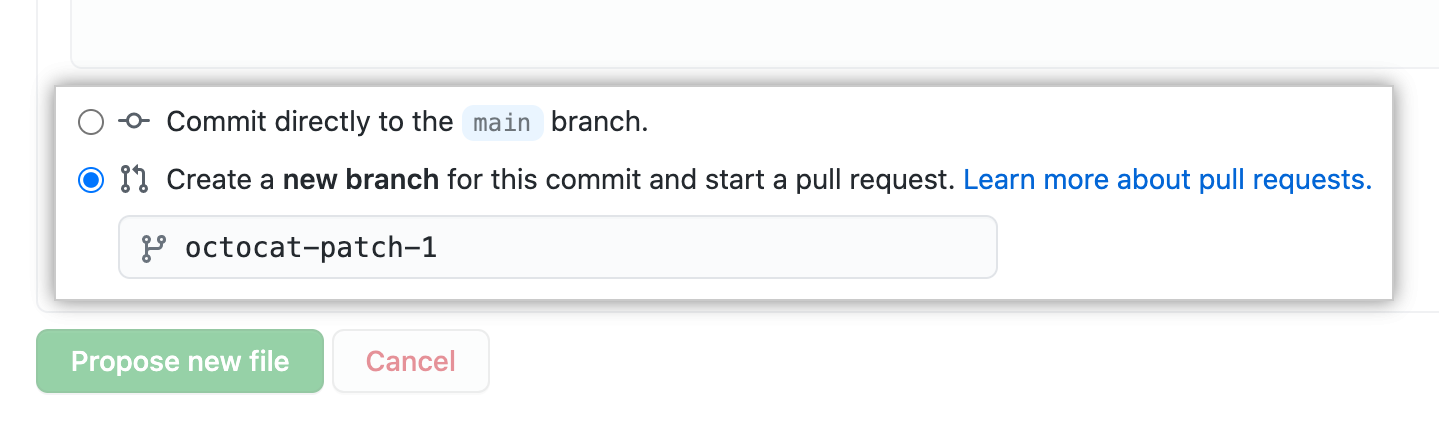
- Lege unter den Commit-Mitteilungsfeldern fest, ob Du Deinen Commit zum aktuellen Branch oder zu einem neuen Branch hinzufügen möchtest. If your current branch is the default branch, you should choose to create a new branch for your commit and then create a pull request. Weitere Informationen findest Du unter „Erstellen eines neuen Pull Requests."
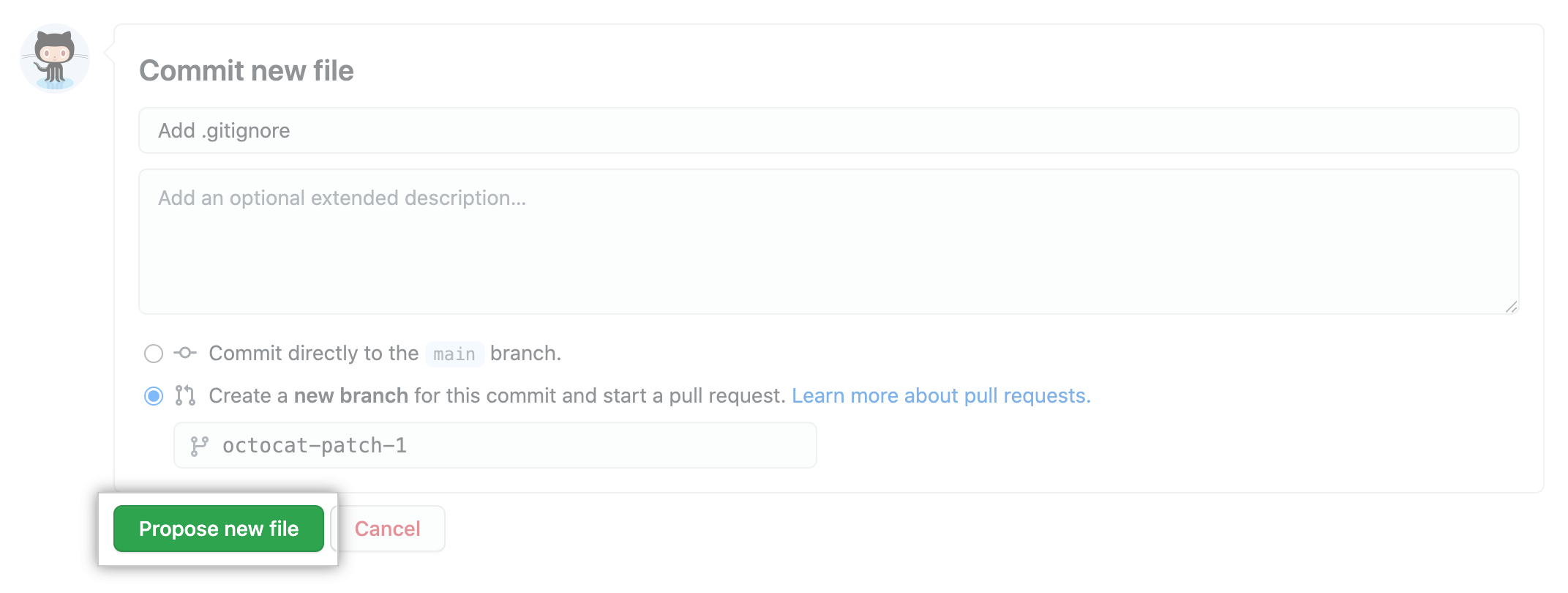
- Klicke auf Propose new file (Neue Datei vorschlagen)
Sobald ein Push an Ihr Repository erfolgt ist, können Sie den Status und die detaillierten Protokolle Ihres fortlaufenden Integrationsworkflows verfolgen, der auf GitHub ausgeführt wird, und angepasste Benachrichtigungen erhalten. Weitere Informationen findest Du unter „Benachrichtigungen konfigurieren“ und „Workflowausführung verwalten“.
A status badge shows whether a workflow is currently failing or passing. Ein häufiger Ort zum Hinzufügen eines Status-Badge ist in der README.md-Datei Deines Repository, aber Du kannst ihn zu jeder beliebigen Webseite hinzufügen. By default, badges display the status of your default branch. Du kannst auch den Status einer Workflow-Ausführung für einen bestimmten Branch oder ein bestimmtes Ereignis anzeigen, indem Du die Abfrageparameter branch (Branch) und event (Ereignis) in der URL verwendest.

For more information, see "Learn GitHub Actions."