Mittels Markdown können Sie Ihre Meldung formatieren. Weitere Informationen finden Sie unter „Informationen zum Schreiben und Formatieren bei GitHub“.
Hinweis: Wenn Sie SAML zur Authentifizierung verwenden, wird die Anmeldeseite von Ihrem Identity Provider bereitgestellt und kann nicht über GitHub Enterprise Server angepasst werden.
Benutzerdefinierte Meldung für Anmeldung erstellen
- Klicke in der oberen rechten Ecke einer beliebigen Seite auf .
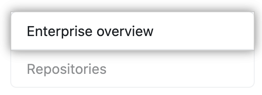
- In the left sidebar, click Enterprise overview.
- Klicke in der Seitenleiste des Enterprise-Kontos auf Settings (Einstellungen).

- Klicken Sie unter „Settings“ (Einstellungen) auf Messages (Nachrichten).

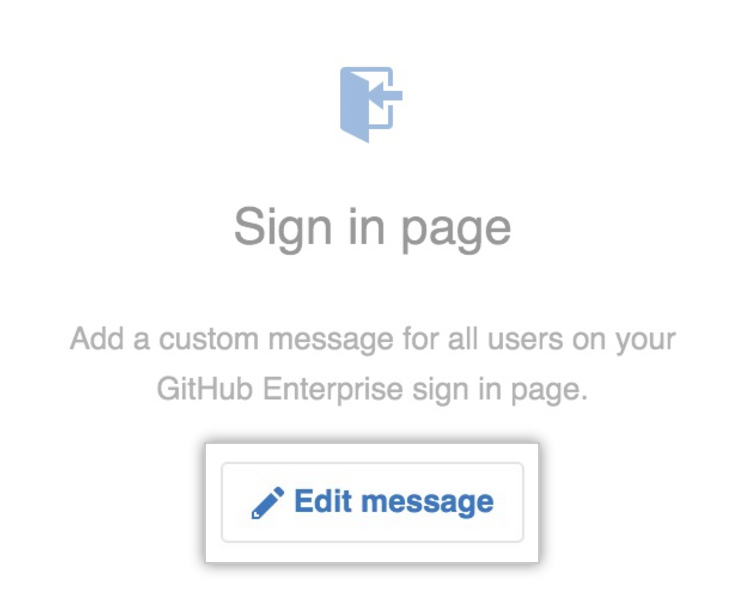
- Klicken Sie unter „Sign in page“ (Anmeldeseite) auf Add message (Meldung hinzufügen) oder Edit message (Meldung bearbeiten).
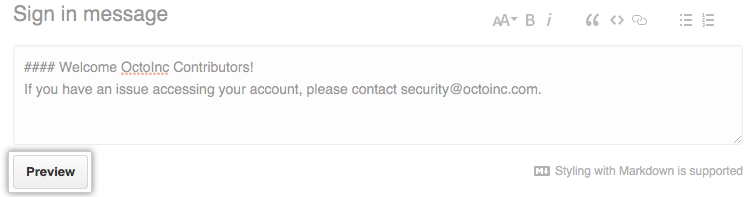
- Geben Sie unter Sign in message (Meldung für Anmeldung) die Meldung an, die Benutzern angezeigt werden soll.
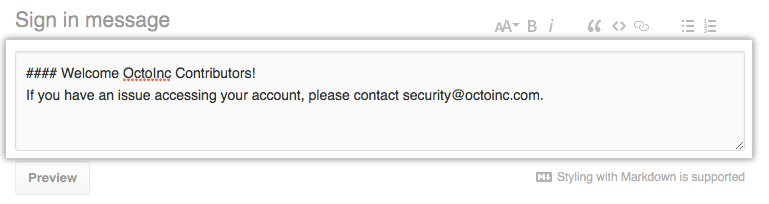
- Um die gerenderte Nachricht anzuzeigen, klicke auf Preview (Vorschau).
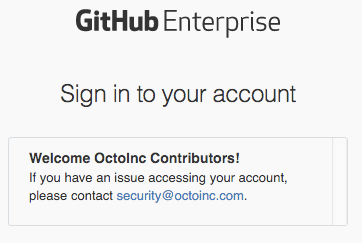
- Überprüfen Sie die dargestellte Meldung.
- Klicke am Ende der Seite auf Save changes (Änderungen speichern).

Benutzerdefinierte Meldung für Abmeldung erstellen
- Klicke in der oberen rechten Ecke einer beliebigen Seite auf .
- In the left sidebar, click Enterprise overview.
- Klicke in der Seitenleiste des Enterprise-Kontos auf Settings (Einstellungen).
- Klicken Sie unter „Settings“ (Einstellungen) auf Messages (Nachrichten).
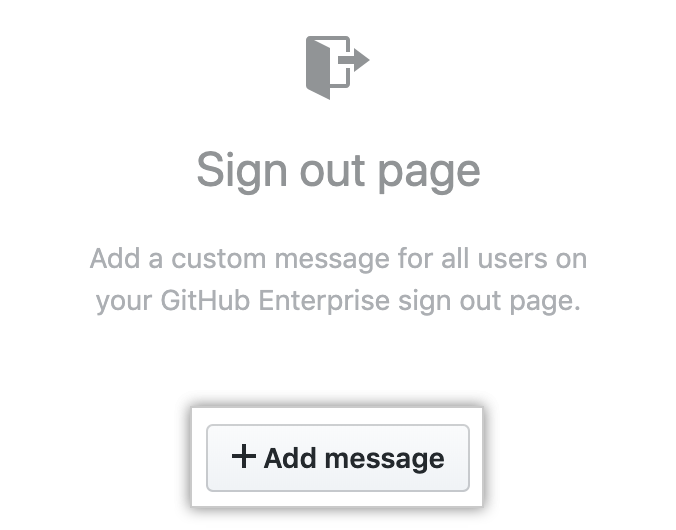
- Klicken Sie unter „Sign out page“ (Abmeldeseite) auf Add message (Meldung hinzufügen) oder Edit message (Meldung bearbeiten).
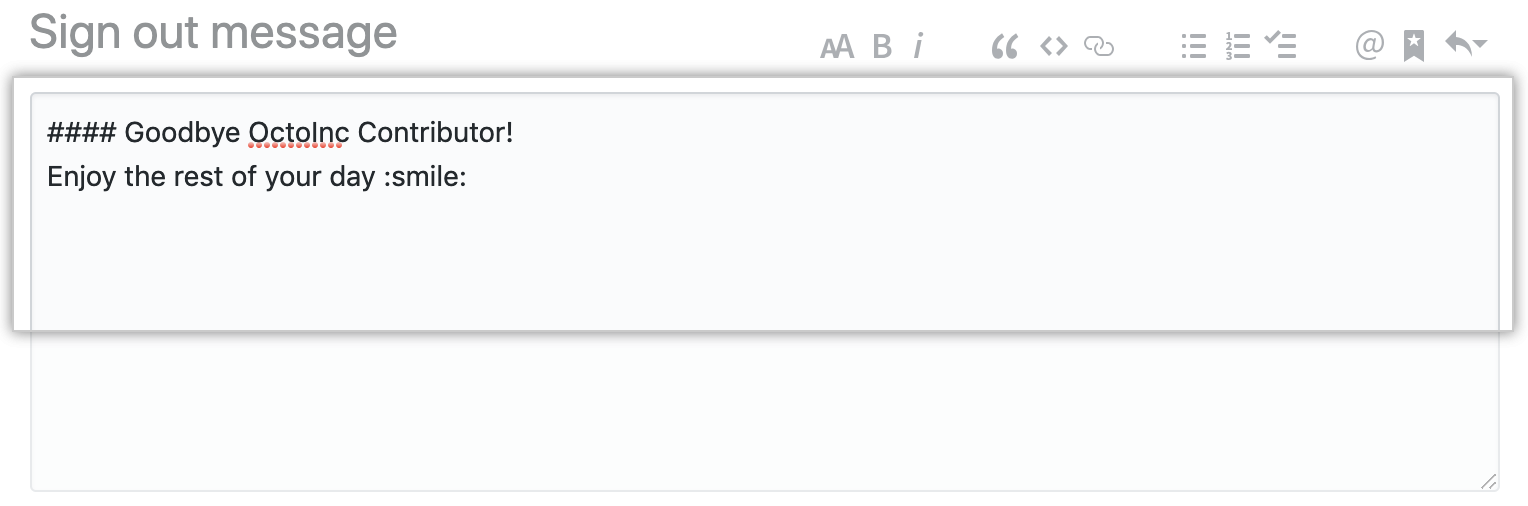
- Geben Sie unter Sign out message (Meldung für Abmeldung) die Meldung an, die Benutzern angezeigt werden soll.
- Um die gerenderte Nachricht anzuzeigen, klicke auf Preview (Vorschau).
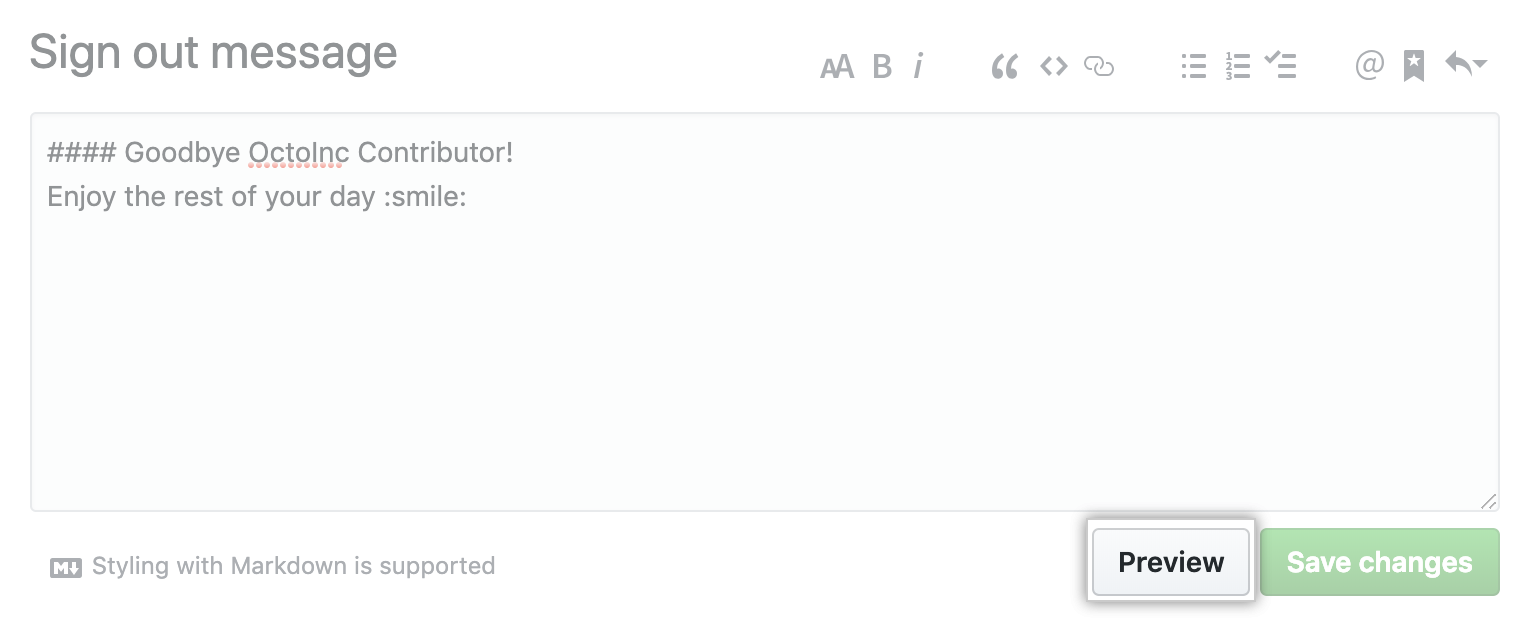
- Überprüfen Sie die dargestellte Meldung.
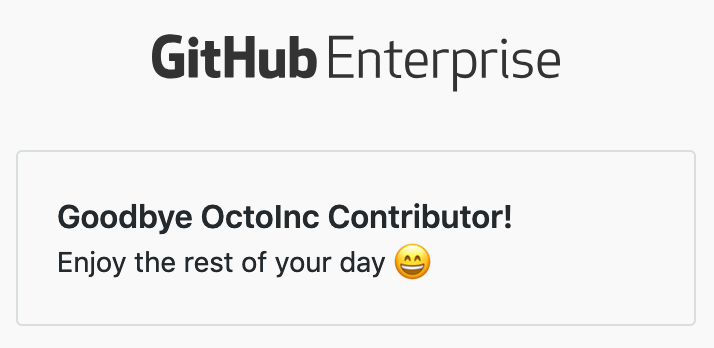
- Klicke am Ende der Seite auf Save changes (Änderungen speichern).
Creating a global announcement banner
You can set a global announcement banner to be displayed to all users at the top of every page.
You can also set an announcement banner in the administrative shell using a command line utility. For more information, see "Command-line utilities."
- Klicke in der oberen rechten Ecke einer beliebigen Seite auf .
- In the left sidebar, click Enterprise overview.
- Klicke in der Seitenleiste des Enterprise-Kontos auf Settings (Einstellungen).
- Klicken Sie unter „Settings“ (Einstellungen) auf Messages (Nachrichten).
- Klicken Sie unter „Sign in page“ (Anmeldeseite) auf Add message (Meldung hinzufügen) oder Edit message (Meldung bearbeiten).
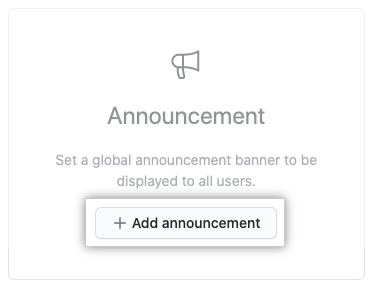
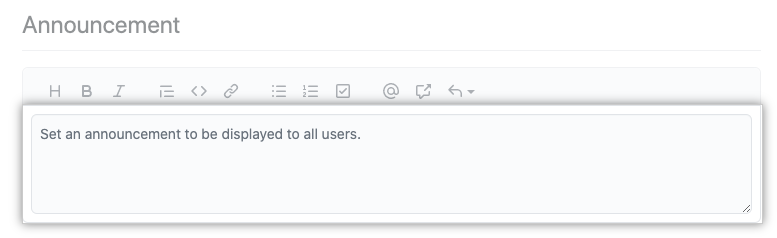
- Under "Announcement", in the text field, type the announcement you want displayed in a banner.
- Optionally, under "Expires on", use the calendar drop-down menu, and select an expiration date.
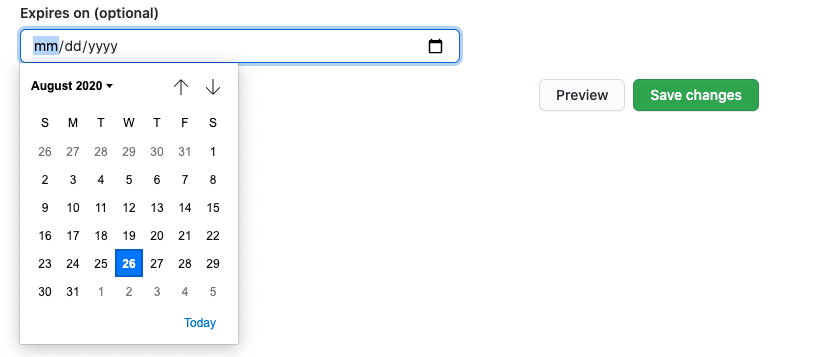
- Optionally, to see what the banner will look like, click Preview.

- Klicke auf Save changes (Änderungen speichern).
