Hallo, Entdecker! An dieser Seite wird aktiv gearbeitet, oder sie wird noch übersetzt. Die neuesten und genauesten Informationen findest Du in unserer englischsprachigen Dokumentation.

GitHub Pages auf Ihrer Appliance konfigurieren

Sie können GitHub Pages auf Ihrer Instanz aktivieren oder deaktivieren. Darüber hinaus können Sie festlegen, GitHub Pages-Websites öffentlich zugänglich zu machen.

Inhalt dieses Artikels

Did this doc help you?

Help us make these docs great!

All GitHub docs are open source. See something that's wrong or unclear? Submit a pull request.

Make a contribution

Oder, learn how to contribute.

GitHub Pages als öffentlich zugänglich festlegen

Wenn der private Modus auf Ihrer Instanz aktiviert ist, ist der öffentliche Zugriff auf die auf Ihre GitHub Enterprise Server-Instanz gehosteten GitHub Pages-Websites nicht möglich.

Warnung: Wenn Sie öffentliche GitHub Pages-Websites aktivieren, ist jede GitHub Pages-Website in jedem Repository auf Ihrer Instanz öffentlich zugänglich.

  1. Klicke in der oberen rechten Ecke einer beliebigen Seite auf .
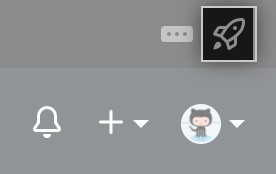
    Raumschiffsymbol für den Zugriff auf die Einstellungen des Websiteadministrators
  2. Klicke auf der linken Seitenleiste auf Managementkonsole.
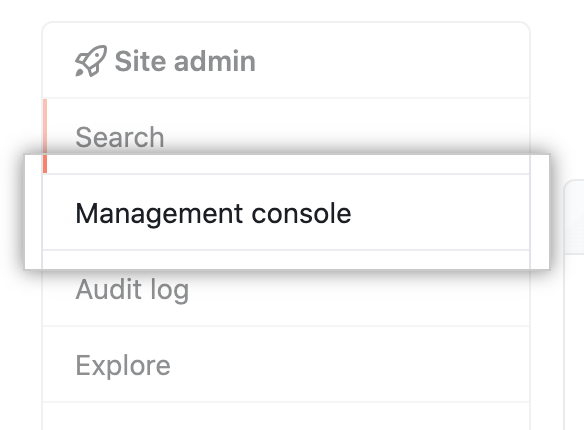
    Registerkarte „Managementkonsole" in der linken Seitenleiste
  3. Klicke auf der linken Seitenleiste auf Pages (Seiten).

    Seitenleiste mit der Option „Pages“ (Seiten)
  4. Wählen Sie Public Pages (Öffentliche Seiten) aus.
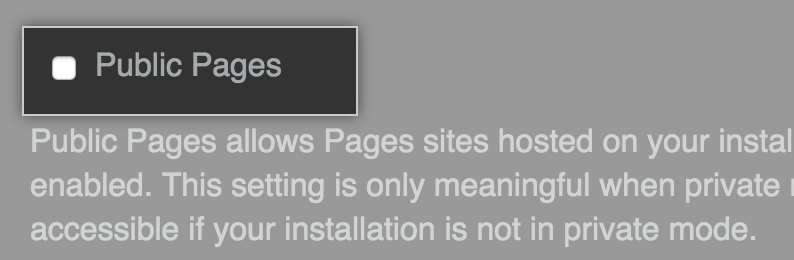
    Kontrollkästchen zum Aktivieren von „Public Pages“ (Öffentliche Seiten)
  5. Klicke auf der linken Seitenleiste auf Save settings (Einstellungen speichern).
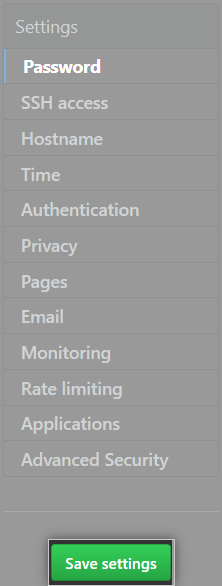
    Die Schaltfläche „Save settings“ (Einstellungen speichern) in der Managementkonsole
  6. Warten Sie auf den Abschluss der Konfigurationsausführung.

GitHub Pages auf Ihre GitHub Enterprise Server-Instanz deaktivieren

Wenn für Ihre GitHub Enterprise Server-Instanz die Subdomain-Isolation deaktiviert ist, sollten Sie auch GitHub Pages deaktivieren, um sich vor potenziellen Sicherheitslücken zu schützen. Weitere Informationen finden Sie unter „Subdomain-Isolation aktivieren“.

  1. Klicke in der oberen rechten Ecke einer beliebigen Seite auf .
    Raumschiffsymbol für den Zugriff auf die Einstellungen des Websiteadministrators
  2. Klicke auf der linken Seitenleiste auf Managementkonsole.
    Registerkarte „Managementkonsole" in der linken Seitenleiste
  3. Klicke auf der linken Seitenleiste auf Pages (Seiten).
    Seitenleiste mit der Option „Pages“ (Seiten)
  4. Deaktivieren Sie Enable Pages (Pages aktivieren).
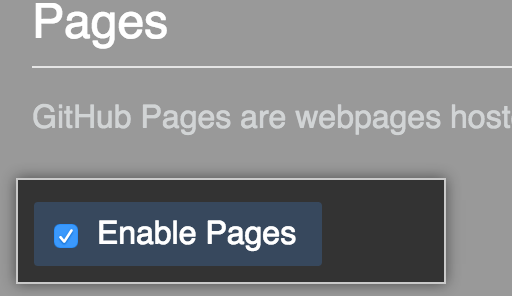
    Kontrollkästchen zum Deaktivieren von GitHub Pages
  5. Klicke auf der linken Seitenleiste auf Save settings (Einstellungen speichern).
    Die Schaltfläche „Save settings“ (Einstellungen speichern) in der Managementkonsole
  6. Warten Sie auf den Abschluss der Konfigurationsausführung.

Weiterführende Informationen

Did this doc help you?

Help us make these docs great!

All GitHub docs are open source. See something that's wrong or unclear? Submit a pull request.

Make a contribution

Oder, learn how to contribute.