Zustellungsoptionen für Benachrichtigungen
Du hast drei grundlegende Optionen für die Zustellung von Benachrichtigungen:
- the notifications inbox on GitHub
- the notifications inbox on GitHub für Mobilgeräte, which syncs with the inbox on GitHub
- an email client that uses a verified email address, which can also sync with the notifications inbox on GitHub and GitHub für Mobilgeräte
Um den Posteingang für Benachrichtigungen auf GitHub und GitHub für Mobilgeräte zu verwenden, musst Du Web- und Mobile-Benachrichtigungen in Deinen Benachrichtigungseinstellungen aktivieren. Weitere Informationen findest Du auf „Deine Benachrichtigungseinstellungen wählen."
Tipp: Wenn Du sowohl Web- als auch E-Mail-Benachrichtigungen erhältst, kannst Du den Gelesen- oder Ungelesen-Status der Benachrichtigung automatisch synchronisieren, sodass Webbenachrichtigungen automatisch als gelesen markiert werden, sobald Du die entsprechende E-Mail-Benachrichtigung gelesen hast. Um diese Synchronisierung zu aktivieren, muss Dein E-Mail-Client Bilder von „notifications@github.com" anzeigen können.
Benefits of the notifications inbox
The notifications inbox on GitHub and GitHub für Mobilgeräte includes triaging options designed specifically for your GitHub notifications flow, including options to:
- Selektieren mehrerer Benachrichtigungen auf einmal.
- Erledigte Benachrichtigungen als Done (Erledigt) markieren und aus dem Posteingang entfernen. Um alle Deine Benachrichtigungen anzuzeigen, die als Done markiert sind, verwende die Abfrage mit
is:done. - Sichere eine Benachrichtigung für späteren Review. Gesicherte Benachrichtigungen sind in Deinem Posteingang markiert und werden auf unbestimmte Zeit gehalten. Um alle Deine gesicherten Benachrichtigungen zu sehen, benutze die Abfrage mit
is:saved. - Melde eine Benachrichtigung ab und entferne sie aus dem Posteingang.
- Vorschau des Issue, Pull Request oder der Team-Diskussion, aus der die Benachrichtigung auf GitHub erstellt wurde, direkt aus dem Posteingang der Benachrichtigungen.
- Siehe einen der neuesten Gründe, weshalb Du eine Benachrichtigung erhältst, über die Kennzeichnung
reasons(Grund) in Deinem Posteingang. - Erstelle benutzerdefinierte Filter, um auf Wunsch auf verschiedene Benachrichtigungen fokussieren zu können.
- Gruppiere Benachrichtigungen in Deinem Posteingang nach Repository oder Datum, um einen schnellen Überblick mit weniger Kontextwechseln zu erhalten
In addition, the notifications inbox on GitHub für Mobilgeräte allows you to triage notifications in dark mode and receive push notifications for direct mentions. Weitere Informationen findest Du auf „Push-Benachrichtigungen mit GitHub for mobile einrichten" oder auf „GitHub for mobile."
Vorteile beim Benutzen eines E-Mail-Client für Benachrichtigungen
Ein Vorteil der Verwendung eines E-Mail-Clients ist, dass alle Deine Benachrichtigungen unbegrenzt aufbewahrt werden können, abhängig von der Speicherkapazität Deines E-Mail-Clients. In Deinem Posteingang für Benachrichtigungen hingegen werden Benachrichtigungen nur für 5 Monate aufbewahrt, außer wenn du sie mit Saved (Gesichert) markiert hast. Mit Saved (Gesichert) markierte Benachrichtigungen werden unbegrenzt gespeichert. Weitere Informationen zur Aufbewahrungsrichtlinie Deines Posteingangs findest Du unter „Über Benachrichtigungen."
Benachrichtigungen an Deinen E-Mail-Client zu senden erlaubt Dir auch, Deinen Posteingang mit allen Einstellungen deines E-Mail-Clients anzupassen, welche allenfalls benutzerdefinierte oder farbcodierte Kennzeichnungen beinhalten.
E-Mail-Benachrichtigungen ermöglichen auch Flexibilität bei der Art von Benachrichtigungen, die Du erhältst und erlauben Dir die Auswahl verschiedener E-Mail-Adressen für Aktualisierungen. Beispielsweise kannst Du bestimmte Benachrichtigungen für ein Repository an die verifizierte persönliche E-Mail-Adresse senden. Weitere Informationen über E-Mail-Anpassungsoptionen findest Du unter „Deine E-Mail-Benachrichtigungen anpassen."
Über die Teilnahme und das Beobachten von Benachrichtigungen
Wenn Du ein Repository beobachtest, abonnierst Du Aktualisierungen für Aktivitäten in diesem Repository. Ebenfalls, wenn Du die Diskussionen eines bestimmten Teams verfolgst, abonnierst Du alle Aktualisierungen der Unterhaltung auf der Seite dieses Teams. Um Repositorys zu sehen, die Du beobachtest, siehe https://github.com/watching. Weitere Informationen findest Du unter „Abonnements und Benachrichtigungen auf GitHub verwalten."
Jedes Mal, wenn Du in einer Unterhaltung kommentierst oder wenn jemand Deinen Benutzernamen @erwähnt, bist Du Teilnehmer in einer Unterhaltung. Standardmäßig abonnierst Du automatisch eine Unterhaltung, wenn Du daran teilnimmst. Du kannst Dich manuell von einer Unterhaltung abmelden, an der Du teilgenommen hast, indem Du auf dem Issue oder Pull Request auf Unsubscribe (Abmelden) klickst oder durch die Option Unsubscribe (Abmelden) im Posteingang für Benachrichtigungen.
For conversations you're watching or participating in, you can choose whether you want to receive notifications by email or through the notifications inbox on GitHub and GitHub für Mobilgeräte.
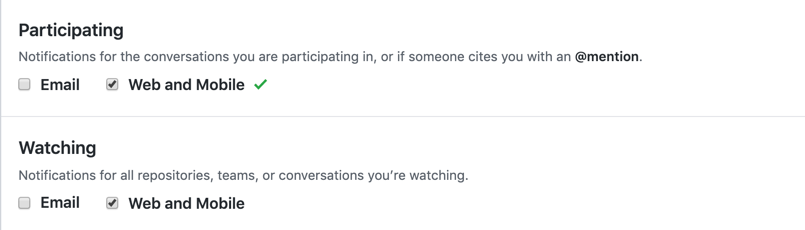
Ein Beispiel:
- Wenn Du nicht möchtest, dass Benachrichtigungen an Deine E-Mail gesendet werden, deaktiviere email (E-Mail) für die Teilnahme und das Beobachten von Benachrichtigungen.
- Wenn Du Benachrichtigungen per E-Mail erhalten möchtest, wenn Du an einer Unterhaltung teilgenommen hast, kannst du email (E-Mail) unter „Participating" (Teilnehmen) auswählen.
If you do not enable watching or participating notifications for web and mobile, then your notifications inbox will not have any updates.
E-Mail-Benachrichtigungen anpassen
Nach der Aktivierung von E-Mail-Benachrichtigungen sendet Dir GitHub Benachrichtigungen als mehrteilige E-Mails, die sowohl HTML als auch reine Textkopien des Inhalts enthalten. Der Inhalt der E-Mail-Benachrichtigung umfasst alle Markdowns, @Erwähnungen, Emojis, Hash-Links usw., die im ursprünglichen Inhalt auf GitHub erscheinen. Wenn Du nur den Text in der E-Mail sehen möchtest, kannst Du Deinen E-Mail-Client so konfigurieren, dass er nur die reine Textkopie anzeigt.
Tipp: Wenn Du sowohl Web- als auch E-Mail-Benachrichtigungen erhältst, kannst Du den Gelesen- oder Ungelesen-Status der Benachrichtigung automatisch synchronisieren, sodass Webbenachrichtigungen automatisch als gelesen markiert werden, sobald Du die entsprechende E-Mail-Benachrichtigung gelesen hast. To enable this sync, your email client must be able to view images from 'notifications@github.com'.
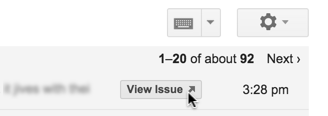
Wenn Sie Gmail verwenden, können Sie auf eine Schaltfläche neben der Benachrichtigungs-E-Mail klicken, um den ursprünglichen Issue bzw. Pull Request anzuzeigen, der die Benachrichtigung generiert hat.
Wähle eine Standard-E-Mail-Adresse, an die Du Aktualisierungen für Unterhaltungen senden willst, an denen Du teilnimmst oder die Du beobachtest. Du kannst auch definieren, für welche Aktivitäten auf GitHub Du Aktualisierungen über Deine Standard-E-Mail-Adresse erhalten willst. Wähle zum Beispiel aus, ob Du Aktualisierungen an Deine Standard-E-Mail senden möchtest für:
- Kommentare für Issues und Pull Requests.
- Pull-Request-Reviews.
- Pull-Request-Pushes.
- Deine eigenen Aktualisierungen, wie wenn Du beispielsweise einen Issue oder Pull Request öffnest, kommentierst oder schließt.
Abhängig von der Organisation, die das Repository besitzt, kannst Du auch Benachrichtigungen für bestimmte Repositories an verschiedene E-Mail-Adressen senden. Beispielsweise kannst Du Benachrichtigungen für ein bestimmtes öffentliches Repository an eine verifizierte persönliche E-Mail-Adresse senden. Deine Organisation verlangt möglicherweise, dass E-Mail-Adressen für bestimmte Domänen verifiziert sein müssen. Weitere Informationen findest Du auf „Auswählen, wohin die E-Mail-Benachrichtigungen Deiner Organisation gesendet werden."
Sie erhalten nur Benachrichtigungs-E-Mails, wenn Sie E-Mail-Benachrichtigungen in Ihren Benachrichtigungseinstellungen festgelegt haben.
Wenn eine Organisation, in der Du Mitglied bist, E-Mail-Benachrichtigungen auf eine genehmigte E-Mail-Domäne beschränkt, musst Du eine E-Mail-Adresse in dieser Domäne verifizieren, um E-Mail-Benachrichtigungen über Aktivitäten in der Organisation zu erhalten. Weitere Informationen findest Du unter „E-Mail-Benachrichtigungen auf eine genehmigte Domäne beschränken.“
E-Mail-Benachrichtigungen filtern
Jede E-Mail-Benachrichtigung, die GitHub sendet, enthält Headerinformationen. Die Header-Informationen in jeder E-Mail sind einheitlich, sodass Du sie in Deinem E-Mail-Client verwenden kannst, um alle GitHub-Benachrichtigungen oder bestimmte Arten von GitHub-Benachrichtigungen zu filtern oder weiterzuleiten.
Wenn Du glaubst, dass Du Benachrichtigungen erhältst, die nicht zu Dir gehören, überprüfe die Header für X-GitHub-Recipient (Empfänger) und X-GitHub-Recipient-Address (Empfänger-Adresse). Diese Header zeigen an, wer der beabsichtigte Empfänger ist. Abhängig von Deiner E-Mail-Einrichtung erhältst Du möglicherweise Benachrichtigungen für einen anderen Benutzer.
E-Mail-Benachrichtigungen von GitHub enthalten die folgenden Headerinformationen:
| Header | Informationen |
|---|---|
From-Adresse | This address will always be 'notifications@github.com'. |
To-Feld | Dieses Feld ist direkt mit dem Thread verknüpft. Wenn Du auf die E-Mail antwortest, fügst Du der Unterhaltung einen neuen Kommentar hinzu. |
Cc-Adresse | GitHub fügt Sie zu Cc hinzu, wenn Sie eine Unterhaltung abonniert haben. Die zweite E-Mail-Adresse in Cc entspricht dem Benachrichtigungsgrund. Das Suffix für diese Benachrichtigungsgründe lautet @noreply.github.com. Zu den möglichen Benachrichtigungsgründen gehören folgende:
|
mailing list-Feld | In diesem Feld werden der Name des Repositorys und sein Inhaber identifiziert. Das Format dieser Adresse lautet immer <repository name>.<repository owner>.github.com. |
X-GitHub-Severity-Feld | Email notifications for GitHub Dependabot alerts that affect one or more repositories include the X-GitHub-Severity header field. You can use the value of the X-GitHub-Severity header field to filter email notifications for GitHub Dependabot alerts. Die möglichen Schweregrade sind:
|
Wähle Deine Benachrichtigungseinstellungen
- Klicke in der oberen rechten Ecke einer beliebigen Seite auf .

- Verwende in der linken Seitenleiste unter der Liste der Repositories das Dropdownmenü "Manage notifications" (Benachrichtigungen verwalten), um auf Notification settings (Benachrichtigungseinstellungen) zu klicken.
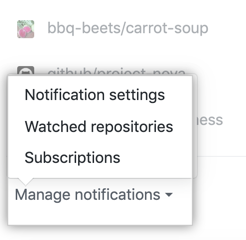
- Auf der Seite für Benachrichtigungseinstellungen wählst Du, wie Du Benachrichtigungen erhalten willst, wenn:
- Es Aktualisierungen in Repositories oder Teamdiskussionen gibt, die Du beobachtest, oder in einer Unterhaltung, an der Du teilnimmst. Weitere Informationen findest Du unter „Über die Teilnahme an und das Beobachten von Benachrichtigungen."
- Du Zugriff erhältst auf ein neues Repository oder wenn Du einem neuen Team beigetreten bist. For more information, see "Automatic watching."
- There are new security alerts in your repository. Weitere Informationen findest Du unter „GitHub Dependabot alerts Benachrichtigungsoptionen."
- Es Aktualisierungen zu Workflow-Ausführungen auf Repositorys gibt, die mit GitHub Actions aufgesetzt wurden. For more information, see "GitHub Actions notification options."
Automatisches Beobachten
Standardmäßig wirst Du jedes Mal, wenn Du Zugriff auf ein neues Repository erhältst, automatisch mit der Beobachtung dieses Repository beginnen. Jedes mal, wenn Du einem neuen Team beitrittst, abonnierst Du automatisch Aktualisierungen und erhältst Benachrichtigungen, wenn dieses Team @erwähnt ist. Wenn Du keine automatischen Abonnements möchtest, kannst Du die automatischen Beobachtungsoptionen deaktivieren.
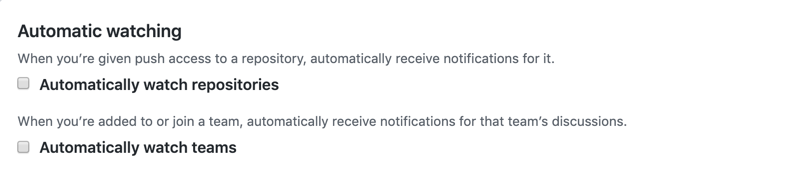
Wenn "Automatisch Repositories beobachten" deaktiviert ist, wirst Du auch nicht automatisch Deine eigenen Repositorys beobachten. Du musst dann zu Deiner Repository-Seite navigieren und die Beobachtungsoption wählen.
Wähle, wohin die E-Mail-Benachrichtigungen Deiner Organisation gesendet werden
Wenn Sie einer Organisation angehören, können Sie das E-Mail-Konto auswählen, an das die Benachrichtigungen für Aktivitäten in der Organisation gesendet werden sollen. Wenn Sie z. B. einer Organisation für die Arbeit angehören, könnten Sie sich die Benachrichtigungen an Ihre berufliche E-Mail-Adresse senden lassen statt an Ihre private.
Sie erhalten nur Benachrichtigungs-E-Mails, wenn Sie E-Mail-Benachrichtigungen in Ihren Benachrichtigungseinstellungen festgelegt haben.
Wenn eine Organisation, in der Du Mitglied bist, E-Mail-Benachrichtigungen auf eine genehmigte E-Mail-Domäne beschränkt, musst Du eine E-Mail-Adresse in dieser Domäne verifizieren, um E-Mail-Benachrichtigungen über Aktivitäten in der Organisation zu erhalten. Weitere Informationen findest Du unter „E-Mail-Benachrichtigungen auf eine genehmigte Domäne beschränken.“
- Klicke in der oberen rechten Ecke einer beliebigen Seite auf .
- Verwende in der linken Seitenleiste unter der Liste der Repositories das Dropdownmenü "Manage notifications" (Benachrichtigungen verwalten), um auf Notification settings (Benachrichtigungseinstellungen) zu klicken.
- Wählen Sie unter „Default notification email“ (Standardmäßige Benachrichtigungs-E-Mail-Adresse) die E-Mail-Adresse aus, an die Benachrichtigungen gesendet werden sollen.

- Klicke auf Save (Speichern).
E-Mail-Routen pro Organisation anpassen
If you are a member of more than one organization, you can configure each one to send notifications to any of your verified email addresses. For more information, see "Verifying your email address."
- Klicke in der oberen rechten Ecke einer beliebigen Seite auf .
- Verwende in der linken Seitenleiste unter der Liste der Repositories das Dropdownmenü "Manage notifications" (Benachrichtigungen verwalten), um auf Notification settings (Benachrichtigungseinstellungen) zu klicken.
- Suchen Sie in der Liste unter „Custom routing“ (Benutzerdefiniertes Routing) den Namen Ihrer Organisation.

- Klicke neben der E-Mail-Adresse, die Du ändern möchtest, auf Edit (Bearbeiten).

- Wähle eine Deiner verifizierten E-Mail-Adressen aus, und klicke dann auf Save (Speichern).

GitHub Dependabot alerts Benachrichtigungsoptionen
Choose how you want to receive GitHub Dependabot alerts for repositories that you are watching. You can receive security alerts in your inbox, as a banner on GitHub, on the command line, through email, or some combination of these options.
If you want to receive GitHub Dependabot alerts by email, choose whether you want a weekly email summary of vulnerabilities for up 10 repositories or a new email each time a vulnerability is detected. For more information, see "About alerts for vulnerable dependencies." |
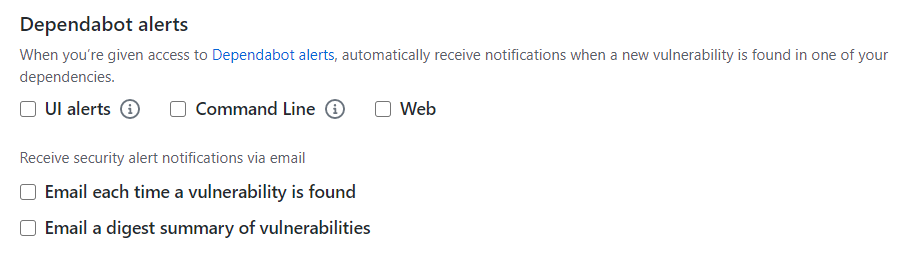
Note: You can filter your GitHub inbox notifications by Dependabot alerts. Weitere Informationen findest Du unter „Benachrichtigungen über Deinen Posteingang verwalten."
GitHub Actions Benachrichtigungsoptionen
Wähle, wie Du Aktualisierungen für Workflow-Ausführungen erhalten willst für Repositorys, die Du beobachtest und die mit GitHub Actions aufgesetzt sind. Du kannst auch wählen, nur Benachrichtigungen für fehlgeschlagene Workflow-Ausführungen zu erhalten.

Push-Benachrichtigungen mit GitHub für Mobilgeräte aktivieren
Wenn Du GitHub für Mobilgeräte installierst, bist Du automatisch für Web-Benachrichtigungen abonniert. Du kannst dann Push-Benachrichtigungen aktivieren für direkte Erwähnungen innerhalb der App.
Du kannst im Moment nur Benachrichtigungen für Pushes an Repositorys auf GitHub für Mobilgeräte erhalten.
Push-Benachrichtigungen mit GitHub for iOS aktivieren
- Oberhalb von „Home", tippe auf Dein Profilfoto.
- Um deine Einstellungen zu sehen, tippe auf .

- Um Deine Benachrichtigungseinstellungen anzupassen, tippe auf Push notifications (Push-Benachrichtigungen).
- Um Push-Benachrichtigungen für direkte Erwähnungen einzuschalten, verwende den Schalter Direct Mentions (Direkte Erwähnung).
Push-Benachrichtigungen mit GitHub for Android aktivieren
- Oberhalb von „Home", tippe auf Dein Profilfoto.
- Um deine Einstellungen zu sehen, tippe auf .

- Um Push-Benachrichtigungen für direkte Erwähnungen einzuschalten, verwende den Schalter Direct mentions (Direkte Erwähnung).