Abonnement Deines persönlichen Kontos heraufstufen
Du kannst Dein persönliches Konto von GitHub Free auf GitHub Pro heraufstufen, um erweiterte Code-Review-Werkzeuge für private Repositorys zu erhalten. For more information, see "GitHub's products."
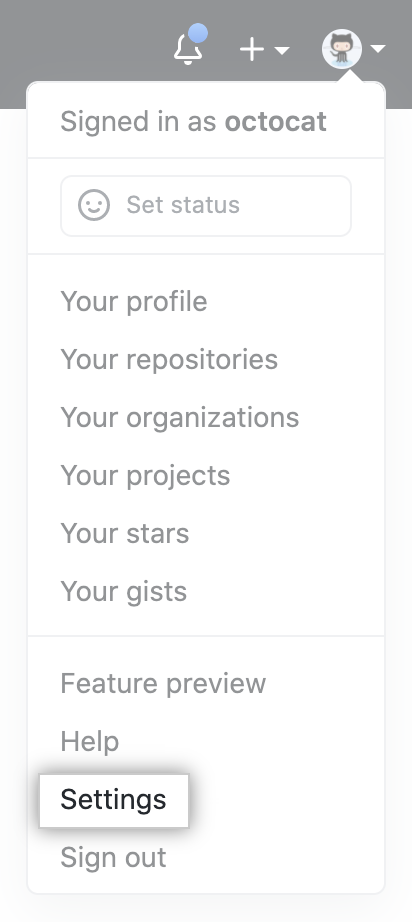
- Klicke in der oberen rechten Ecke einer beliebigen Seite auf Dein Profilfoto und klicke dann auf Settings (Einstellungen).
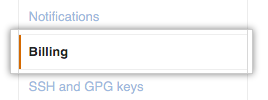
- Klicke in der Seitenleiste Deiner Benutzereinstellungen auf Billing (Abrechnung).
- Klicke auf Subscriptions (Abonnements).

- Next to "
GitHub Free", click Upgrade.

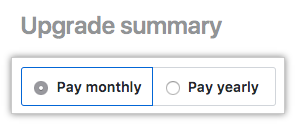
- Wähle unter „Upgrade summary“ (Upgrade-Übersicht) aus, ob Du monatlich oder jährlich bezahlen möchtest.
- Klicke optional zum Anzeigen der Details Deines Plans auf Show details (Details anzeigen).
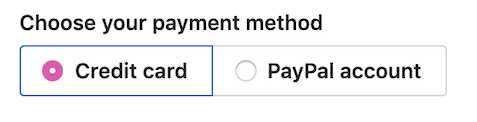
- Unter „Billing information" (Abrechnungsinformationen) wähle die Zahlungsmethode mit Kreditkarte oder PayPal.
- Vervollständige das Formular mit den Zahlungsinformationen und klicke auf Submit (Einreichen).
- Überprüfe die Informationen zur Gebühr und zu Deinem Abrechnungsdatum. Klicke anschließend auf Upgrade my account (Mein Konto aktualisieren) oder auf Upgrade my organization's account (Konto meiner Organisation aktualisieren).
Abonnement Deiner Organisation heraufstufen
Du kannst Deine Organisation von GitHub Free für eine Organisation auf GitHub Team heraufstufen, um auf erweiterte Werkzeuge für Zusammenarbeit und Management für Teams zuzugreifen, oder Dein Unternehmen auf GitHub Enterprise Cloud heraufstufen für zusätzliche Sicherheits-, Compliance- und Bereitstellungskontrollen. For more information, see "GitHub's products."
Nur Organisationsmitglieder mit der Rolle Owner (Inhaber) oder Billing Manager (Abrechnungsmanager) können auf die Abrechnungseinstellungen Deiner Organisation zugreifen oder diese ändern.
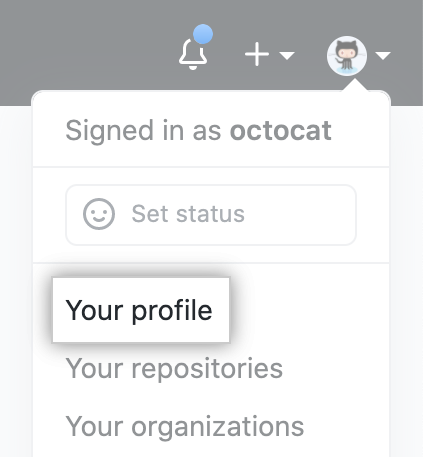
- In der oberen rechten Ecke von GitHub klicke auf Dein Profilfoto und dann auf your profile (Dein Profil).
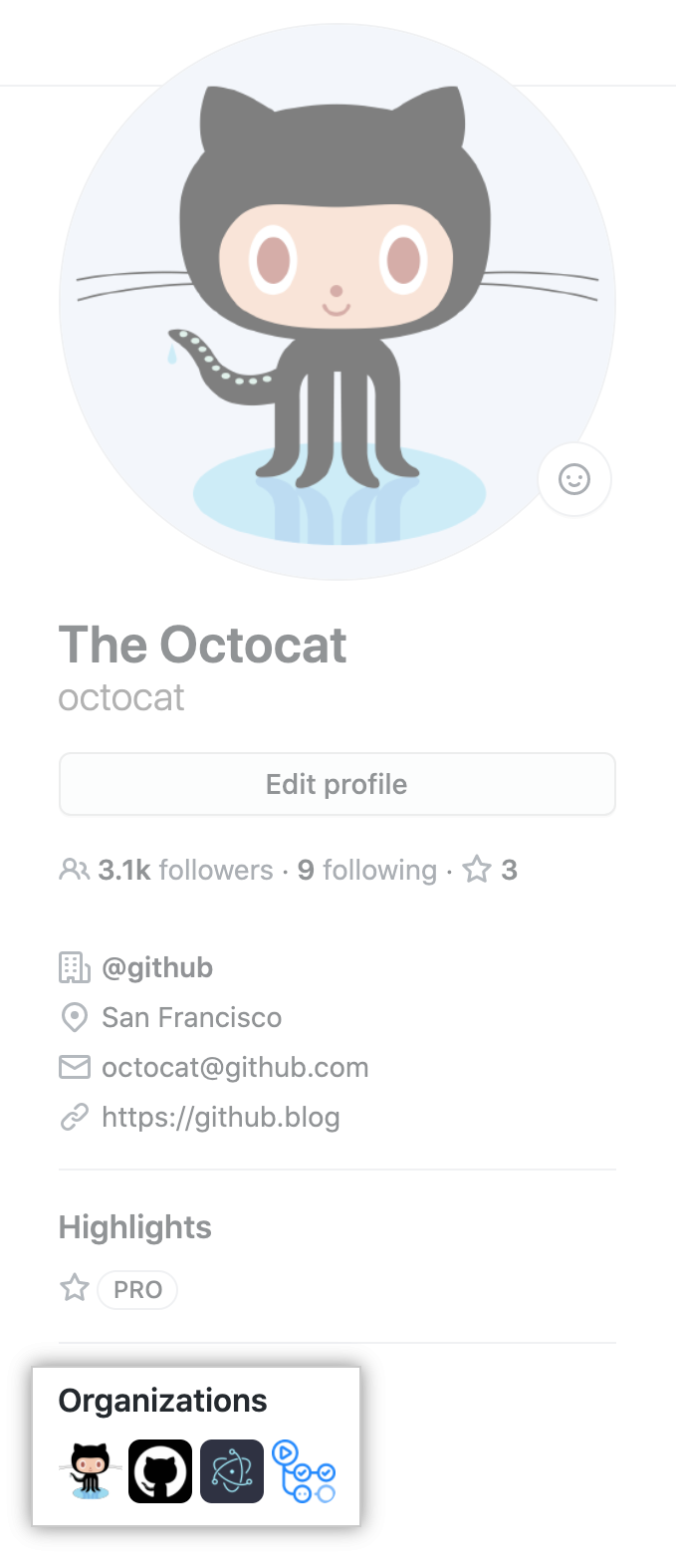
- Klicke auf der linken Seite Deiner Profilseite unter „Organizations" (Organisationen) auf das Symbol für Deine Organisation.
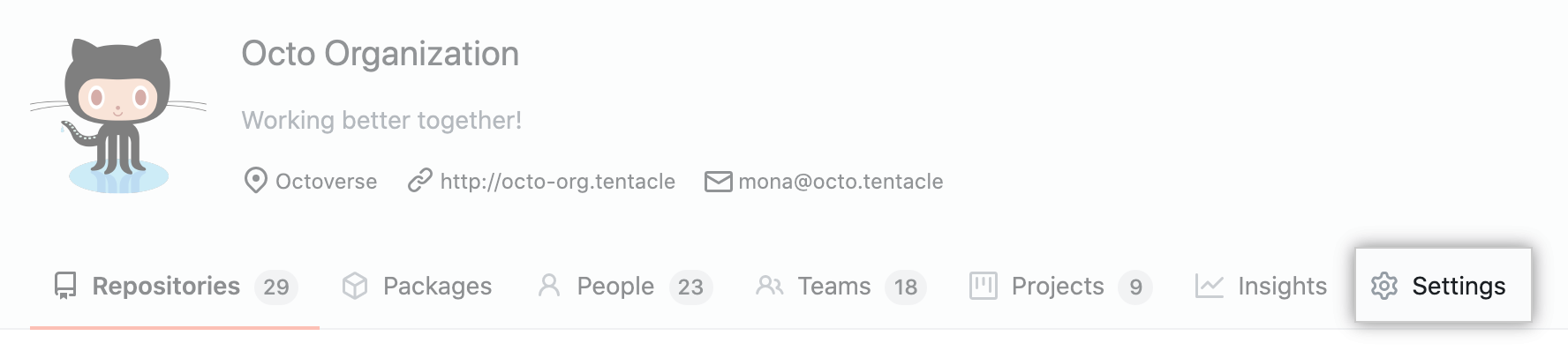
- Klicke unter Deinem Organisationsnamen auf Settings (Einstellungen).
- Klicke auf Billing (Abrechnung) in der Seitenleiste mit den Einstellungen Deiner Organisation.

- Klicke auf Subscriptions (Abonnements).
- Wenn Du ein Upgrade von GitHub Free machst, klicke Upgrade options (Upgrade Optionen). Wenn Du ein Upgrade von GitHub Team machst, verwende die Edit (Bearbeiten) Dropdownmenü und klicke auf Upgrade (Aktualisieren).
- Wählen Sie bei einem Upgrade von GitHub Free ein Produkt unter „Upgrading to“ (Upgrade auf) aus.
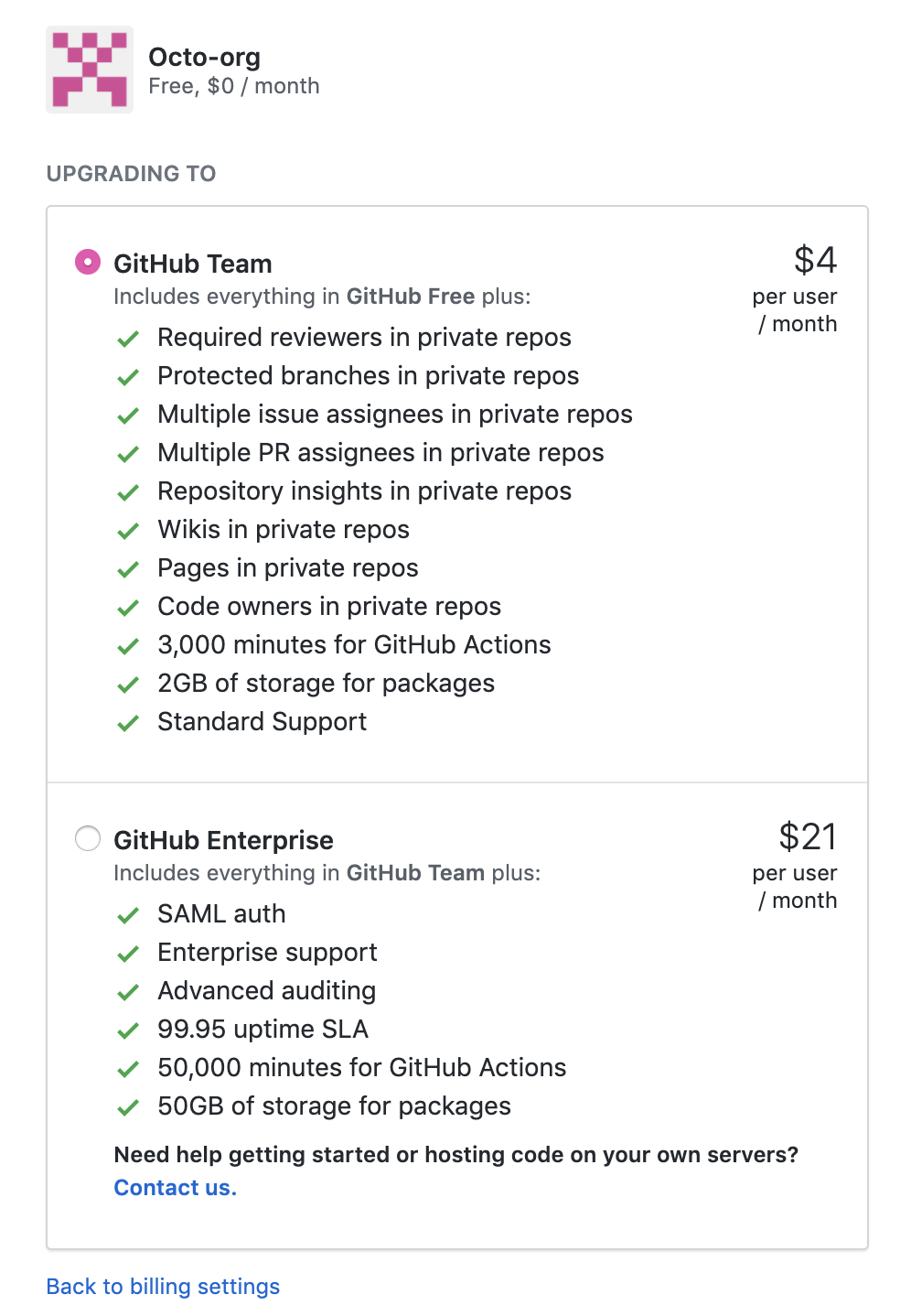
- Wähle unter „Upgrade summary“ (Upgrade-Übersicht) aus, ob Du monatlich oder jährlich bezahlen möchtest.
- Klicke optional zum Anzeigen der Details Deines Plans auf Show details (Details anzeigen).
- Unter „Billing information" (Abrechnungsinformationen) wähle die Zahlungsmethode mit Kreditkarte oder PayPal.
- Vervollständige das Formular mit den Zahlungsinformationen und klicke auf Submit (Einreichen).
- Wahlweise, wenn Deine Organisation im Besitz eines Unternehmens oder einer Institution ist, wähle This account is owned by a business (Dieses Konto gehört einem Unternehmen).

- Wenn Deine Organisation im Besitz eines Unternehmens oder einer Institution ist, gib den Namen des Unternehmens oder der Institution ein.
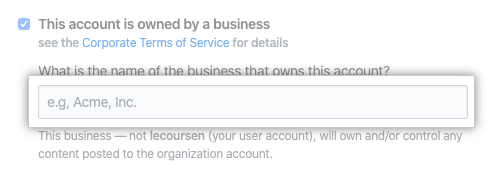
- Überprüfe die Informationen zur Gebühr und zu Deinem Abrechnungsdatum. Klicke anschließend auf Upgrade my account (Mein Konto aktualisieren) oder auf Upgrade my organization's account (Konto meiner Organisation aktualisieren).
Nächste Schritte für Organisationen mit GitHub Enterprise Cloud
Nach dem Heraufstufen Deiner Organisation auf GitHub Enterprise Cloud kannst Du die Identitäts- und Zugriffsverwaltung für Deine Organisation einrichten. Weitere Informationen findest Du unter „SAML Single Sign-On für Deine Organisation verwalten.“
Wenn Du ein Enterprise-Konto mit GitHub Enterprise Cloud benutzen möchtest, kontaktiere bitte GitHub's Vertriebsteam. Weitere Informationen findest Du unter „Informationen zu Enterprise-Konten.“
Benutzer zu Deiner Organisation hinzufügen
Wenn Du zusätzlichen Benutzern den Zugriff auf die privaten Repositorys Deiner GitHub Team-Organisation geben möchtest, kannst Du jederzeit zusätzliche Benutzer erwerben.
- In der oberen rechten Ecke von GitHub klicke auf Dein Profilfoto und dann auf your profile (Dein Profil).
- Klicke auf der linken Seite Deiner Profilseite unter „Organizations" (Organisationen) auf das Symbol für Deine Organisation.
- Klicke unter Deinem Organisationsnamen auf Settings (Einstellungen).
- Klicke auf Billing (Abrechnung) in der Seitenleiste mit den Einstellungen Deiner Organisation.
- Klicke auf Subscriptions (Abonnements).
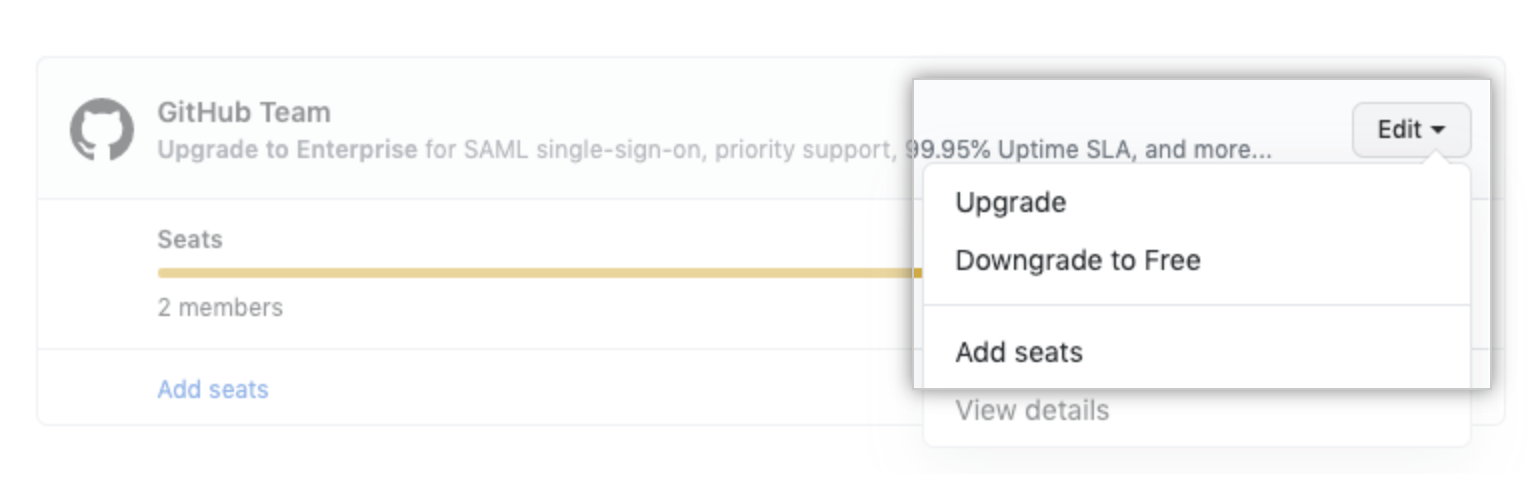
- Verwende das Dropdownmenü Edit (Bearbeiten) und klicke auf Add seats (Benutzer hinzufügen).
- Geben Sie unter „Add seats“ (Benutzer hinzufügen) die Anzahl der gewünschten Benutzer ein, die hinzugefügt werden soll.
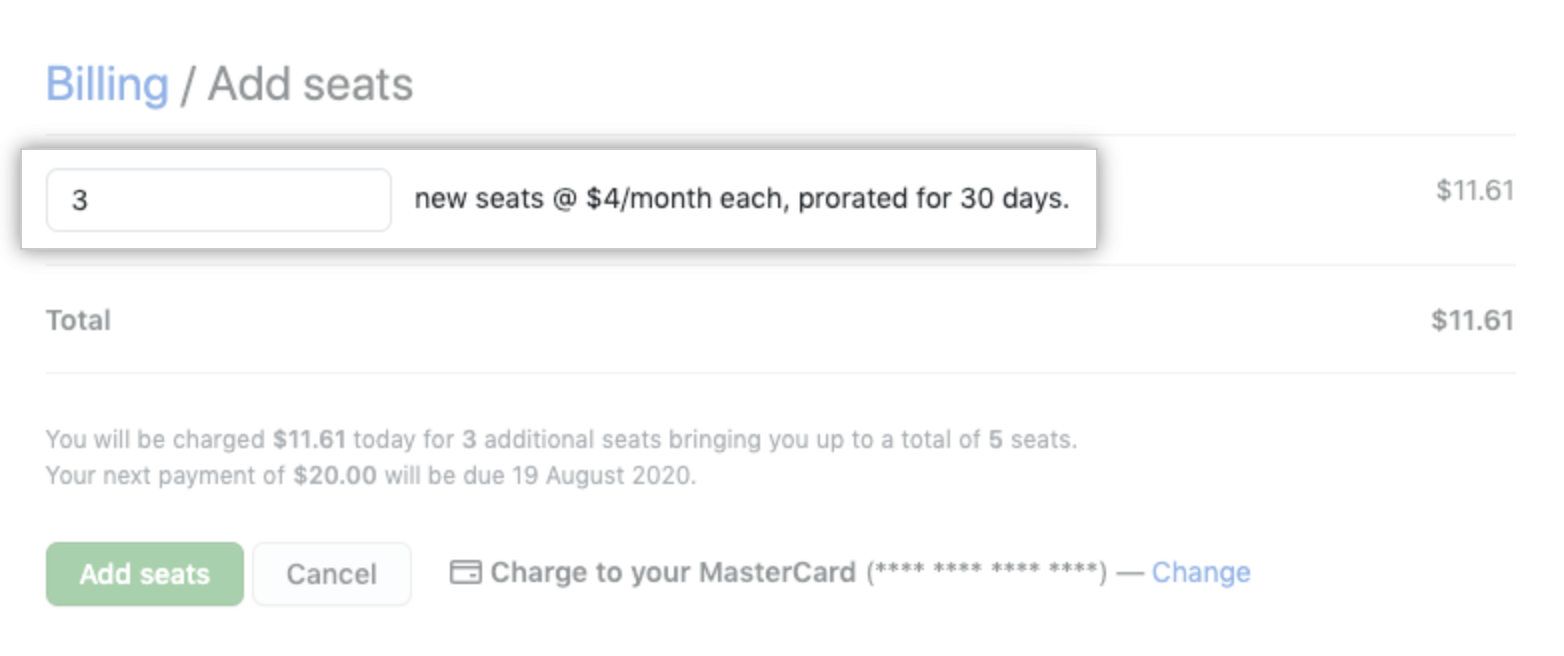
- Klicke auf Add seats (Benutzer hinzufügen).

Deine Organisation von der Repository-abhängigen auf die benutzerabhängige Preisgestaltung umstellen
Wenn Deine Organisation einen alten, Repository-abhängigen Abrechnungsplan verwendet, kannst Du jederzeit auf eine benutzerabhängige Preisgestaltung umsteigen. Nach der Heraufstufung auf die benutzerabhängige Preisgestaltung kannst Du nicht zurück zur Repository-abhängigen Preisgestaltung wechseln. Weitere Informationen findest Du unter „Über benutzerabhängige Preise."
- In der oberen rechten Ecke von GitHub klicke auf Dein Profilfoto und dann auf your profile (Dein Profil).
- Klicke auf der linken Seite Deiner Profilseite unter „Organizations" (Organisationen) auf das Symbol für Deine Organisation.
- Klicke unter Deinem Organisationsnamen auf Settings (Einstellungen).
- Klicke auf Billing (Abrechnung) in der Seitenleiste mit den Einstellungen Deiner Organisation.
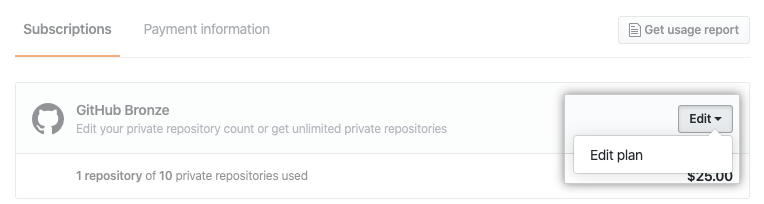
- Benutze rechts neben dem Plannamen das Dropdowmenü Edit (Bearbeiten) und wähle Edit plan (Plan bearbeiten).
- Klicke rechts von „Advanced tools for teams" (Erweiterte Werkzeuge für Teams) auf Upgrade now (jetzt heraufstufen).

- Wählen Sie bei einem Upgrade von GitHub Free ein Produkt unter „Upgrading to“ (Upgrade auf) aus.
- Wähle unter „Upgrade summary“ (Upgrade-Übersicht) aus, ob Du monatlich oder jährlich bezahlen möchtest.
- Wahlweise, wenn Deine Organisation im Besitz eines Unternehmens oder einer Institution ist, wähle This account is owned by a business (Dieses Konto gehört einem Unternehmen).
- Wenn Deine Organisation im Besitz eines Unternehmens oder einer Institution ist, gib den Namen des Unternehmens oder der Institution ein.
- Überprüfe die Informationen zur Gebühr und zu Deinem Abrechnungsdatum. Klicke anschließend auf Upgrade my account (Mein Konto aktualisieren) oder auf Upgrade my organization's account (Konto meiner Organisation aktualisieren).
Fehlerbehebung eines 500er-Fehlers beim Heraufstufen
Wenn bei dem Versuch, ein Upgrade Deines Kontos auszuführen, ein 500-Fehler angezeigt wird, solltest Du:
- versuchen, den Cache Deines Browsers zu löschen und anschließend Deine Informationen erneut zu senden
- sicherstellen, dass Du die richtigen Zahlungsdaten eingegeben hast
Wenn dadurch der Fehler nicht behoben wird, solltest Du Dich an den GitHub Support or GitHub Premium Support wenden.