Über Sponsoren-Profile
Dein GitHub Sponsors-Profil informiert potentielle Sponsoren, warum sie Dich unterstützten sollten. Personen sehen Dein Sponsorenprofil, wenn sie auf die Sponsor-Schaltfläche auf Deinem persönlichen Profil oder dem Organisationsprofil klicken. Wir empfehlen Dir, die folgenden Informationen einzuschließen.
- Open-Source-Arbeit, zu der Du beiträgst.
- Warum Du Dich für Open-Source-Entwicklung einsetzt.
Du kannst auch Ziele setzen, um zu erklären, was die unterschiedlichen Ebenen des Sponsorings Dir erlauben werden, für die Community zu tun.
Profil für unterstützten Entwickler bearbeiten
- Klicke in der rechten oberen Ecke einer beliebigen Seite auf Dein Profilfoto und klicke dann auf GitHub Sponsors.

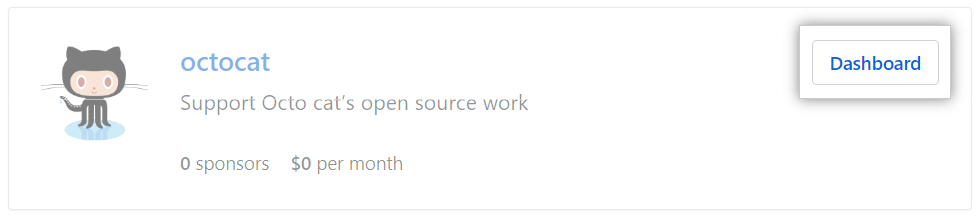
- Wenn eine Liste Deiner unterstützten und berechtigten Konten angezeigt wird, klicke rechts neben Deinem Kontonamen auf Dashboard.
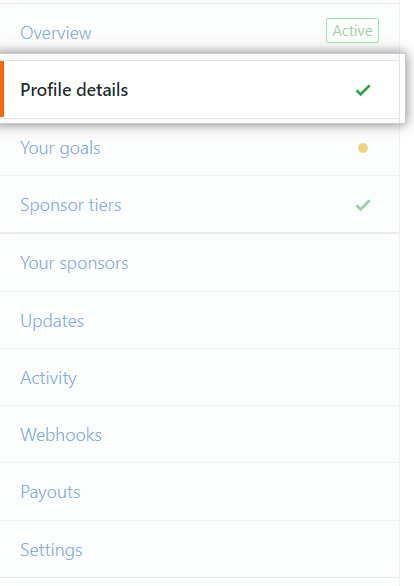
- Klicke in der linken Seitenleiste auf Profile details (Profildetails).
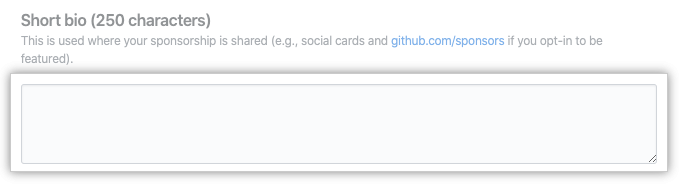
- Gib unter „Short bio" (kurzer Lebenslauf) eine kurze Beschreibung von Dir selber und Deiner Arbeit ein.
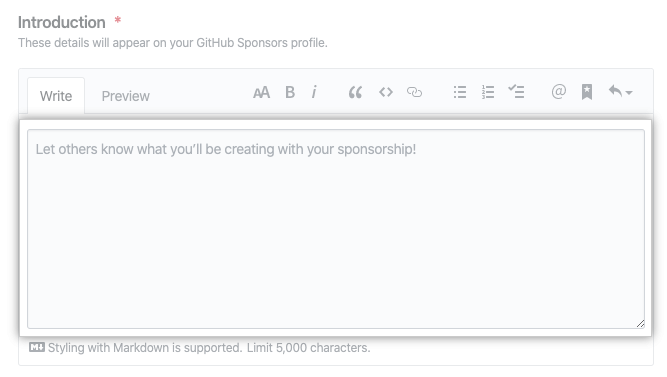
- Gib unter "Introduction" (Einführung) eine Beschreibung der Arbeit ein, die Du mit Deinen Sponsorenbeiträgen leisten wirst.
- Wähle optional die Repositorys aus, die auf Deinem GitHub Sponsors-Profil präsentiert werden.
- Klicke rechts neben „Featured work" (Vorgestellte Arbeit) auf Edit (Bearbeiten).
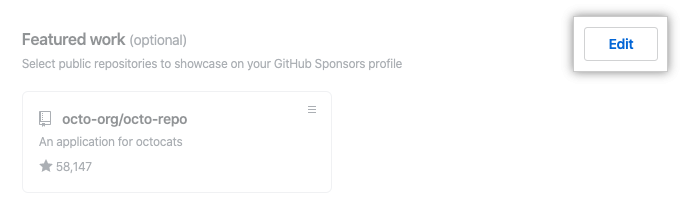
- Wähle bis zu 6 Repositorys, dann klicke auf Save (Speichern).
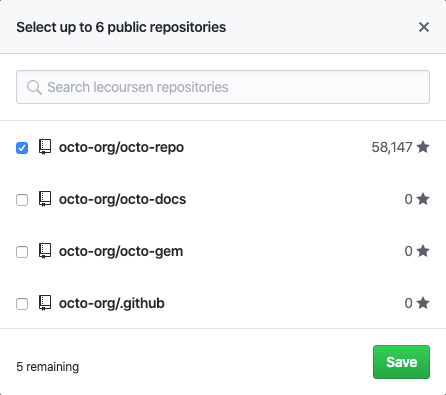
- Klicke rechts neben „Featured work" (Vorgestellte Arbeit) auf Edit (Bearbeiten).
- Wähle optional Opt-in to potentially being featured on github.com/sponsors (Anmelden, um möglicherweise auf github.com/sponsors vorgestellt zu werden).

- Klicke auf Update profile (Profil aktualisieren).
Profil für unterstützte Organisation bearbeiten
- Klicke in der rechten oberen Ecke einer beliebigen Seite auf Dein Profilfoto und klicke dann auf GitHub Sponsors.
- Klicke rechts neben Organisation in der Liste Deiner unterstützten und berechtigten Konten auf Dashboard.

- Klicke in der linken Seitenleiste auf Profile details (Profildetails).
- Gib unter „Short bio" (kurzer Lebenslauf) eine kurze Beschreibung von Dir selber und Deiner Arbeit ein.
- Gib unter "Introduction" (Einführung) eine Beschreibung der Arbeit ein, die Du mit Deinen Sponsorenbeiträgen leisten wirst.
- Wähle optional die Organisationsmitglieder aus, die auf DeinemGitHub Sponsors-Profil hervorgehoben sind.
- Klicke rechts neben "Meet the team" (Das Team treffen) auf Edit (Bearbeiten).

- Wähle bis zu sechs Organisationsmitglieder aus und klicke dann auf Save (Speichern).
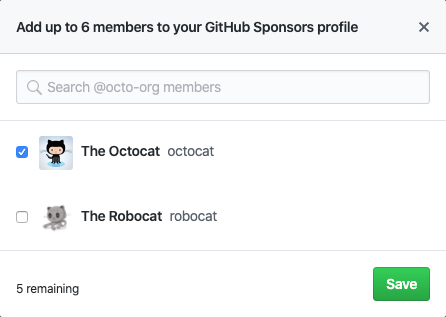
- Gib optional unter dem Namen jedes hervorgehobenen Mitglieds eine Beschreibung des Mitglieds ein.

- Klicke rechts neben "Meet the team" (Das Team treffen) auf Edit (Bearbeiten).
- Wähle optional die Repositorys aus, die auf Deinem GitHub Sponsors-Profil präsentiert werden.
- Klicke rechts neben „Featured work" (Vorgestellte Arbeit) auf Edit (Bearbeiten).
- Wähle bis zu 6 Repositorys, dann klicke auf Save (Speichern).
- Klicke rechts neben „Featured work" (Vorgestellte Arbeit) auf Edit (Bearbeiten).
- Wähle optional Opt-in to potentially being featured on github.com/sponsors (Anmelden, um möglicherweise auf github.com/sponsors vorgestellt zu werden).
- Klicke auf Update profile (Profil aktualisieren).