Deine Sponsoren können auswählen, ob sie per E-Mail über Deine Arbeit auf dem Laufenden gehalten werden möchten. Weitere Informationen findest Du unter „Sponsoring verwalten.“
Die Aktualisierung erfolgt über die primäre E-Mail-Adresse Deines Benutzerkontos oder über die noreply@github.com-E-Mail-Adresse des Organisations-Kontos. Wenn Du den Datenschutz für E-Mail-Adressen für Dein Benutzerkonto aktiviert hast, wird die E-Mail stattdessen von noreply@github.com versendet. Weitere Informationen findest Du unter „Deine Commit-E-Mail-Adresse festlegen.“
Die Sponsoren Deines Benutzerkontos kontaktieren
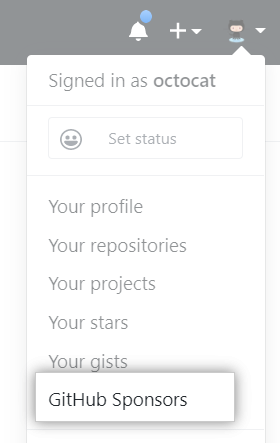
- Klicke in der rechten oberen Ecke einer beliebigen Seite auf Dein Profilfoto und klicke dann auf GitHub Sponsors.
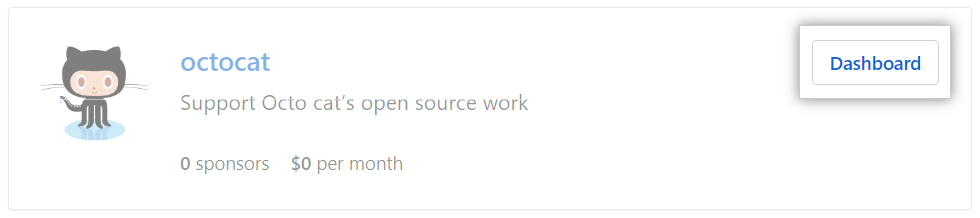
- Wenn eine Liste Deiner unterstützten und berechtigten Konten angezeigt wird, klicke rechts neben Deinem Kontonamen auf Dashboard.
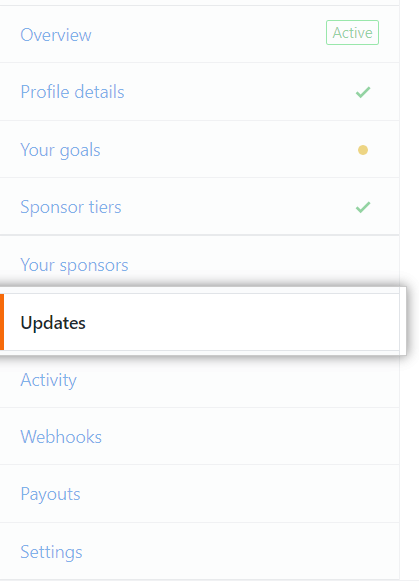
- Klicke auf der linken Seitenleiste auf Updates (Aktualisierungen).
- Klicke rechts neben „Email updates to your sponsors“ (E-Mail-Aktualisierungen an Deine Sponsoren) auf Draft a new update (Neue Aktualisierung entwerfen).

- Um Deine E-Mail optional an Sponsoren für bestimmte Stufen zu senden, verwende das Dropdownmenü All sponsors (Alle Sponsoren) und wähle eine oder mehrere Stufen.

- Gib einen Betreff und einen Text für die Aktualisierung ein.

- Klicke auf Publish (Veröffentlichen).
Die Sponsoren Deiner Organisation kontaktieren
- Klicke in der rechten oberen Ecke einer beliebigen Seite auf Dein Profilfoto und klicke dann auf GitHub Sponsors.
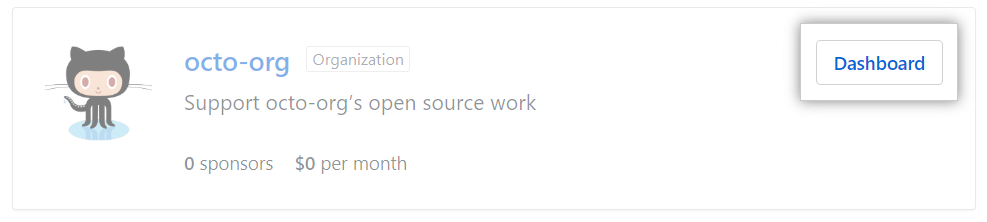
- Klicke rechts neben Organisation in der Liste Deiner unterstützten und berechtigten Konten auf Dashboard.
- Klicke auf der linken Seitenleiste auf Updates (Aktualisierungen).
- Klicke rechts neben „Email updates to your sponsors“ (E-Mail-Aktualisierungen an Deine Sponsoren) auf Draft a new update (Neue Aktualisierung entwerfen).
- Um Deine E-Mail optional an Sponsoren für bestimmte Stufen zu senden, verwende das Dropdownmenü All sponsors (Alle Sponsoren) und wähle eine oder mehrere Stufen.
- Gib einen Betreff und einen Text für die Aktualisierung ein.
- Klicke auf Publish (Veröffentlichen).