Um Domänen auf GitHub zu verifizieren, musst Du in der Organisation über Inhaberberechtigungen verfügen. Weitere Informationen finden Sie unter „Berechtigungsebenen für eine Organisation". Darüber hinaus benötigst Du Zugriff, um die Domänen-Einträge mit Deinem Domänen-Hosting-Dienst zu ändern.
Nachdem Du die Inhaberschaft der Domains Deiner Organisation verifiziert hast, wird im Profil der Organisation der Badge „Verified“ (Verifiziert) angezeigt. Wenn Ihre Organisation in GitHub Enterprise Cloud vorhanden ist und den Unternehmensnutzungsbedingungen zugestimmt hat, können Organisationsinhaber die Identität der Organisationsmitglieder verifizieren, indem sie die E-Mail-Adresse der jeweiligen Mitglieder in der verifizierten Domain anzeigen. Weitere Informationen findest Du unter „Informationen zum Profil Deiner Organisation“ und „Auf Unternehmensnutzungsbedingungen umsteigen.“
Damit der Badge „Verified“ (Verifiziert) angezeigt wird, müssen die in Deinem Profil angezeigten Website- und E-Mail-Informationen mit denen der verifizierten Domäne oder Domänen übereinstimmen. Wenn die im Profil Deiner Organisation angezeigten Website- und E-Mail-Adressen auf unterschiedlichen Domänen gehostet werden, musst Du alle Domänen verifizieren.
Hinweis: Wenn die im Profil Deiner Organisation angezeigte E-Mail- und Websiteadresse Varianten derselben Domäne verwendet, musst Du beide Varianten verifizieren. Wenn das Profil Deiner Organisation beispielsweise die Website www.example.com und die E-Mail-Adresse info@example.com zeigt, musst Du sowohl www.example.com wie auch example.com verifizieren.
Auf GitHub Enterprise Cloud können Sie nach dem Verifizieren der Inhaberschaft der Domain Ihrer Organisation E-Mail-Benachrichtigungen für die Organisation auf diese Domain beschränken. Weitere Informationen findest Du unter „E-Mail-Benachrichtigungen auf eine genehmigte Domäne beschränken.“
-
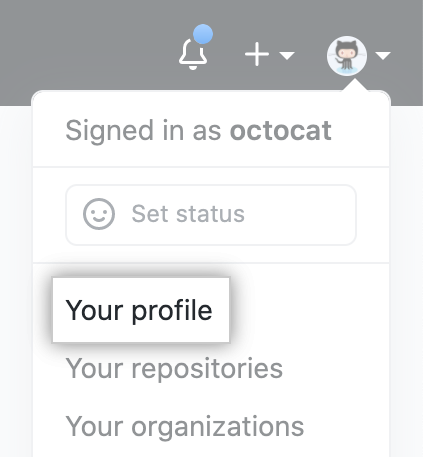
In der oberen rechten Ecke von GitHub klicke auf Dein Profilfoto und dann auf your profile (Dein Profil).
-
Klicke auf der linken Seite Deiner Profilseite unter „Organizations" (Organisationen) auf das Symbol für Deine Organisation.

-
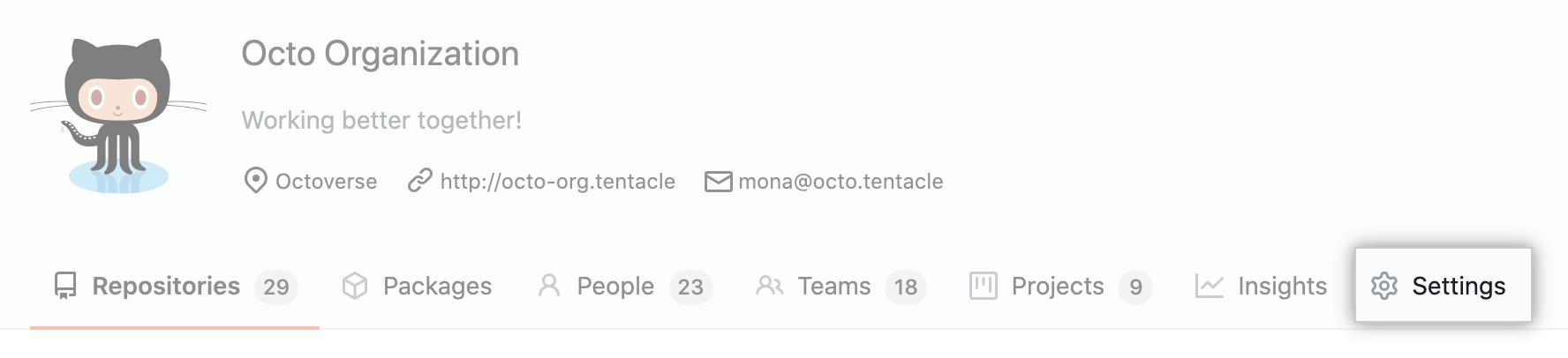
Klicke unter Deinem Organisationsnamen auf Settings (Einstellungen).
-
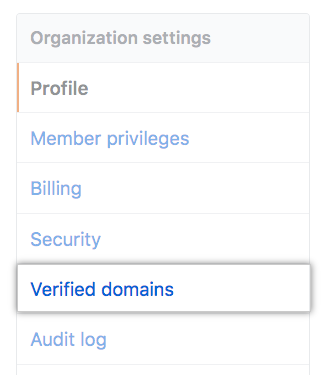
In der linken Seitenleiste klicke auf Verified domains (Überprüfte Domänen).
-
Klicke auf Add a domain (Domäne hinzufügen).

-
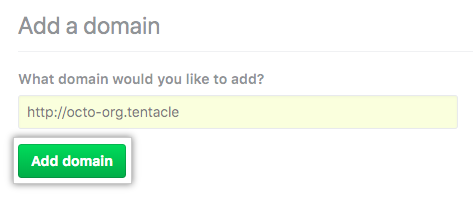
Gib im Domänen-Feld die Domäne ein, die verifiziert werden soll. Klicke anschließend auf Add domain (Domäne hinzufügen).
-
Befolge die unter Add a DNS TXT record (TXT-Eintrag für DNS hinzufügen) angegebenen Anweisungen, um mit Deinem Domänen-Hosting-Dienst einen TXT-Eintrag für DNS zu erstellen. Es kann bis zu 72 Stunden dauern, bis sich Deine DNS-Konfiguration ändert. Wechsle zum nächsten Schritt, sobald sich Deine DNS-Konfiguration geändert hat.

Tipp: Du kannst bestätigen, dass sich Deine DNS-Konfiguration geändert hat. Führe dazu den Befehl
digauf der Befehlszeile aus. Ersetze im Beispiel den WertORGANIZATIONdurch den Namen Deiner Organisation und den Wertexample.comdurch die Domäne, die verifiziert werden soll. In der Befehlsausgabe sollte Dein neuer TXT-Eintrag aufgelistet werden.$ dig _github-challenge-ORGANIZATION.example.com +nostats +nocomments +nocmd TXT -
Nachdem Du bestätigt hast, dass Deinem DNS-Eintrag der TXT-Eintrag hinzugefügt wurde, solltest Du in den Einstellungen Deiner Organisation zur Registerkarte „Verified domains“ (Verifizierte Domänen) navigieren. Du kannst die obigen Schritte eins bis vier durchführen, um nach der Registerkarte für verifizierte Domänen zu suchen.
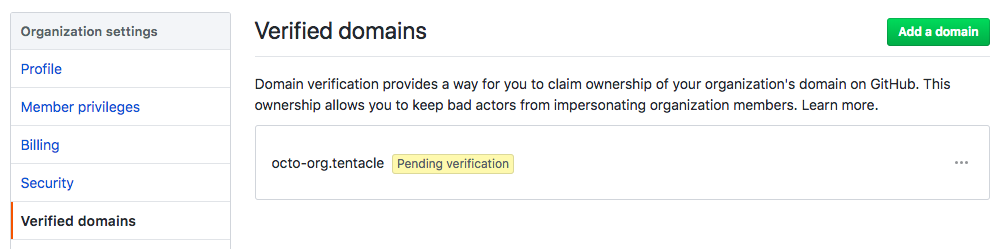
-
Klicke neben der Domäne, deren Verifizierung aussteht, auf und anschließend auf Continue verifying (Verifizierung fortsetzen).
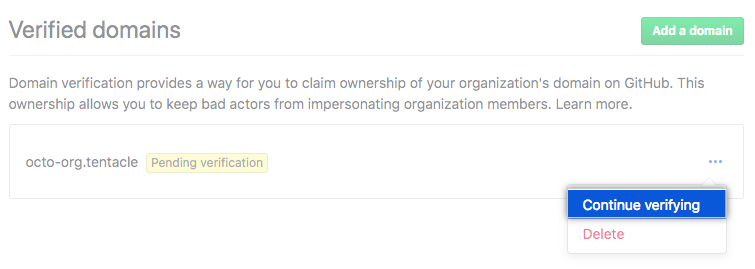
-
Klicke auf Verify domain (Domäne verifizieren).

-
Sobald der Badge „Verified“ (Verifiziert) auf der Profilseite Deiner Organisation sichtbar ist, kannst Du den TXT-Eintrag im Domänen-Hosting-Dienst optional aus dem DNS-Eintrag löschen.
