はじめに
GitHub Desktop は、コマンドラインや Web ブラウザの代わりに GUI を使用して GitHub とやり取りできるようにするアプリケーションです。 GitHub Desktop は、あなたとあなたの Team が Git および GitHub とベストプラクティスを使用して共同開発することを推奨します。 GitHub Desktop を使用すると、変更を視覚的に確認して、デスクトップからほとんどの Git コマンドを完了できます。 GitHub Desktop を使用してリモートリポジトリにプッシュ、プル、およびクローンを作成し、コミットの関連付けやプルリクエストの作成などのコラボレーションツールを使用できます。
このガイドは、アプリケーションのセットアップ、アカウントの認証、基本設定の構成、および GitHub Desktop を使用したプロジェクト管理の基本を紹介しており、GitHub Desktop の使用開始の際に役立ちます。 このガイドを実行すると、GitHub Desktop を使用してプロジェクトでコラボレーションを行い、リモートリポジトリに接続できるようになります。
GitHub Desktop を始める前に、Git と GitHub の基本を理解しておくと便利です。 詳しい情報については、次の記事を参照してください。
GitHub Desktop はオープンソースプロジェクトです。 ロードマップの確認、プロジェクトへの貢献、および Issue をオープンしてフィードバックや機能のリクエストを提供することができます。 詳しい情報については、desktop/desktop を参照してください。
パート 1: インストールと認証
GitHub Desktop は、サポートされている任意のオペレーティングシステムにインストールできます。 詳しい情報については、「サポートされているオペレーティングシステム」を参照してください。
GitHub Desktop をインストールするには、GitHub Desktop のダウンロードページにアクセスします。 詳しい情報については「GitHub Desktopのインストール」を参照してください。
GitHub Desktop をインストールした後、GitHub または GitHub Enterprise のアカウントでアプリケーションを認証できます。 認証されると、GitHub または GitHub Enterprise のリモートリポジトリに接続できます。
-
GitHub または GitHub Enterprise に認証する前に、アカウントが必要になります。 アカウントの作成の詳細については、「 新しい GitHub アカウントにサインアップする」を参照するか、GitHub Enterprise のサイト管理者にお問い合わせください。
-
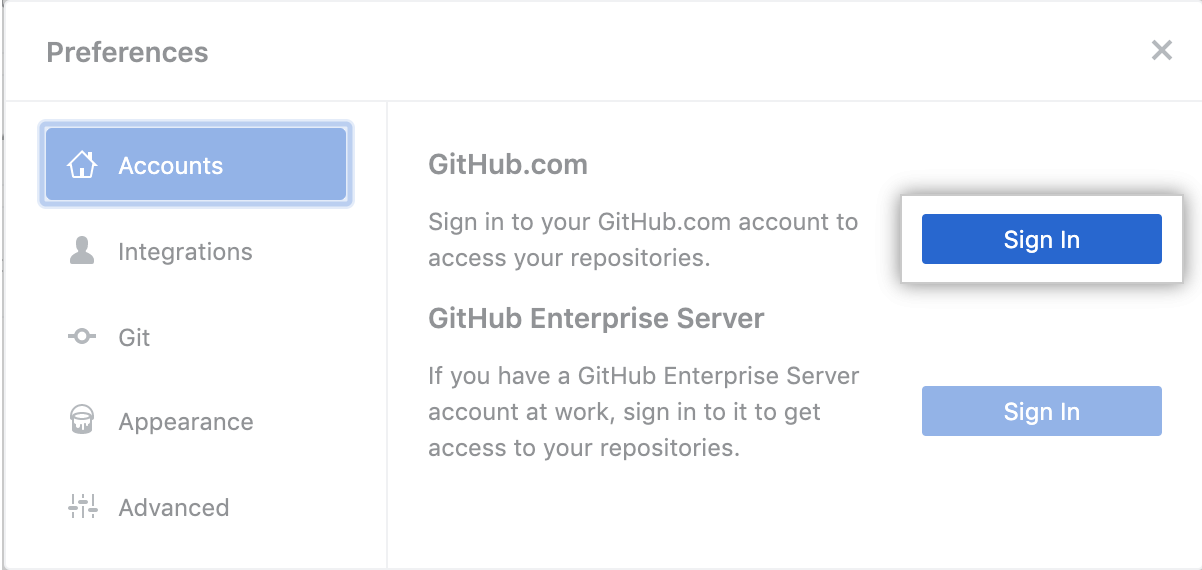
[GitHub Desktop] ドロップダウンメニューで、[Preferences] をクリックします。 設定ウィンドウで、[Accounts] をクリックし、手順に従ってサインインします。 認証の詳細については、「GitHub への認証を行う」を参照してください。
-
GitHub または GitHub Enterprise に認証する前に、アカウントが必要になります。 アカウントの作成の詳細については、「 新しい GitHub アカウントにサインアップする」を参照するか、GitHub Enterprise のサイト管理者にお問い合わせください。
-
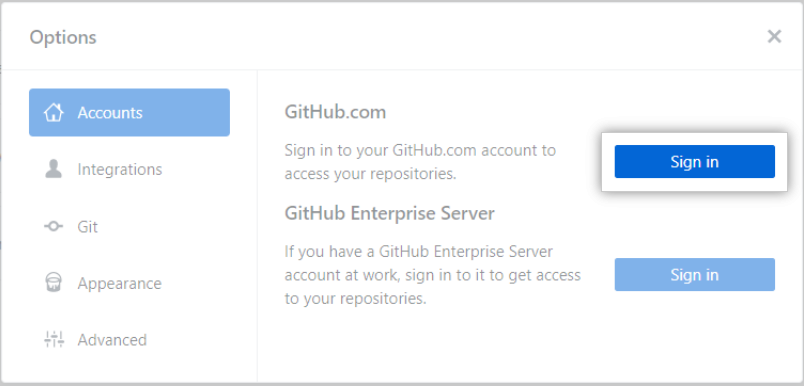
[File] ドロップダウンメニューで、[Options] をクリックします。 オプションウィンドウで、[Accounts] をクリックし、手順に従ってサインインします。 認証の詳細については、「GitHub への認証を行う」を参照してください。
パート 2: GitHub Desktop のカスタマイズと設定
GitHub Desktop のインストール後、ニーズに最も合うようにアプリを設定してカスタマイズできます。
GitHub または GitHub Enterprise でのアカウントの接続または削除、デフォルトのテキストエディタやシェルの選択、Git 設定の編集、GitHub Desktop の外観の変更、システムダイアログボックスのカスタマイズ、GitHub Desktop の [Preferences] ウィンドウでのプライバシー設定ができます。 詳しい情報については、「基本的な設定」を参照してください。
![[Preference] ウィンドウの基本設定](/web/20210507133308im_/https://docs.github.com/assets/images/help/desktop/mac-appearance-tab-themes.png)
GitHub または GitHub Enterprise でのアカウントの接続または削除、デフォルトのテキストエディタやシェルの選択、Git 設定の編集、GitHub Desktop の外観の変更、システムダイアログボックスのカスタマイズ、GitHub Desktop の [Options] ウィンドウでのプライバシー設定ができます。 詳しい情報については、「基本的な設定」を参照してください。
![[Options] ウィンドウの基本設定](/web/20210507133308im_/https://docs.github.com/assets/images/help/desktop/windows-appearance-tab-themes.png)
パート 3: GitHub Desktop でプロジェクトに貢献する
アプリをインストール、認証、設定すると、GitHub Desktop を使用開始できます。 リポジトリを作成、追加、またはクローンし、GitHub Desktop を使用してリポジトリへのコントリビューションを管理できます。
リポジトリの作成、追加、クローン作成
[File] メニューを選択し、[New repository...] をクリックすると、新しいリポジトリを作成できます。 詳しい情報については、「GitHub Desktop を使用して最初のリポジトリを作成する」を参照してください。
[File] メニューを選択し、[Add Local Repository...] をクリックすると、ローカルコンピューターからリポジトリを追加できます。 詳しい情報については、「ローカルコンピューターから GitHub Desktop にリポジトリを追加する」を参照してください。
[File] メニューを選択し、[Clone Repository...] をクリックすると、GitHub からリポジトリのクローンを作成できます。 詳しい情報については、「GitHub Desktop からのリポジトリのクローンとフォーク」を参照してください。
![リポジトリの作成、追加、およびクローン作成に関する [File] メニューオプション](/web/20210507133308im_/https://docs.github.com/assets/images/help/desktop/mac-file-menu.png)
![リポジトリの作成、追加、およびクローン作成に関する [File] メニューオプション](/web/20210507133308im_/https://docs.github.com/assets/images/help/desktop/windows-file-menu.png)
ブランチでの変更
GitHub Desktop を使用して、プロジェクトのブランチを作成できます。 ブランチは、開発作業をリポジトリ内の他のブランチから分離するため、変更を安全に試すことができます。 詳しい情報については、「ブランチを管理する」を参照してください。
![[New Branch] ボタン](/web/20210507133308im_/https://docs.github.com/assets/images/help/desktop/new-branch-button-mac.png)
ブランチに変更を加えた後、GitHub Desktop で確認し、変更の追跡のためにコミットすることができます。 詳しい情報については「プロジェクトに対する変更のコミットとレビュー」を参照してください。
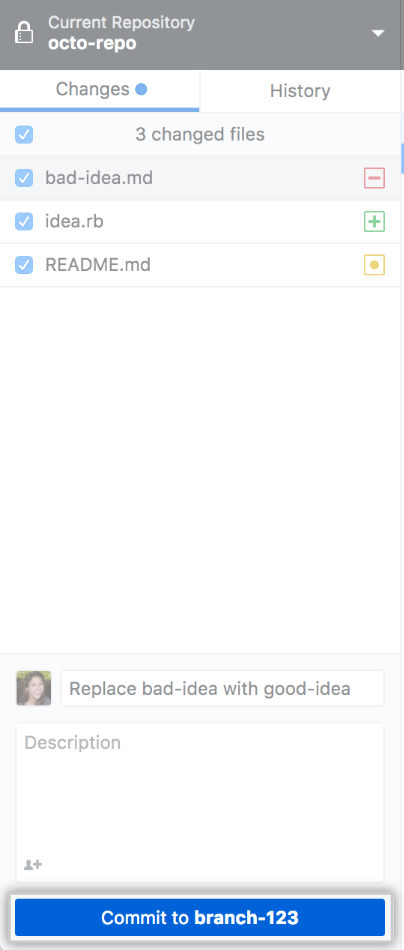
変更にリモートでアクセスしたり、他のユーザと共有したりする場合は、コミットを GitHub にプッシュします。 詳しい情報については、「GitHub への変更をプッシュする」を参照してください。
GitHub Desktop とのコラボレーション
GitHub Desktop を使用して、問題を作成したり、リクエストをプルして他のユーザとプロジェクトでコラボレーションしたりすることができます。 Issue は、アイデアを追跡し、プロジェクトに加えられる可能性のある変更について議論する際に役立ちます。 プルリクエストを使用すると、提案された変更を他のユーザと共有したり、フィードバックを受け取ったり、変更をプロジェクトにマージしたりすることができます。 詳しい情報については、「Issue またはプルリクエストを作成する」を参照してください。
自分またはコラボレータのプルリクエストは、GitHub Desktop で見ることができます。 GitHub Desktop でプルリクエストを表示し、デフォルトのテキストエディタでプロジェクトのファイルとリポジトリを開くと、提案された変更を確認して、追加の変更を加えることができます。 詳しい情報については、「GitHub Desktop のプルリクエストを表示する」を参照してください。
ローカルリポジトリの同期を維持する
ローカルリポジトリに変更を加える場合、または他のユーザがリモートリポジトリに変更を加える場合は、プロジェクトのローカルコピーをリモートリポジトリと同期する必要があります。 GitHub Desktop は、コミットをプッシュおよびプルすることにより、プロジェクトのローカルコピーをリモートバージョンと同期させることができます。 詳しい情報については、「ブランチを同期する」を参照してください。