Antes de autenticar, você já deve ter uma conta do GitHub ou do GitHub Enterprise.
- Para obter mais informações sobre como criar uma conta no GitHub, consulte "Inscrever uma nova conta do GitHub".
- Para uma conta do GitHub Enterprise, entre em contato com o administrador do site do GitHub Enterprise.
Fazer a autenticação no GitHub usando o navegador
-
In the menu bar, use the GitHub Desktop drop-down menu, then click Preferences.

-
Na janela Preferências, selecione Accounts (Contas).

-
À direita de "GitHub," clique Iniciar sessão.

-
No painel Sign in (Entrar), clique em Sign in using your browser (Entrar via navegador).

-
Para autenticar no GitHub, digite suas credenciais do GitHub.com e clique em Sign in (Login).

Alternativamente, se você já estava logado no GitHub, siga as instruções para retornar ao GitHub Desktop para terminar a autenticação.
-
Depois que o GitHub autenticar sua conta, volte ao GitHub Desktop.
Fazer a autenticação no GitHub usando seu nome de usuário e senha
Warning: Authenticating to GitHub using your username and password is deprecated. We recommend authenticating using the browser instead. For more information, see "Authenticating to GitHub using the browser."
-
In the menu bar, use the GitHub Desktop drop-down menu, then click Preferences.
-
Na janela Preferências, selecione Accounts (Contas).
-
No painel Accounts (Contas), escolha uma das opções seguintes:
- Para autenticar no GitHub, em "GitHub.com" clique em Sign In (Login).
- Para autenticar no GitHub Enterprise, em "GitHub Enterprise" clique em Sign In (Login).
-
Para adicionar uma conta do GitHub Enterprise, digite suas credenciais em "Enterprise server address" (Endereço do servidor Enterprise) e clique em Continue (Continuar).

-
Para adicionar uma conta do GitHub, digite as credenciais do GitHub.com e clique em Sign in (Entrar).

-
Se você configurou a autenticação de dois fatores no GitHub ou no GitHub Enterprise, execute uma das seguintes opções:
- Se você configurou a 2FA via SMS, recupere seu código 2FA na mensagem SMS.
- Se você configurou a 2FA com um aplicativo TOTP, gere um código 2FA.
-
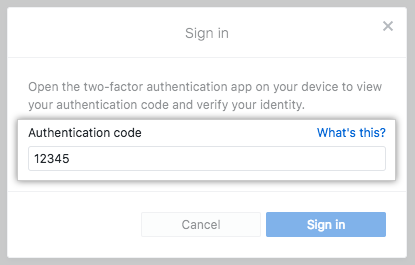
Retorne ao GitHub Desktop. No prompt, insira seu código 2FA e clique em Sign in (Entrar).
Fazer a autenticação no GitHub usando o navegador
-
In the menu bar, use the File drop-down menu, then click Options.

-
Na janela Options (Opções), selecione Accounts (Contas).

-
À direita do "GitHub.com", clique Iniciar sessão.

-
No painel Sign in (Entrar), clique em Sign in using your browser (Entrar via navegador).

-
Para autenticar no GitHub, digite suas credenciais do GitHub.com e clique em Sign in (Login).
Alternativamente, se você já estava logado no GitHub, siga as instruções para retornar ao GitHub Desktop para terminar a autenticação.
-
Depois que o GitHub autenticar sua conta, volte ao GitHub Desktop.
Fazer a autenticação no GitHub usando seu nome de usuário e senha
Warning: Authenticating to GitHub using your username and password is deprecated. We recommend authenticating using the browser instead. For more information, see "Authenticating to GitHub using the browser."
-
In the menu bar, use the File drop-down menu, then click Options.
-
Na janela Options (Opções), selecione Accounts (Contas).
-
No painel Accounts (Contas), escolha uma das opções seguintes:
- Para autenticar no GitHub, em "GitHub.com" clique em Sign In (Login).
- Para autenticar no GitHub Enterprise, em "GitHub Enterprise" clique em Sign In (Login).
-
Para adicionar uma conta do GitHub Enterprise, digite suas credenciais em "Enterprise server address" (Endereço do servidor Enterprise) e clique em Continue (Continuar).

-
Para adicionar uma conta do GitHub, digite as credenciais do GitHub.com e clique em Sign in (Entrar).

-
Se você configurou a autenticação de dois fatores no GitHub ou no GitHub Enterprise, execute uma das seguintes opções:
- Se você configurou a 2FA via SMS, recupere seu código 2FA na mensagem SMS.
- Se você configurou a 2FA com um aplicativo TOTP, gere um código 2FA.
-
Retorne ao GitHub Desktop. No prompt, insira seu código 2FA e clique em Sign in (Entrar).
