デフォルトでは、新しい GitHub App に対して、アイデンティコンが自動的に生成されます。 アイデンティコンバッジとは、次のようなものです。

GitHub App の作成後、ロゴをアップロードし、背景色を設定することで、アプリケーションのバッジをカスタマイズできます。 バッジは、丸の中に正方形のロゴ画像があります。 バッジの背景色を選んで、他のアプリケーションと視覚的に区別させることができます。
ロゴは、1 MB 未満の PNG、JPG または GIF ファイルである必要があります。 最高の画質を得るため、画像の大きさは 200 x 200 ピクセル以上にすることをお勧めします。 バッジのカスタマイズに関する詳細については、「ロゴとバッジ画像のためのヒント」を参照してください。
Marketplace に掲載が承認されている GitHub App のカスタムバッジを変更するには、https://github.com/marketplace/manage に移動します。
カスタムバッジを作成するには、以下の手順に従います。
- 任意のページの右上で、プロフィール画像をクリックし、続いてSettings(設定)をクリックしてください。
![ユーザバーの [Settings(設定)] アイコン](/web/20210514225704im_/https://docs.github.com/assets/images/settings/userbar-account-settings_post2dot12.png)
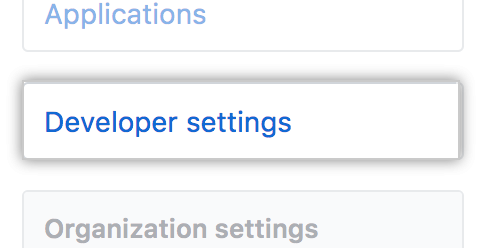
- 左サイドバーで [Developer settings] をクリックします。
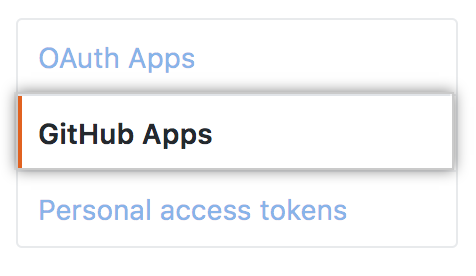
- In the left sidebar, click GitHub Apps.
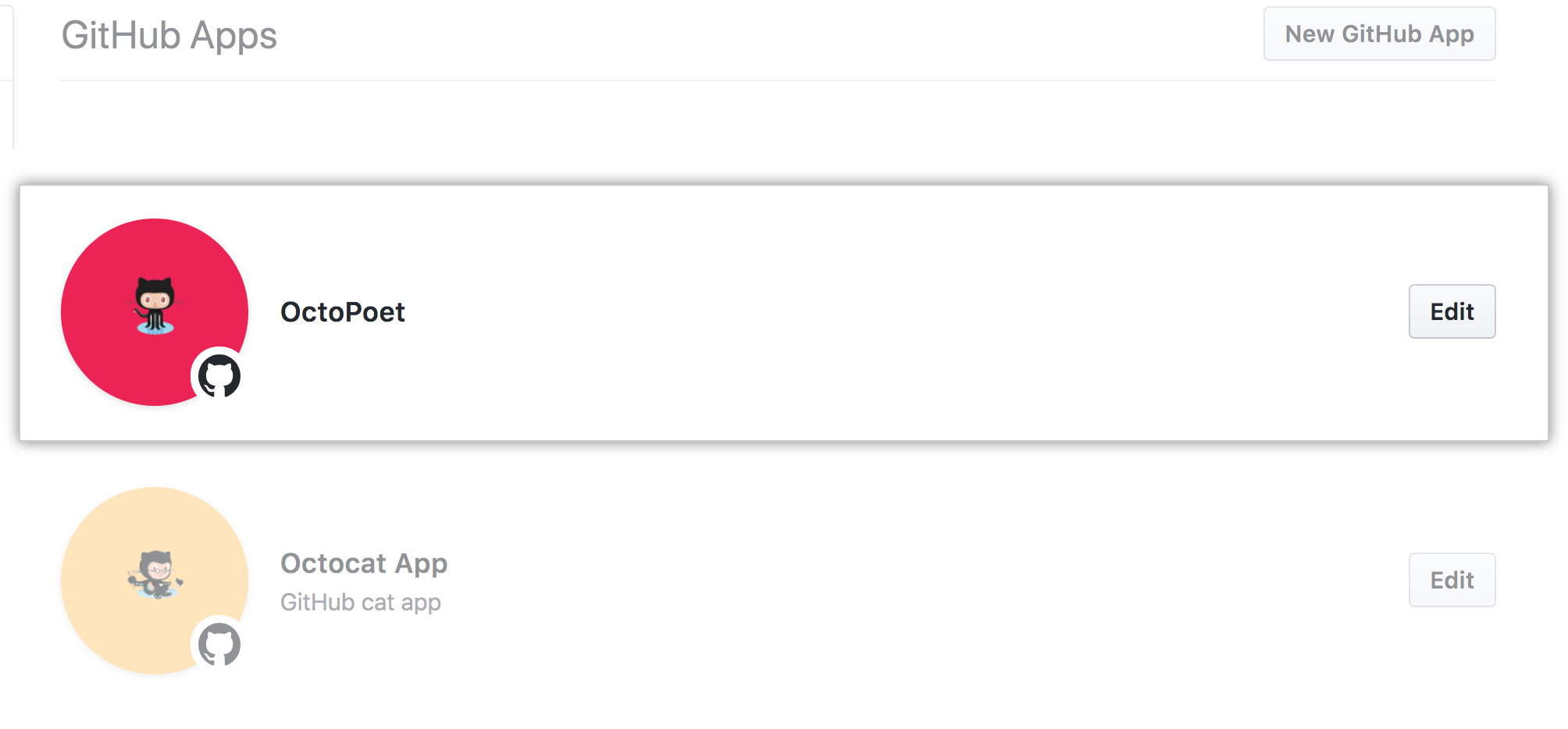
- Select the GitHub App you want to modify.
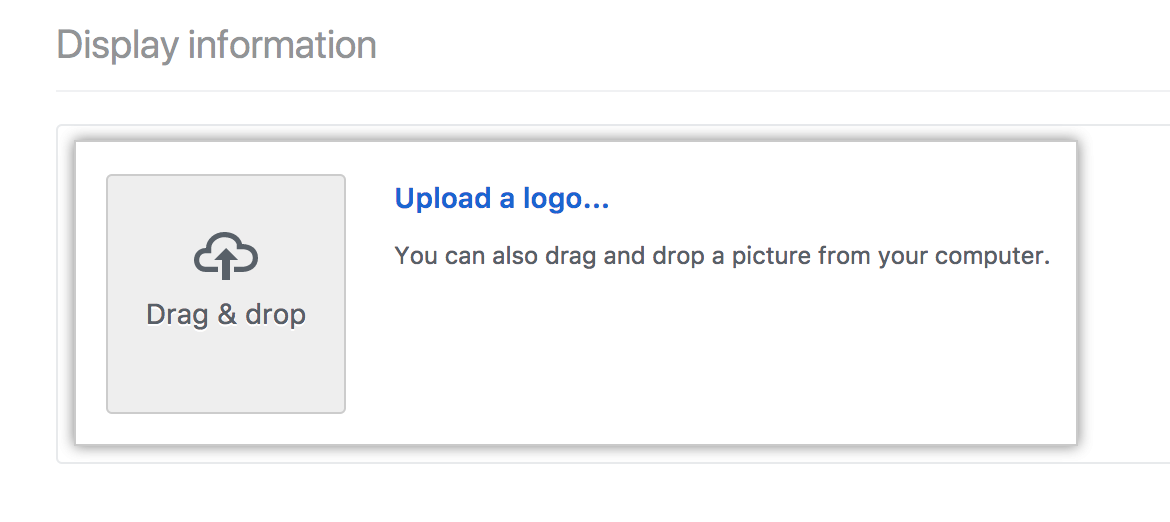
- [Display information] にローカルフォルダの画像をドラッグアンドドロップするか、[Upload a logo] をクリックして、お手元のコンピューターから画像を選択します。
- 画像をクロッピングします。 完了したら、[ Set new avatar] をクリックします。

- [Badge background color] に、バッジの背景色を16 進数カラーコードで入力します。 注釈: [Badge background color] 入力フィールドは、アプリケーションロゴをアップロードした後に表示されます。

次のステップ
このアプリケーションを Marketplace に掲載する方法の詳細については、「GitHub Marketplace に掲載する」を参照してください。