People with write permissions for a repository can add a theme to a Páginas de GitHub site using Jekyll.
Los cambios en tu sitio se publican automáticamente cuando se fusionan con la fuente de publicación de tu sitio. Si quieres pre-visualizar tus cambios primero, puedes hacer los cambios localmente en vez de en GitHub. Después, prueba tu sitio localmente. Para obtener más información, consulta "Verificar tu sitio de Páginas de GitHub localmente con Jekyll".
Adding a theme
-
En GitHub, navega al repositorio de tu sitio.
-
Navega a la fuente de publicación para tu sitio. Para obtener más información acerca de las fuentes de publicación, consulta "Acerca de las Páginas de GitHub".
-
Navigate to _config.yml.
-
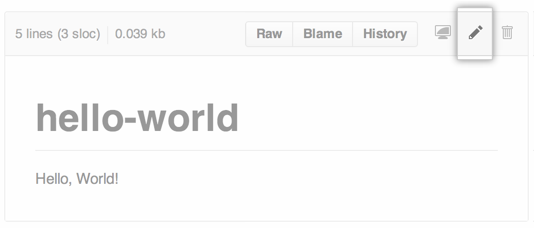
En la esquina superior derecha de la vista del archivo, haz clic en para abrir el editor de archivos.
-
Add a new line to the file for the theme name.
- To use a supported theme, type
theme: THEME-NAME, replacing THEME-NAME with the name of the theme as shown in the README of the theme's repository. For a list of supported themes, see "Supported themes" on the Páginas de GitHub site.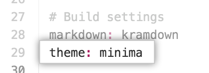
- To use any other Jekyll theme hosted on GitHub, type
remote_theme: THEME-NAME, replacing THEME-NAME with the name of the theme as shown in the README of the theme's repository.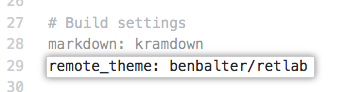
- To use a supported theme, type
-
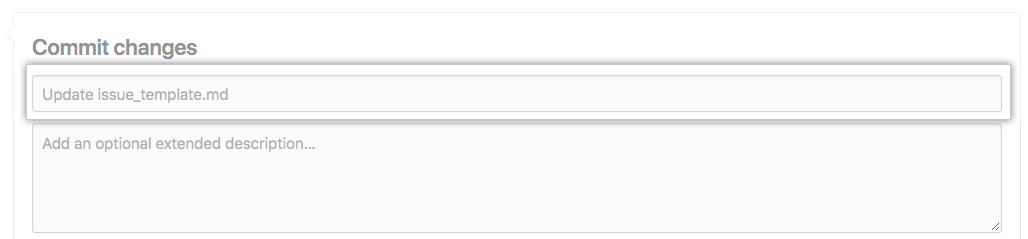
En la parte inferior de la página, teclea un mensaje de confirmación corto y significativo que describa el cambio que realizaste al archivo. Puedes atribuir el cambio a mas de un autor en el mensaje del mismo. Para obtener más información, consulta "Crear una confirmación con co-autores múltiples".
-
Debajo de los campos de mensaje de confirmación, haz clic en el menú desplegable de dirección de correo electrónico y elige una dirección de correo electrónico de autor de Git. Únicamente las direcciones de correo electrónico verificadas aparecen en el menú desplegable. Si habilitaste privacidad de la dirección de correo electrónico, entonces
<username>@users.noreply.github.comes la dirección de correo electrónico de autor de la confirmación por defecto. Para obtener más información, consulta "Establecer tu dirección de correo electrónico de confirmación".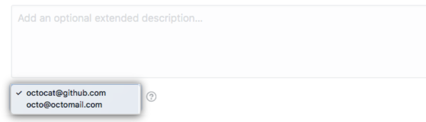
-
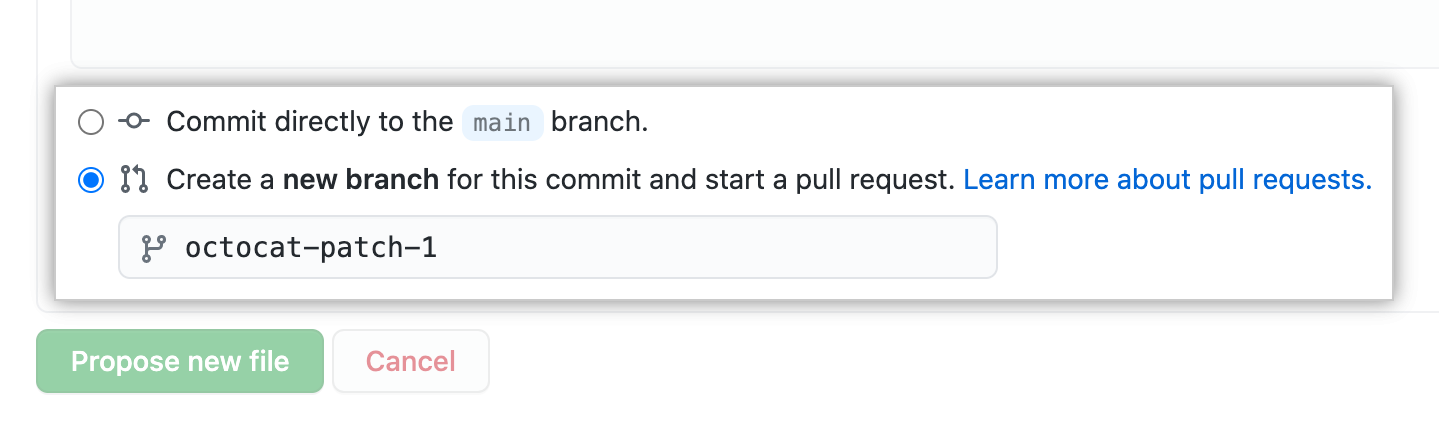
Debajo de los campos del mensaje de confirmación, decide si deseas agregar tu confirmación a la rama actual o a una rama nueva. Si tu rama actual es la rama predeterminada, debes elegir crear una nueva rama para tu confirmación y después crear una solicitud de extracción. Para obtener más información, consulta "Crear una solicitud de extracción nueva".
-
Haz clic en Proponer cambio en el archivo.

Customizing your theme's CSS
Estas instrucciones funcionan mejor con temas que Páginas de GitHub determina como oficialmente compatibles. Para ver una lista completa de temas compatibles, consulta "Temas compatibles" en el sitio de Páginas de GitHub.
El repositorio fuente de tu tema podría ofrecer algo de ayuda para personalizarlo. Por ejemplo, ve el "README de Minima."
-
En GitHub, navega al repositorio de tu sitio.
-
Navega a la fuente de publicación para tu sitio. Para obtener más información acerca de las fuentes de publicación, consulta "Acerca de las Páginas de GitHub".
-
Create a new file called /assets/css/style.scss.
-
Add the following content to the top of the file:
--- --- @import ""; -
Add any custom CSS or Sass (including imports) you'd like immediately after the
@importline.
Customizing your theme's HTML layout
Estas instrucciones funcionan mejor con temas que Páginas de GitHub determina como oficialmente compatibles. Para ver una lista completa de temas compatibles, consulta "Temas compatibles" en el sitio de Páginas de GitHub.
El repositorio fuente de tu tema podría ofrecer algo de ayuda para personalizarlo. Por ejemplo, ve el "README de Minima."
- On GitHub, navigate to your theme's source repository. For example, the source repository for Minima is https://github.com/jekyll/minima.
- In the _layouts folder, navigate to your theme's default.html file.
- Copy the contents of the file.
- En GitHub, navega al repositorio de tu sitio.
- Navega a la fuente de publicación para tu sitio. Para obtener más información acerca de las fuentes de publicación, consulta "Acerca de las Páginas de GitHub".
- Create a file called _layouts/default.html.
- Paste the default layout content you copied earlier.
- Customize the layout as you'd like.