Personen mit Administratorberechtigungen für ein Repository können mit dem Theme Chooser ein Design zu einer GitHub Pages-Website hinzufügen.
Informationen zum Theme Chooser
Der Theme Chooser fügt ein Jekyll-Design zu Deinem Repository hinzu. Weitere Informationen zu Jekyll findest Du unter „Informationen zu GitHub Pages und Jekyll.“
Wie der Theme Chooser funktioniert, hängt davon ab, ob Dein Repository öffentlich oder privat ist.
- Wenn GitHub Pages bereits für Dein Repository aktiviert ist, fügt der Theme Chooser Dein Design zur aktuellen Veröffentlichungsquelle hinzu.
- If your repository is public and GitHub Pages is disabled for your repository, using the theme chooser will enable GitHub Pages and configure the default branch as your publishing source.
- Wenn Dein Repository privat und GitHub Pages für Dein Repository deaktiviert ist, musst Du GitHub Pages durch die Konfiguration einer Veröffentlichungsquelle erst aktivieren, bevor Du den Theme Chooser verwenden kannst.
Weitere Informationen zu Veröffentlichungsquellen findest Du unter „Informationen zu GitHub Pages.“
Wenn Du in der Vergangenheit manuell ein Jekyll-Design zu Deinem Repository hinzugefügt hast, werden diese Dateien möglicherweise auch nach der Verwendung des Theme Chooser noch angewendet. Um Konflikte zu vermeiden, solltest Du alle manuell hinzugefügten Design-Ordner und -Dateien entfernen, bevor Du den Theme Chooser verwendest. Weitere Informationen findest Du unter „Ein Design zur GitHub Pages-Website mit Jekyll hinzufügen.“
Ein Design mit dem Theme Chooser hinzufügen
-
Navigiere in GitHub zum Repository Deiner Website.
-
Klicke unter Deinem Repository-Namen auf Settings (Einstellungen).

-
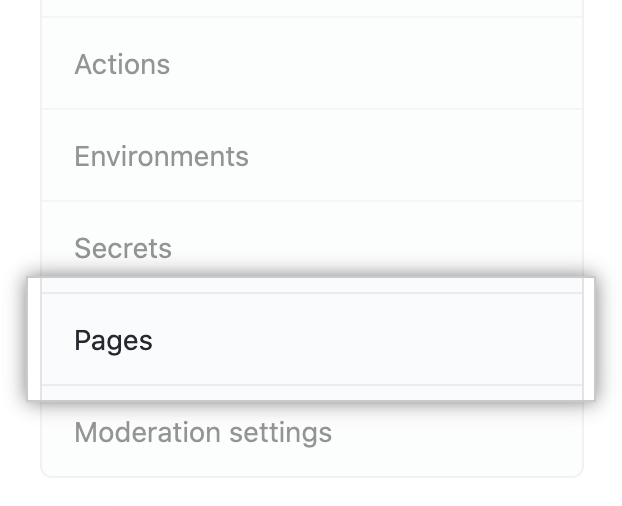
Klicke auf der linken Seitenleiste auf Pages (Seiten).
-
Klicke unter „GitHub Pages“ auf Choose a theme (Ein Design auswählen) oder Change theme (Design ändern).

-
Klicke oben auf der Seite auf das gewünschte Design und anschließend auf Select theme (Design auswählen).

-
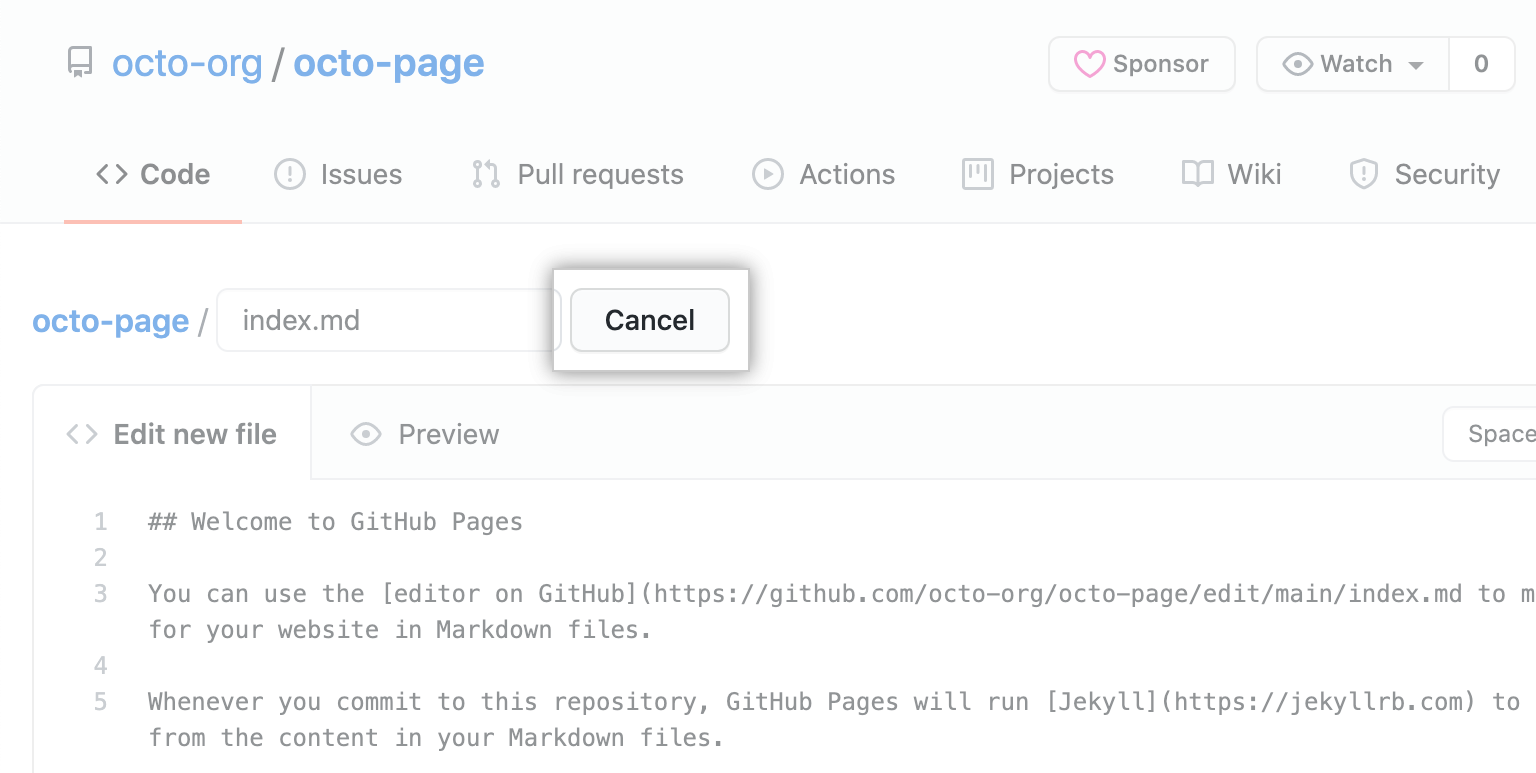
Möglicherweise wirst Du dazu aufgefordert, die README.md-Datei Deiner Website zu bearbeiten.
- Um die Datei zu einem späteren Zeitpunkt zu bearbeiten, klicke auf Cancel (Abbrechen).
- Wenn Du die Datei jetzt bearbeiten möchtest, findest Du Informationen hierzu unter „Dateien in Deinem Repository bearbeiten.“
- Um die Datei zu einem späteren Zeitpunkt zu bearbeiten, klicke auf Cancel (Abbrechen).
Das ausgewählte Design wird automatisch auf Markdown-Dateien in Deinem Repository angewendet. Um Dein Design auf die HTML-Dateien in Deinem Repository anzuwenden, musst Du YAML-Frontmatter hinzufügen, um ein Layout für jede Datei festzulegen. Weitere Informationen findest Du unter „Frontmatter“ auf der Jekyll-Website.
Weiterführende Informationen
- Designs auf der Jekyll-Website