Observação: A atividade inicial do Git & GitHub está em fase beta e sujeita a alterações.
A atividade inicial do Git & GitHub é um curso pré-fabricado que resume os conceitos básicos do Git e GitHub e vincula os alunos a recursos para aprender mais sobre tópicos específicos.
Pré-requisitos
Você deve criar uma sala de aula antes de poder criar uma atividade. Para obter mais informações, consulte "Gerenciar salas de aula".
Criando a atividade inicial
Se não houver recomendações na sala de aula
- Efetue o login em GitHub Classroom.
- Acesse uma sala de aula.
- Na aba Atividades, clique em Usar a atividade inicial.
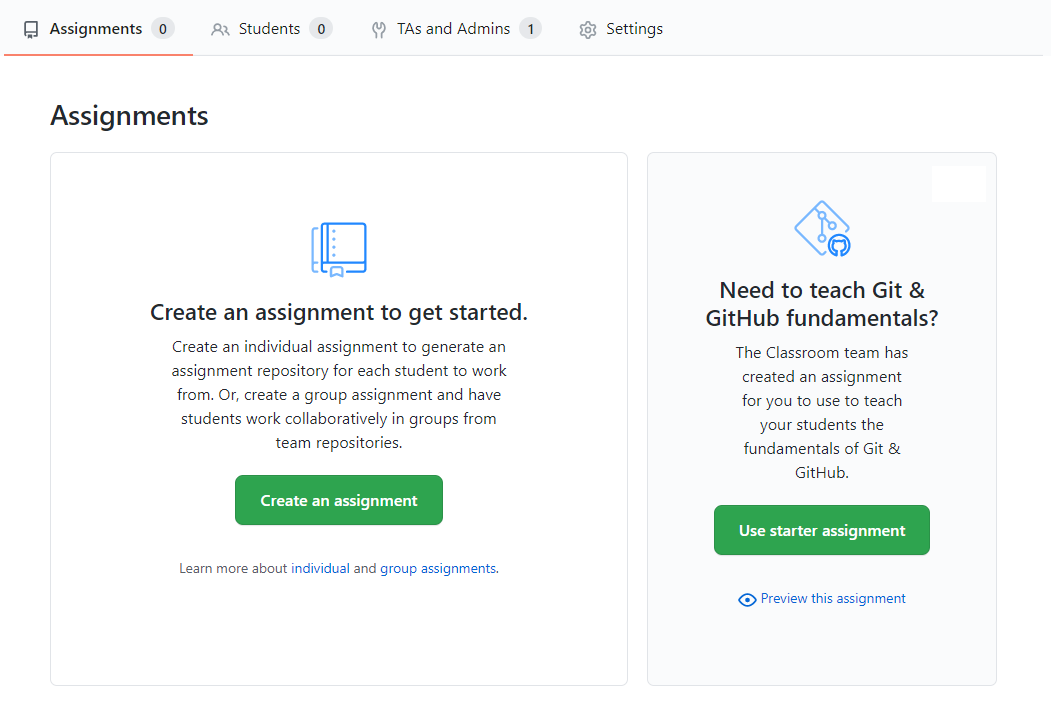
Se já existirem recomendações na sala de aula
- Efetue o login em GitHub Classroom.
- Acesse uma sala de aula.
- Na aba Atividades, clique no link do banner azul.

Configurar os fundamentos para uma atividade
Importe o curso introdutório para a sua organização, nomeie sua atividade, decida se deseja atribuir um prazo e escolha a visibilidade dos repositórios de tarefas.
- Importando a tarefa
- Nomear uma atividade
- Atribuir um prazo para uma atividade
- Escolher um tipo de atividade
- Escolher uma visibilidade para repositórios de atividades
Importando a tarefa
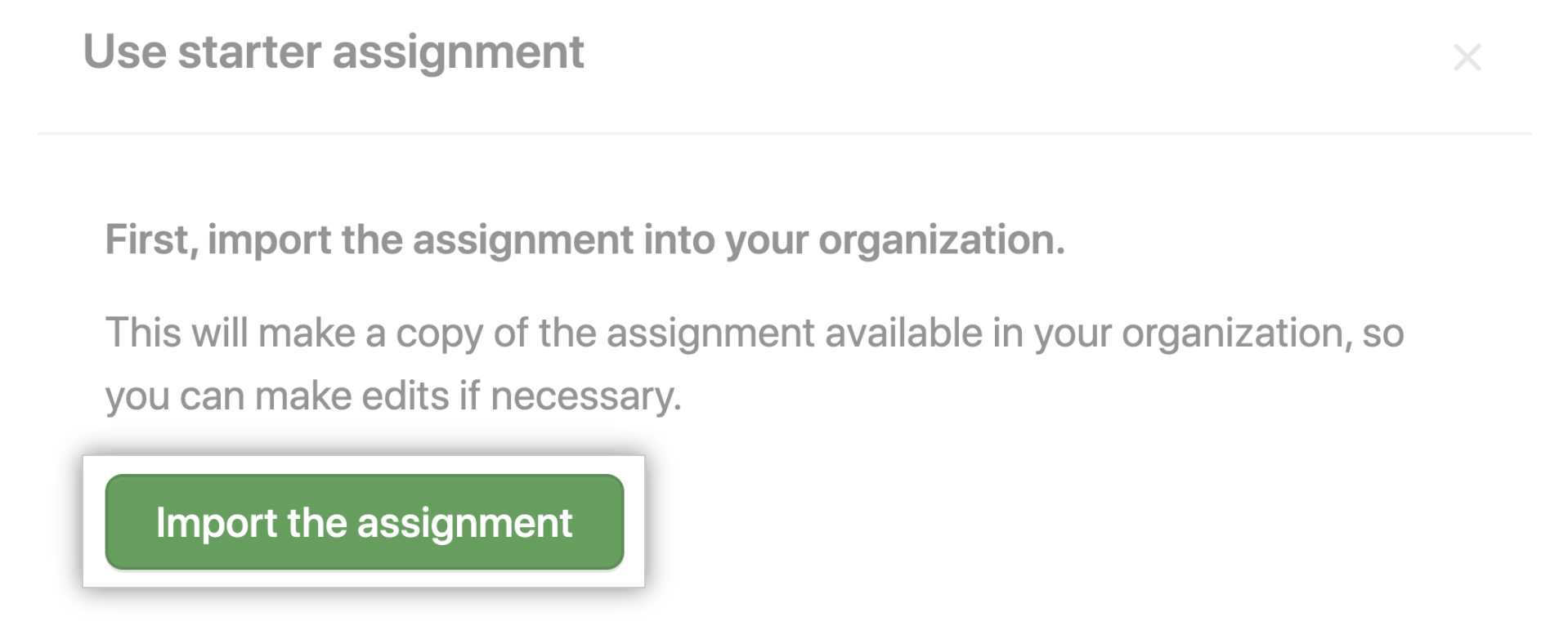
Primeiro, você precisa importar a atividade inicial do Git & GitHub para a sua organização.
Nomeando a atividade
Para uma atividade individual, GitHub Classroom nomeia os repositórios pelo prefixo do repositório e pelo nome de usuário de GitHub do aluno. Por padrão, o prefixo do repositório é o título da atividade. Por exemplo, se você nomear uma atividade como "assignment-1" e o nome de usuário do aluno em GitHub for @octocat, o nome do repositório de atividade para @octocat será assignment-1-octocat.
Digite um título para a atividade. Opcionalmente, clique em para editar o prefixo.

Atribuir um prazo para uma atividade
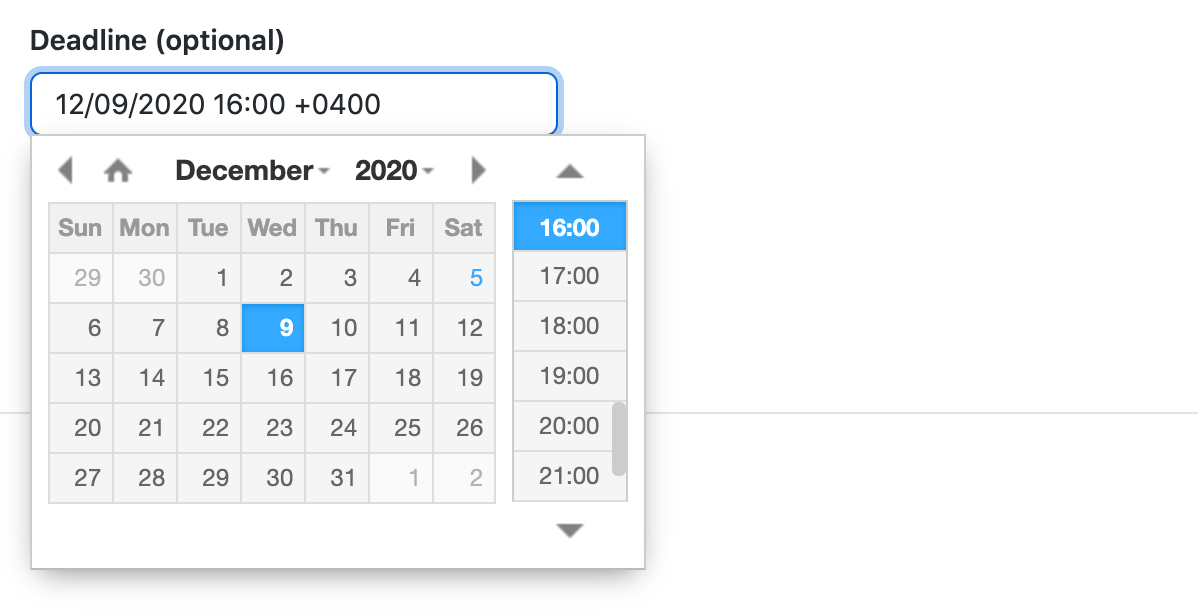
Opcionalmente, você pode atribuir um prazo para a atividade. Em "Prazo (opcional)", clique no campo texto e, em seguida, use o seletor de data para atribuir um prazo.
Escolher uma visibilidade para repositórios de atividades
Os repositórios de uma atividade podem ser públicos ou privados. Se você usar repositórios privados, apenas o aluno poderá ver o feedback que você fornecer. Em "Visibilidade do repositório" selecione uma visibilidade.
Ao terminar, clique em Continuar. GitHub Classroom criará a atividade e direcionará você para a página da atividade.
Convidar alunos para uma atividade
Por padrão, GitHub Classroom habilita uma URL de convite para cada atividade que você criar. Os alunos podem aceitar e enviar a atividade enquanto a URL do convite for habilitada. Você pode compartilhar a URL com seus alunos na página inicial do curso ou onde quer que você publique as atividades. Os alunos também poderão acessar a atividade em GitHub Classroom se o aluno já tiver aceitado uma atividade para a sala de aula.
Aviso: Tenha cuidado com o local onde você compartilha URLs de convite. Qualquer pessoa com uma URL de convite para uma atividade pode aceitar o convite e associar uma conta de usuário em GitHub com um identificador na sua lista.
Você pode ver se um aluno juntou-se à sala de aula e aceitou ou enviou uma atividade na aba Todos os alunos da atividade. Para impedir a aceitação ou submissão de uma atividade por alunos, desmarque Habilitar a URL do convite da atividade. Para editar a atividade, clique em Editar atividade.
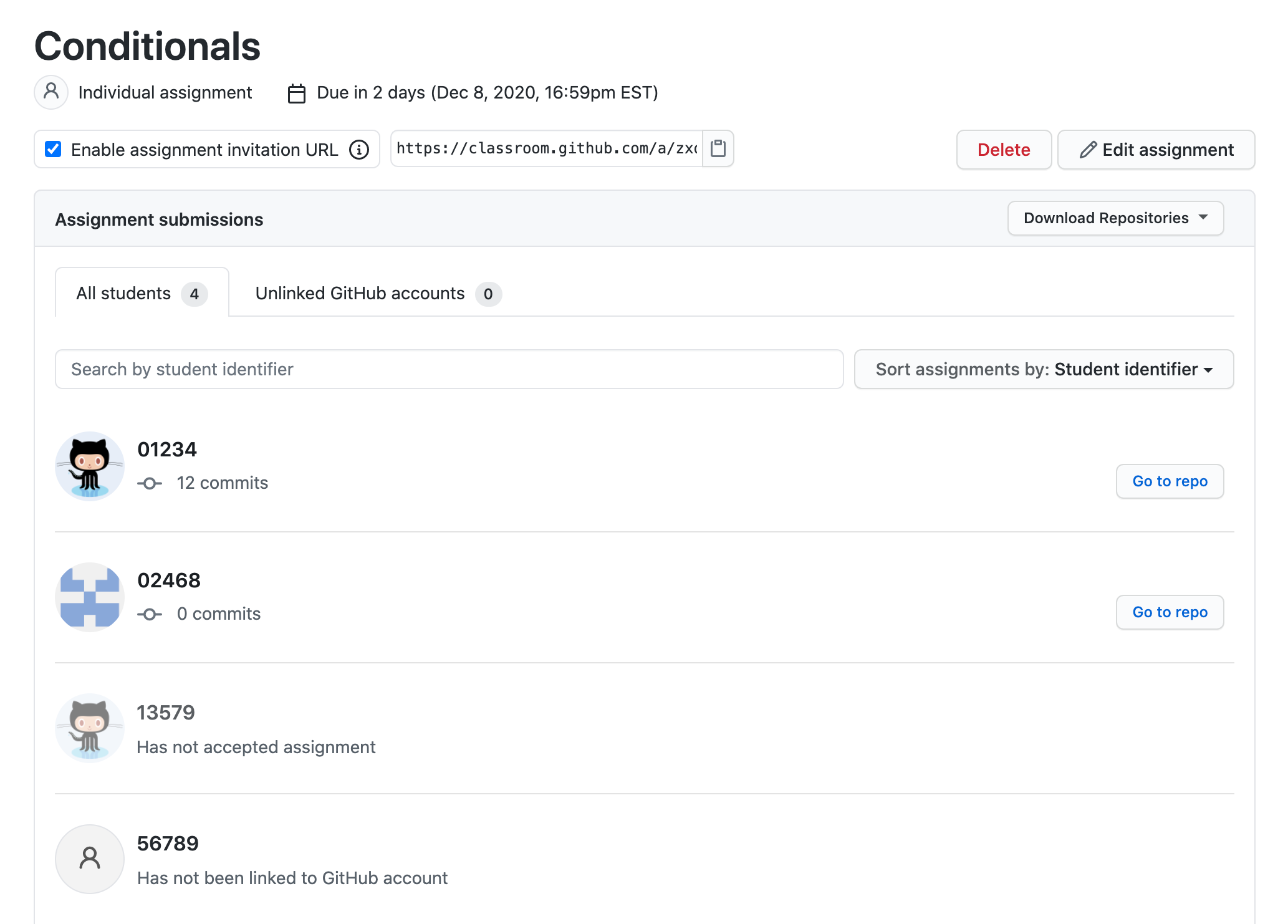
A atividade inicial do Git & GitHub só está disponível para alunos individuais, não para grupos. Depois de criar a atividade, os alunos poderão começar a trabalhar nela.
Próximas etapas
- Faça recomendações adicionais personalizadas para seu curso. Para obter mais informações, consulte "Criar uma atividade individual" e "Criar uma atividade em grupo".