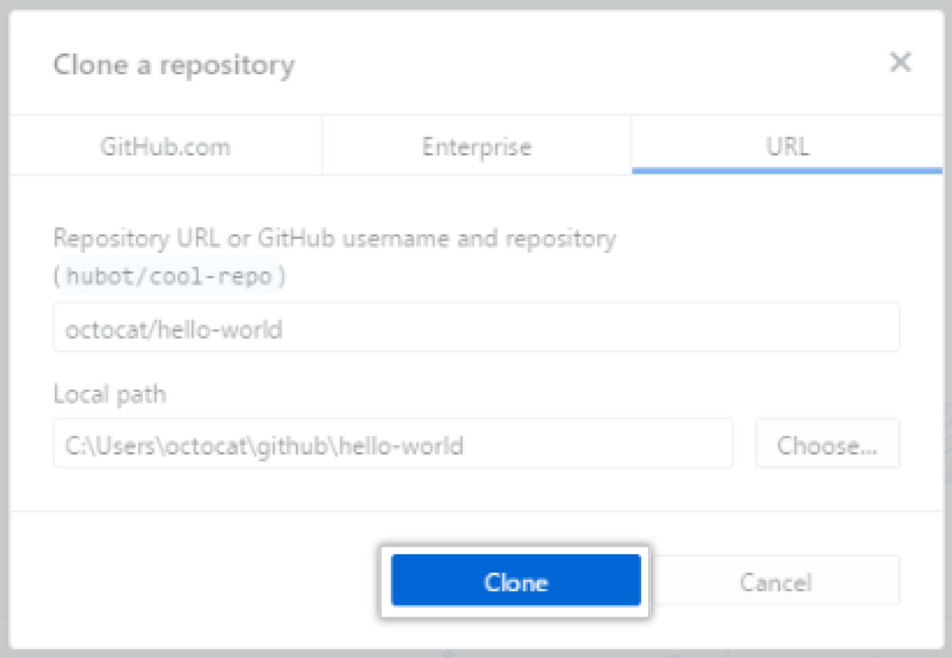
Tipp: Darüber hinaus kannst Du GitHub Desktop verwenden, um Repositorys zu klonen, die sich auf GitHub befinden. Weitere Informationen findest Du unter „Repository von GitHub Desktop klonen“.
-
Melde Dich bei GitHub und GitHub Desktop an, bevor Du den Klonvorgang startest.
-
Navigiere in GitHub zur Hauptseite des Repository.
-
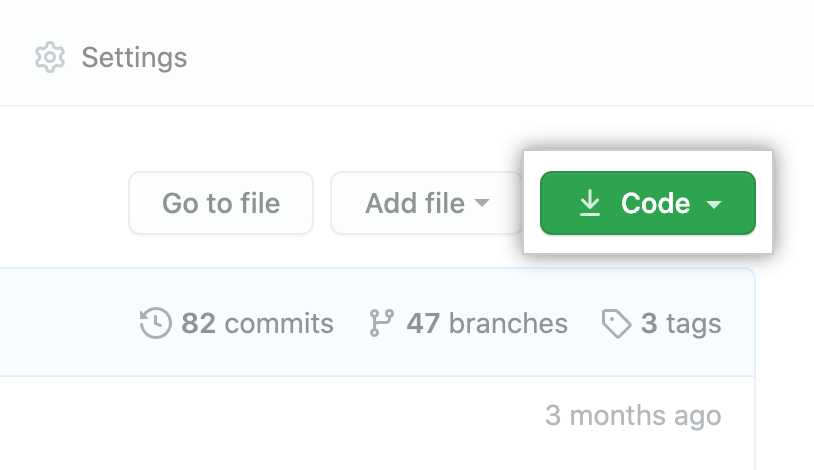
Above the list of files, click Code.
-
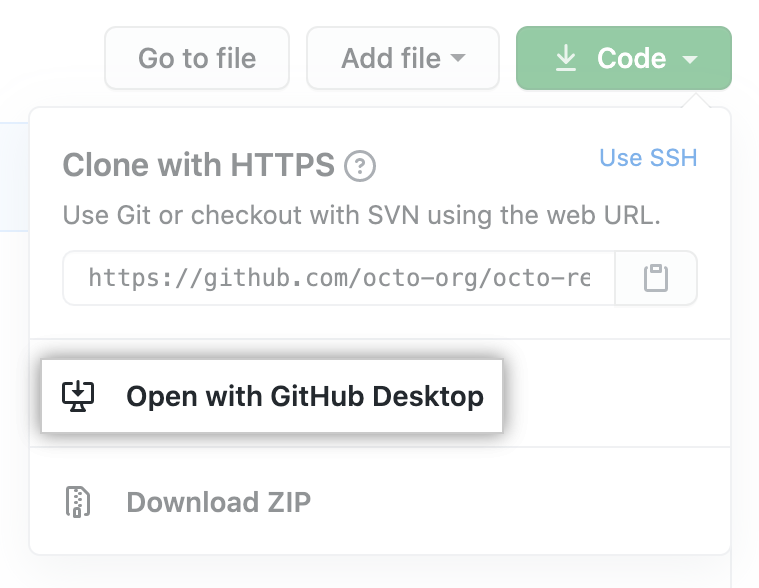
Click Open with GitHub Desktop to clone and open the repository with GitHub Desktop.
-
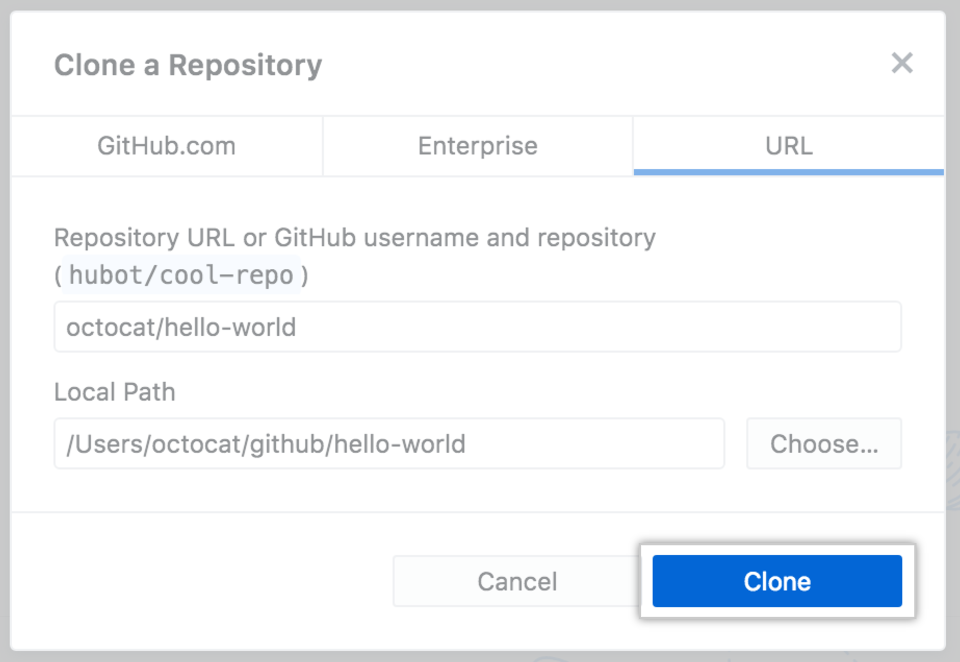
Klicke auf Choose... (Auswählen), und navigiere mithilfe des Finder-Fensters zu einem lokalen Pfad, wo Du das Repository klonen möchtest.
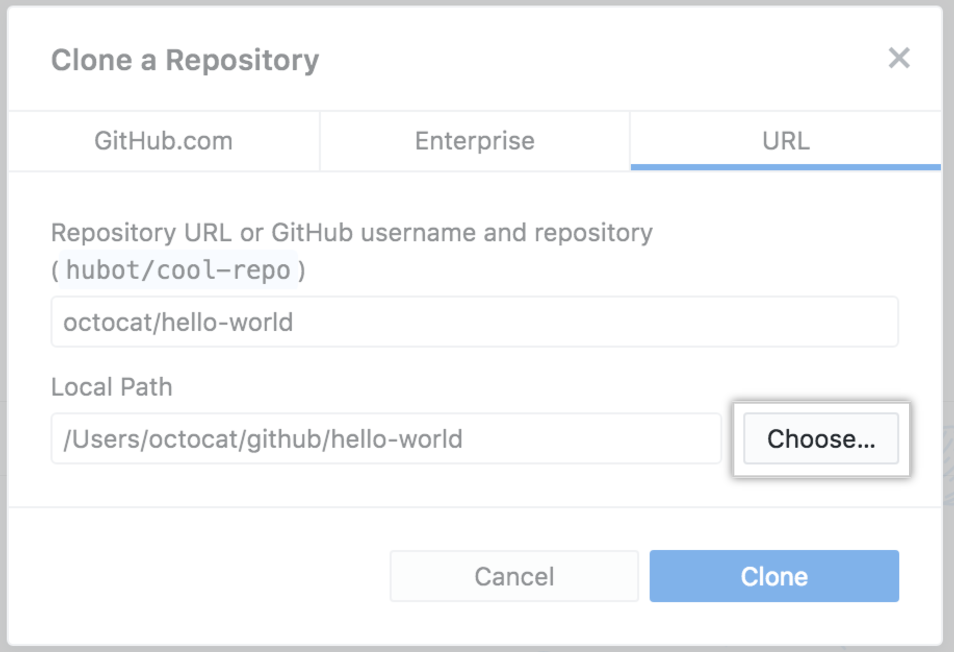
Hinweis: Wenn das Repository für die Verwendung von LFS konfiguriert ist, wirst Du aufgefordert, Git LFS zu initialisieren.
-
Klicke auf Clone (Klonen).
-
Melde Dich bei GitHub und GitHub Desktop an, bevor Du den Klonvorgang startest.
-
Navigiere in GitHub zur Hauptseite des Repository.
-
Above the list of files, click Code.
-
Click Open with GitHub Desktop to clone and open the repository with GitHub Desktop.
-
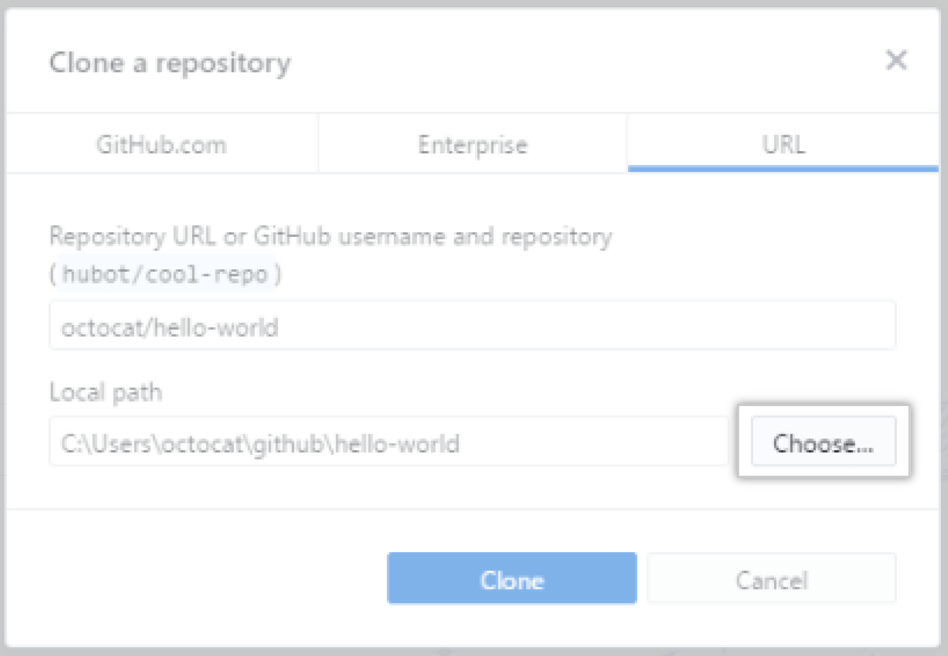
Klicke auf Choose... (Auswählen), und navigiere mithilfe des Windows-Explorers zu einem lokalen Pfad, wohin Du das Repository klonen möchtest.
Hinweis: Wenn das Repository für die Verwendung von LFS konfiguriert ist, wirst Du aufgefordert, Git LFS zu initialisieren.
-
Klicke auf Clone (Klonen).