为公共仓库启用或禁用安全和分析功能
您可以管理公共仓库的一部分安全和分析功能。 其他功能是永久启用的,包括依赖项图和密码扫描。
- 在 GitHub 上,导航到仓库的主页面。
- 在仓库名称下,单击 Settings(设置)。

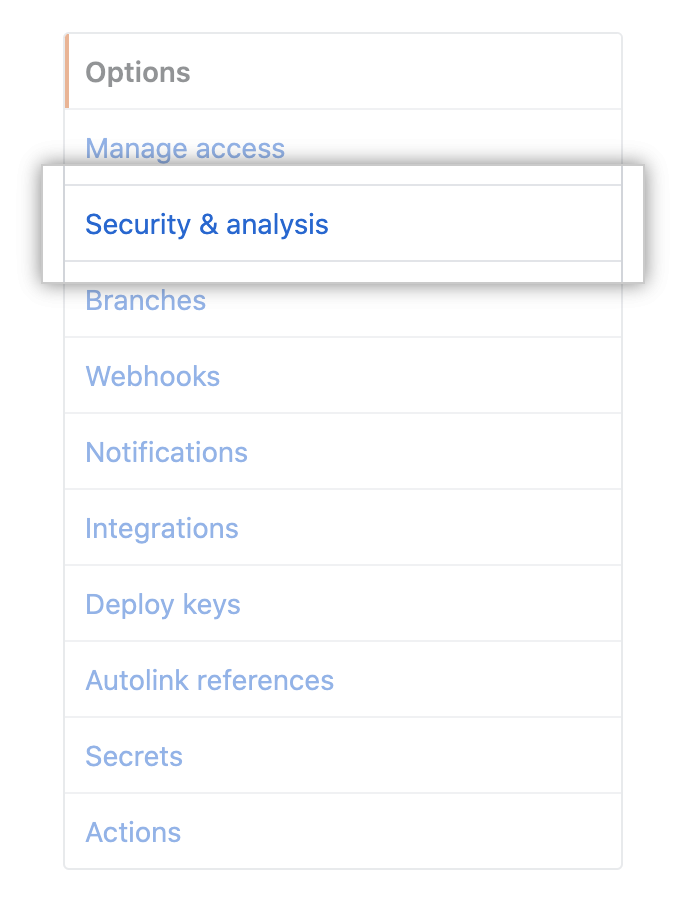
- 在左侧边栏中,单击 Security & analysis(安全和分析)。
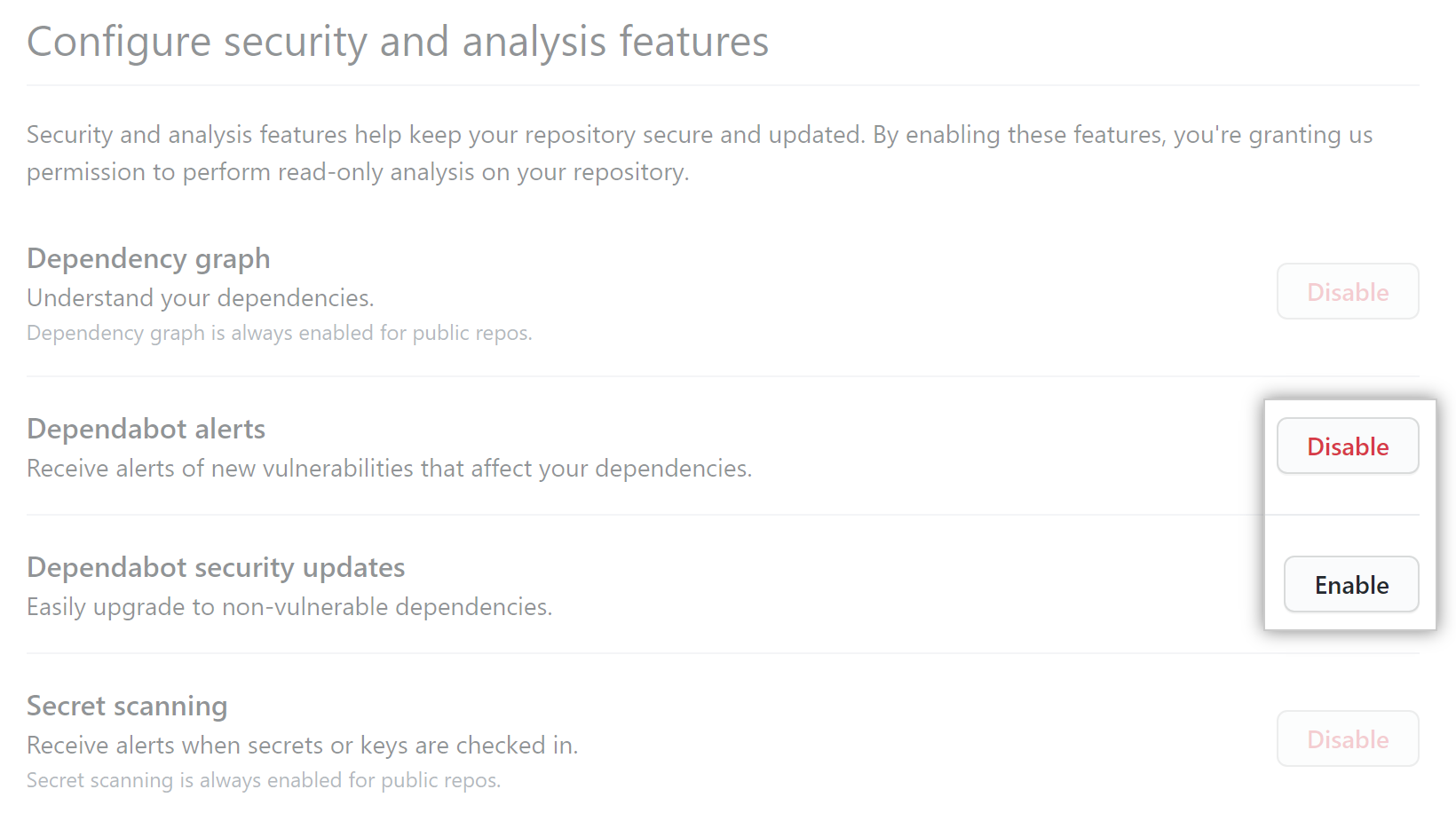
- 在“Configure security and analysis features(配置安全性和分析功能)”下,单击功能右侧的 Disable(禁用)或 Enable(启用)。
为私有仓库启用或禁用安全和分析功能
您可以管理私有或内部 仓库的安全性和分析功能。 如果您的组织属于拥有 GitHub Advanced Security 许可证的企业,则额外选项可用。 更多信息请参阅“关于 GitHub Advanced Security”。
如果启用安全和分析功能, GitHub 将对您的仓库进行只读分析。 更多信息请参阅“关于 GitHub 对数据的使用”。
-
在 GitHub 上,导航到仓库的主页面。
-
在仓库名称下,单击 Settings(设置)。
-
在左侧边栏中,单击 Security & analysis(安全和分析)。
-
在“Configure security and analysis features(配置安全性和分析功能)”下,单击功能右侧的 Disable(禁用)或 Enable(启用)。 如果您的企业没有 Advanced Security 许可,“GitHub Advanced Security”的控制将禁用。
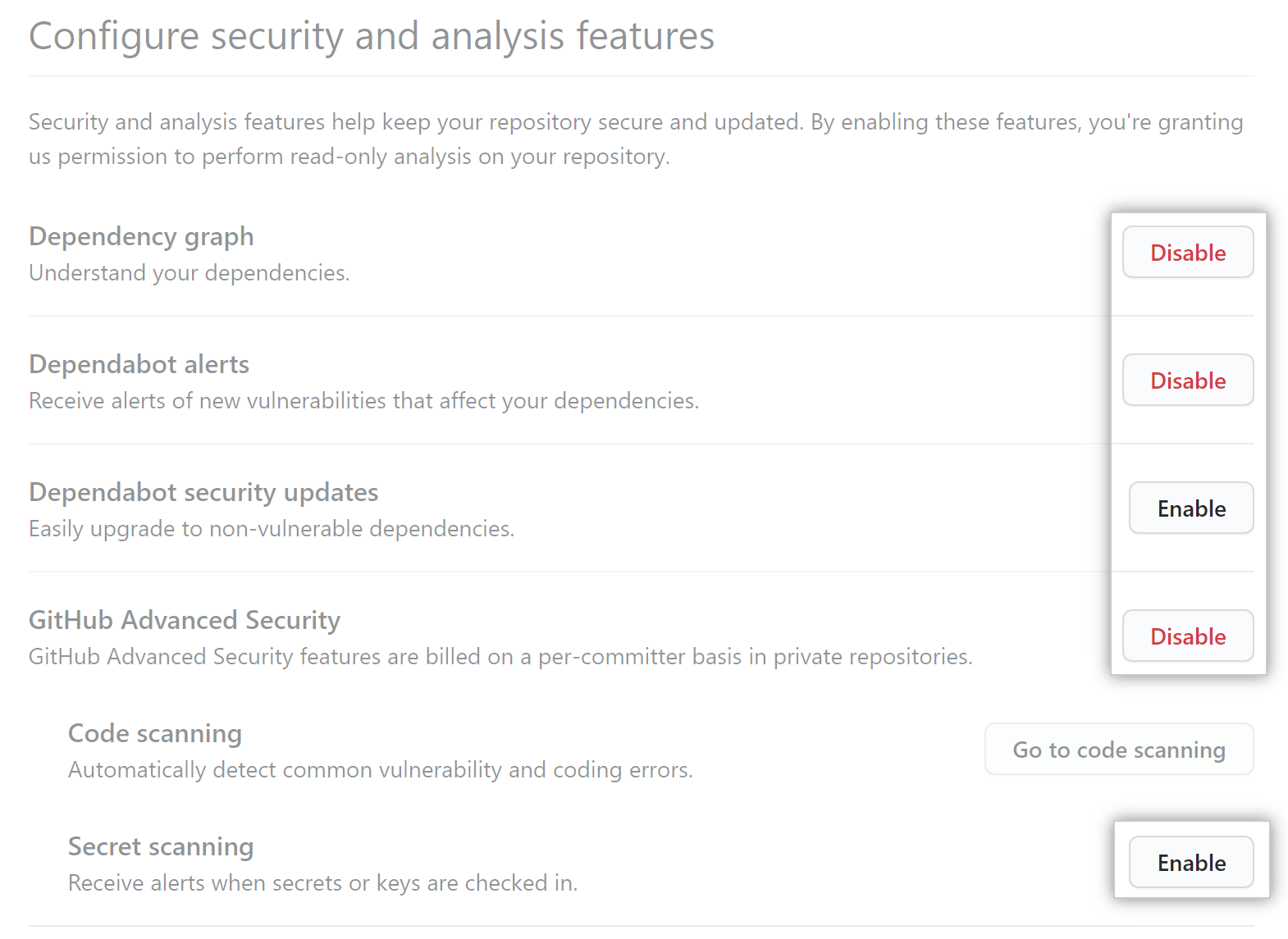
注意:如果您禁用 GitHub Advanced Security、依赖项审核、秘密扫描 和 代码扫描 都会禁用。 任何工作流程、SARIF上传或 代码扫描 的 API 调用都将失败。
授予对安全警报的访问权限
为组织中的仓库启用 Dependabot 或 秘密扫描 警报之后,组织所有者和仓库管理员默认可以查看警报。 您可以授予其他团队和人员访问仓库的警报。
组织所有者和仓库管理员只能向具有仓库写入权限的人员授予安全警报的查看权限,如 秘密扫描 警报。
-
在 GitHub 上,导航到仓库的主页面。
-
在仓库名称下,单击 Settings(设置)。
-
在左侧边栏中,单击 Security & analysis(安全和分析)。
-
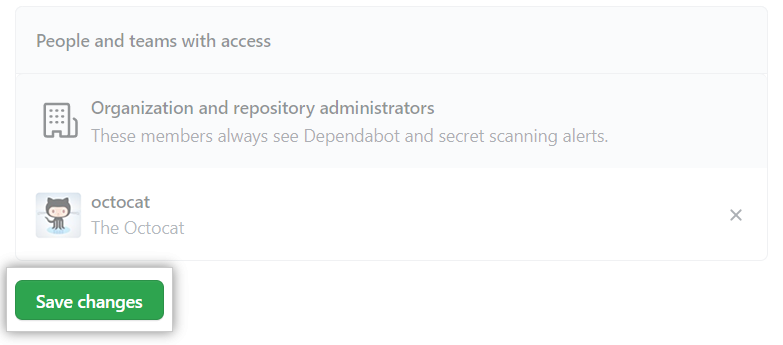
在“Access to alerts(访问警报)”下,在搜索字段中开始键入您要查找的个人或团队的名称,然后单击匹配列表中的名称。

-
单击 Save changes(保存更改)。
删除对安全警报的访问权限
-
在 GitHub 上,导航到仓库的主页面。
-
在仓库名称下,单击 Settings(设置)。
-
在左侧边栏中,单击 Security & analysis(安全和分析)。
-
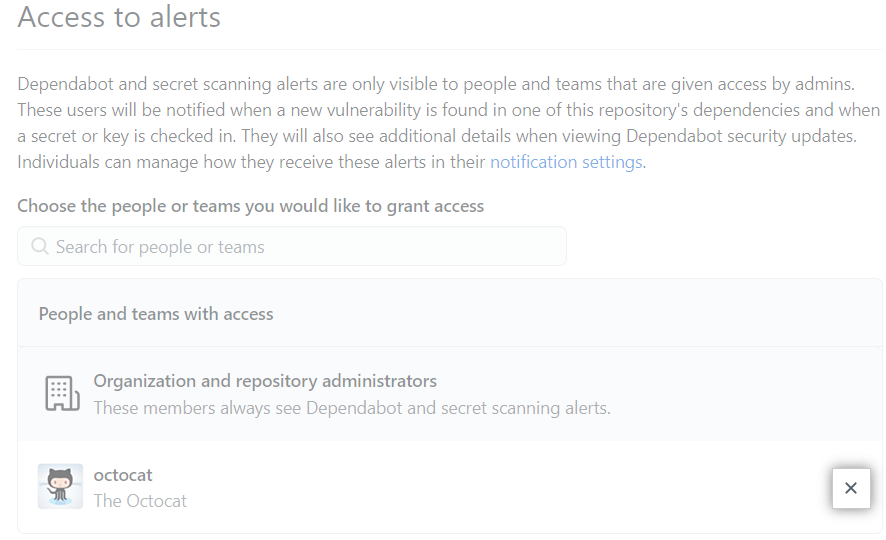
在“Access to alerts(访问警报)”下,在要删除其访问权限的个人或团队的右侧,单击 。
延伸阅读
- "保护您的仓库"
- “管理组织的安全性和分析设置”