新しい SSH キーを GitHub アカウントに追加する前に、以下のことを済ませておかなければなりません:
新しい SSH キーを GitHubアカウントに追加したら、任意のローカルリポジトリで SSH を使うように再設定できます。 詳しい情報についてはリモート URL の HTTPS から SSH への切り替えを参照してください。
Note: GitHub is improving security by dropping older, insecure key types.
DSA keys (ssh-dss) are no longer supported. Existing keys will continue to function through March 15, 2022. You cannot add new DSA keys to your user account on GitHub.
RSA keys (ssh-rsa) with a valid_after before November 2, 2021 may continue to use any signature algorithm. RSA keys generated after that date must use a SHA-2 signature algorithm. Some older clients may need to be upgraded in order to use SHA-2 signatures.
-
SSH 公開鍵をクリップボードにコピーします。
SSH 公開鍵のファイル名がサンプルコードと異なる場合は、現在の設定に一致するようにファイル名を変更してください。 キーをコピーする際には、改行や空白を追加しないでください。
$ pbcopy < ~/.ssh/id_ed25519.pub
# id_ed25519.pub ファイルの内容をクリップボードにコピーする
ヒント:
pbcopyがうまく動作しない場合は、隠れフォルダ.sshにアクセスし、使い慣れたテキストエディタでこのファイルを開き、クリップボードにコピーしてください。 -
任意のページの右上で、プロフィール画像をクリックし、続いてSettings(設定)をクリックしてください。
![ユーザバーの [Settings(設定)] アイコン](/web/20211020131539im_/https://docs.github.com/assets/images/help/settings/userbar-account-settings.png)
-
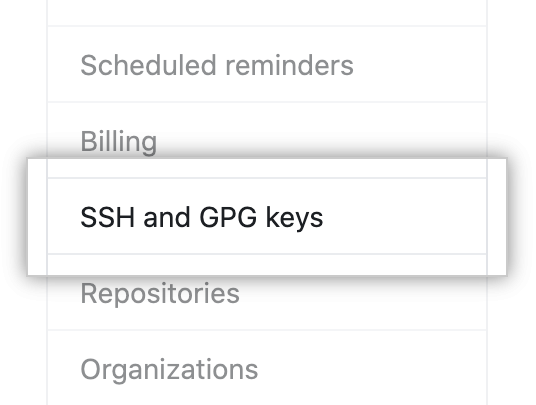
ユーザ設定サイドバーでSSH and GPG keys(SSH及びGPGキー)をクリックしてください。
-
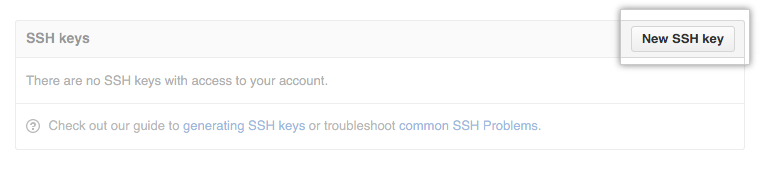
[New SSH key] または [Add SSH key] をクリックします。
-
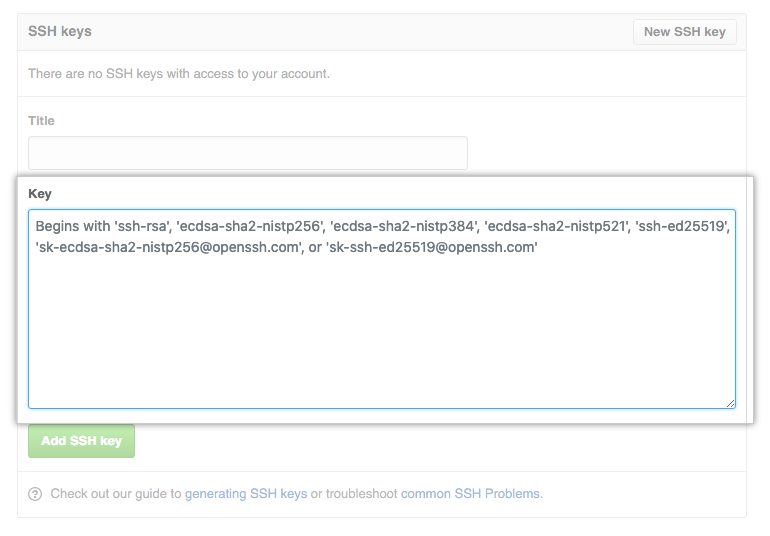
[Title] フィールドで、新しいキーを説明するラベルを追加します。 たとえば個人の Mac を使っている場合、このキーを "Personal MacBook Air" などと呼ぶことが考えられます。
-
キーを [Key] フィールドに貼り付けます。
-
[Add SSH key] をクリックしてください。
-
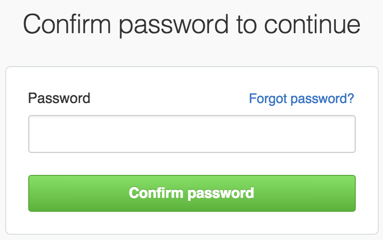
GitHub パスワードの確認を促された場合は、確認します。
-
SSH 公開鍵をクリップボードにコピーします。
SSH 公開鍵のファイル名がサンプルコードと異なる場合は、現在の設定に一致するようにファイル名を変更してください。 キーをコピーする際には、改行や空白を追加しないでください。
$ clip < ~/.ssh/id_ed25519.pub
# id_ed25519.pub ファイルの内容をクリップボードにコピーする
ヒント:
clipがうまく動作しない場合は、隠しフォルダ.sshにアクセスし、使い慣れたテキストエディタでこのファイルを開き、クリップボードにコピーしてください。 -
任意のページの右上で、プロフィール画像をクリックし、続いてSettings(設定)をクリックしてください。
-
ユーザ設定サイドバーでSSH and GPG keys(SSH及びGPGキー)をクリックしてください。
-
[New SSH key] または [Add SSH key] をクリックします。
-
[Title] フィールドで、新しいキーを説明するラベルを追加します。 たとえば個人の Mac を使っている場合、このキーを "Personal MacBook Air" などと呼ぶことが考えられます。
-
キーを [Key] フィールドに貼り付けます。
-
[Add SSH key] をクリックしてください。
-
GitHub パスワードの確認を促された場合は、確認します。
-
SSH 公開鍵をクリップボードにコピーします。
SSH 公開鍵のファイル名がサンプルコードと異なる場合は、現在の設定に一致するようにファイル名を変更してください。 キーをコピーする際には、改行や空白を追加しないでください。
$ cat ~/.ssh/id_ed25519.pub
# Then select and copy the contents of the id_ed25519.pub file
# displayed in the terminal to your clipboard
Tip: Alternatively, you can locate the hidden
.sshfolder, open the file in your favorite text editor, and copy it to your clipboard. -
任意のページの右上で、プロフィール画像をクリックし、続いてSettings(設定)をクリックしてください。
-
ユーザ設定サイドバーでSSH and GPG keys(SSH及びGPGキー)をクリックしてください。
-
[New SSH key] または [Add SSH key] をクリックします。
-
[Title] フィールドで、新しいキーを説明するラベルを追加します。 たとえば個人の Mac を使っている場合、このキーを "Personal MacBook Air" などと呼ぶことが考えられます。
-
キーを [Key] フィールドに貼り付けます。
-
[Add SSH key] をクリックしてください。
-
GitHub パスワードの確認を促された場合は、確認します。
To learn more about GitHub CLI, see "About GitHub CLI."
To add an SSH key to your GitHub account, use the ssh-key add subcommand, specifying your public key.
gh ssh-key add key-fileTo include a title for the new key, use the -t or --title flag.
gh ssh-key add key-file --title "personal laptop"