Informationen zu FUNDING-Dateien
Du kannst Deine Sponsorenschaltfläche konfigurieren, indem Du die Datei FUNDING.yml im .github-Ordner auf dem Standardbranch Deines Repositorys bearbeitest. Die Schaltfläche kann so konfiguriert werden, dass sie unterstützte Entwickler in GitHub Sponsors, externen Finanzierungsplattformen oder einer benutzerdefinierten Sponsoring-URL enthält. Weitere Informationen zu GitHub Sponsors findest Du unter „Informationen zu GitHub-Sponsoren.“
Du kannst einen Benutzernamen, Paketnamen oder Projektnamen pro externer Finanzierungsplattform und bis zu vier benutzerdefinierte URLs hinzufügen. Du kannst bis zu vier unterstützten Entwickler oder Organisationen in GitHub Sponsors hinzufügen. Füge jede Plattform auf einer neuen Zeile hinzu, und verwende dabei die folgende Syntax:
| Plattform | Syntax |
|---|---|
| LFX Mentorship (formerly CommunityBridge) | community_bridge: PROJECT-NAME |
| GitHub Sponsors | github: USERNAME oder github: [USERNAME, USERNAME, USERNAME, USERNAME] |
| IssueHunt | issuehunt: USERNAME |
| Ko-fi | ko_fi: USERNAME |
| Liberapay | liberapay: USERNAME |
| Open Collective | open_collective: USERNAME |
| Otechie | otechie: USERNAME |
| Patreon | patreon: USERNAME |
| Tidelift | tidelift: PLATFORM-NAME/PACKAGE-NAME |
| Benutzerdefinierte URL | custom: LINK1 oder custom: [LINK1, LINK2, LINK3, LINK4] |
Verwende bei Tidelift die Syntax platform-name/package-name mit den folgenden Plattform-Namen:
| Sprache | Plattform-Name |
|---|---|
| JavaScript | npm |
| Python | pypi |
| Ruby | rubygems |
| Java | maven |
| PHP | packagist |
| C# | nuget |
Hier ist ein Beispiel für eine FUNDING.yml-Datei:
github: [octocat, surftocat]
patreon: octocat
tidelift: npm/octo-package
custom: ["https://www.paypal.me/octocat", octocat.com]
Hinweis: Wenn eine benutzerdefinierte URL in einem Array einen Doppelpunkt (:) enthält, musst Du die URL in Anführungszeichen setzen. Beispiel: "https://www.paypal.me/octocat".
Da kannst eine Standard-Sponsorenschaltfläche für Deine Organisation oder Dein Benutzerkonto erstellen. Weitere Informationen findest Du unter „Eine Standard-Community-Unterstützungsdatei erstellen."
Finanzierungslinks sind eine gute Möglichkeit für die Community, Open-Source-Projekte direkt finanziell zu unterstützen. Wir unterstützen den Einsatz von Finanzierungslinks nicht für andere Zwecke wie Werbung oder die Unterstützung politischer, gemeinschaftlicher oder wohltätiger Gruppen. Wenn Du Dir nicht sicher sind, ob Deine beabsichtigte Nutzung unterstützt wird, wende Dich an GitHub Support or GitHub Premium Support.
Sponsorenschaltfläche in Deinem Repository anzeigen
Jeder, der über Administratorberechtigungen verfügt, kann eine Sponsorenschaltfläche in einem Repository ermöglichen.
- Navigiere in GitHub zur Hauptseite des Repository.
- Klicke unter Deinem Repository-Namen auf Settings (Einstellungen).

- Wähle unter „Features“ (Funktionen) Sponsorships (Sponsoring) aus.

- Klicke unter „Sponsorships" (Sponsoring) auf Set up sponsor button (Eine Sponsorenschaltfläche erstellen) or Override funding links (Finanzierungslinks überschreiben).

- Befolge im Datei-Editor die Anweisungen aus der Datei FUNDING.yml, um Links zu Deinen Finanzierungsstandorten hinzuzufügen.

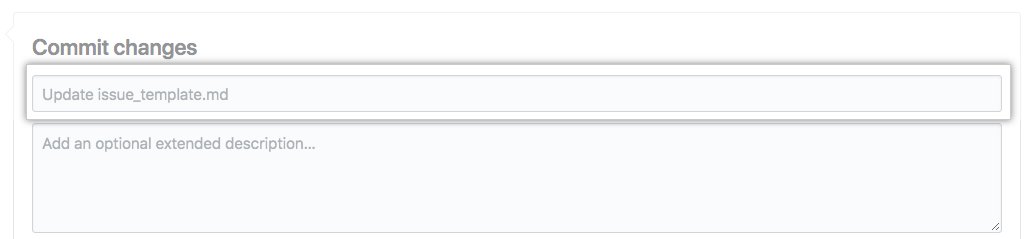
- Am Ende der Seite schreibe eine kurze, aussagekräftige Commit-Mitteilung, welche die Änderung beschreibt, welche Du an der Datei vornimmst. Du kannst den Commit in der Commit-Mitteilung mehr als einem Autor zuordnen. Weitere Informationen findest Du unter "Erstellen eines Commit mit mehreren Co-Autoren"
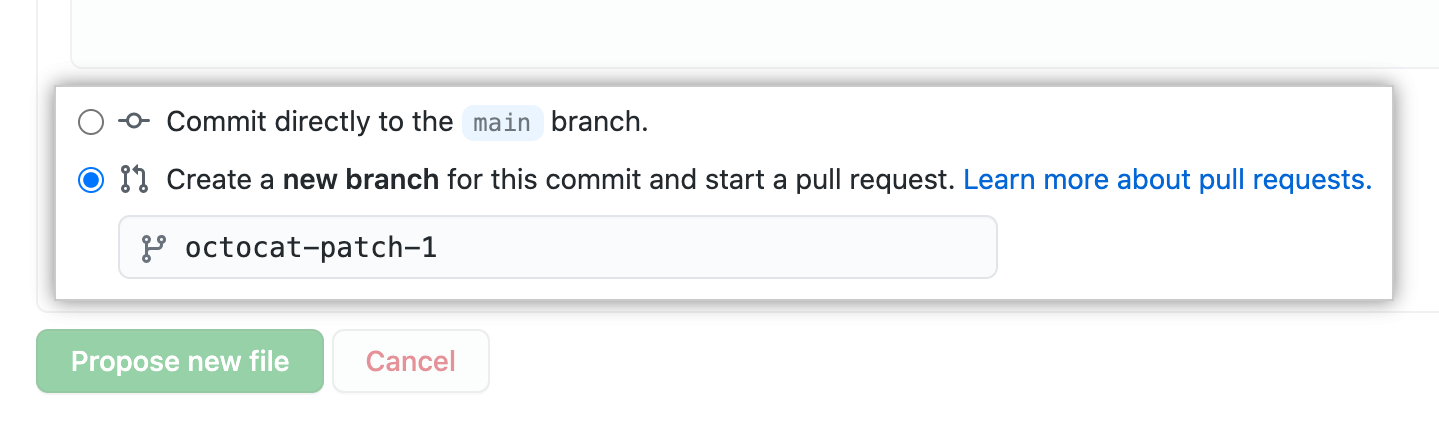
- Lege unter den Commit-Mitteilungsfeldern fest, ob Du Deinen Commit zum aktuellen Branch oder zu einem neuen Branch hinzufügen möchtest. If your current branch is the default branch, you should choose to create a new branch for your commit and then create a pull request. Weitere Informationen findest Du unter „Erstellen eines neuen Pull Requests."
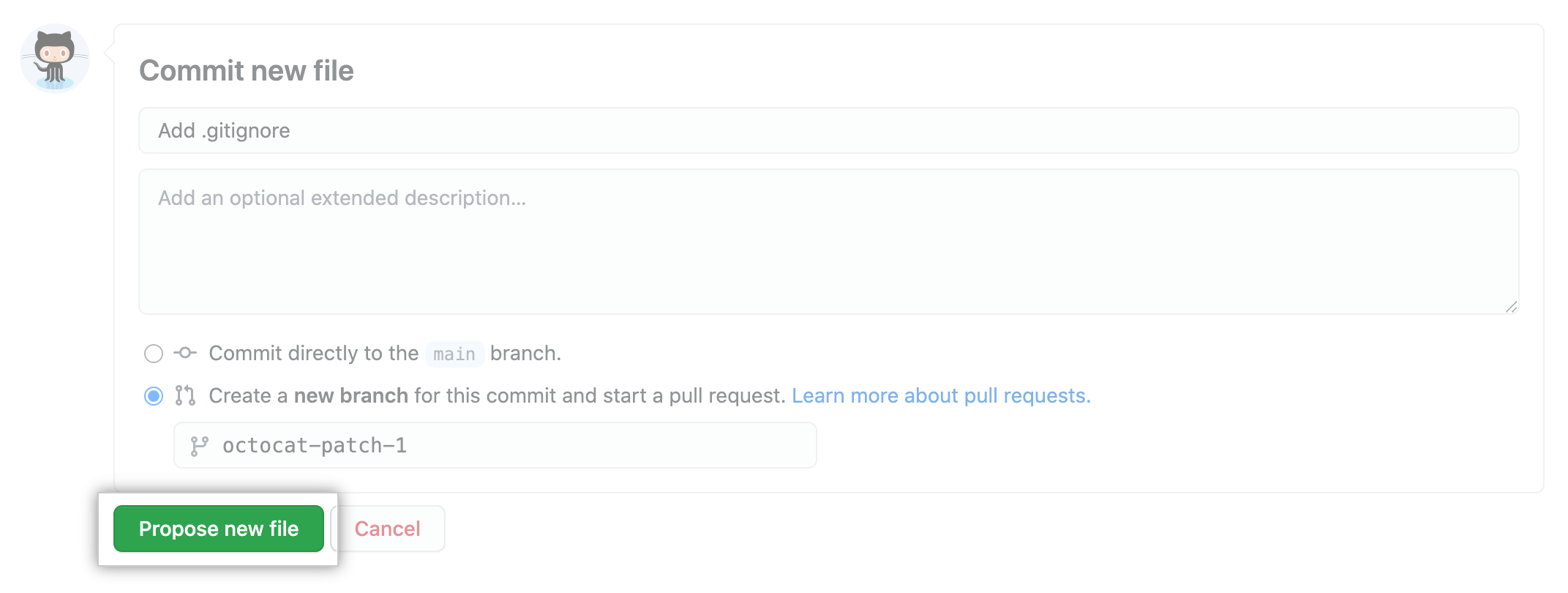
- Klicke auf Propose new file (Neue Datei vorschlagen)
Weiterführende Informationen
- „Über GitHub Sponsors für Open-Source-Mitarbeiter"
- „Häufig gestellte Fragen mit dem GitHub Sponsors-Team“ auf der GitHub-Blog