关于 GitHub Actions 的支出限额
公共仓库和自托管运行器免费使用 GitHub Actions。 对于私有仓库,每个 GitHub 帐户可获得一定数量的免费记录和存储,具体取决于帐户所使用的产品。 超出包含金额的任何使用量都由支出限制控制。
如果您是按月计费的客户,您的帐户默认支出限额将为 0 美元,这可防止私有仓库超出帐户中所含金额的额外使用分钟数或存储空间。 如果您通过发票支付您的帐户,您的帐户将有无限的默认支出限额。
您可以设置特定的支出限额,或者对某些帐户允许无限制的支出。 支出限额适用于 GitHub Packages 和 GitHub Actions 的总超支额。 有关 GitHub Actions 使用价格的更多信息,请参阅“关于 GitHub Actions 的计费”。
如果您通过 Microsoft 企业协议购买 GitHub Enterprise,可以将 Azure 订阅 ID 连接到您的企业帐户,以便启用并支付超出您的帐户金额的 GitHub Actions 使用费用。 更多信息请参阅“将 Azure 订阅连接到您的企业”。
只要您将支出限额设定在 0 美元以上,您就要对当前结算周期内发生的任何超额费用负责。 例如,如果您的组织使用 GitHub Team,不允许超额,并且创建将当月存储使用量从 1.9GB 增加到 2.1GB 的工作流程工件,那么您使用的存储空间将比产品包含的 2GB 稍高。
由于您尚未启用超额,因此下次尝试创建工作流程构件将失败。 您不会收到该月 0.1GB 超额费用的帐单。 但是,如果您启用了超额,您的第一个帐单将包括当前结算周期中 0.1GB 的现有超额以及您累积的任何其他超额。
管理您用户帐户的 GitHub Actions 支出限额
任何人都可管理其用户帐户的 GitHub Actions 支出限额。
- 在任何页面的右上角,单击您的个人资料照片,然后单击 Settings(设置)。

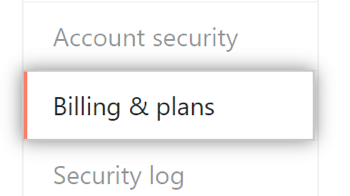
- 在用户设置侧边栏中,单击 Billing & plans(帐单与计划)。
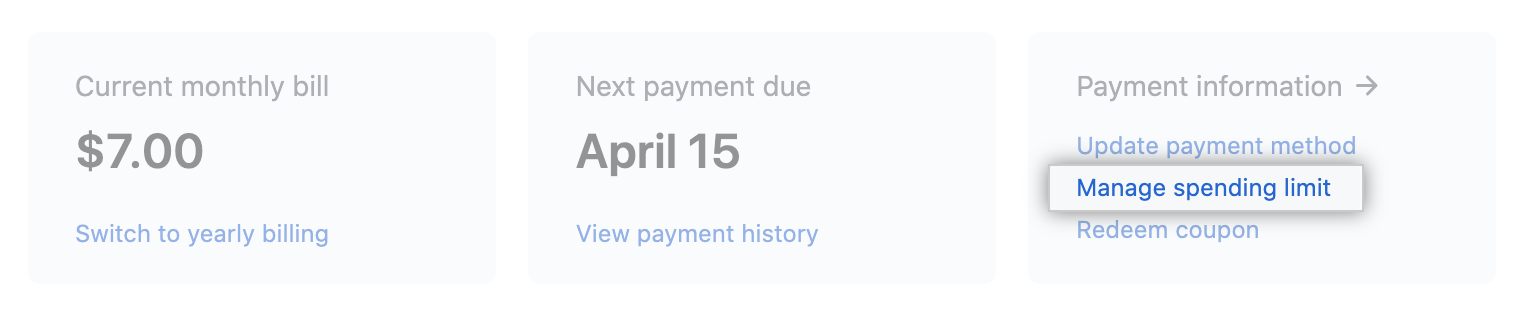
- 在页面顶部的“Payment information(付款信息)”下,单击 Manage spending limit(管理支出限制)。
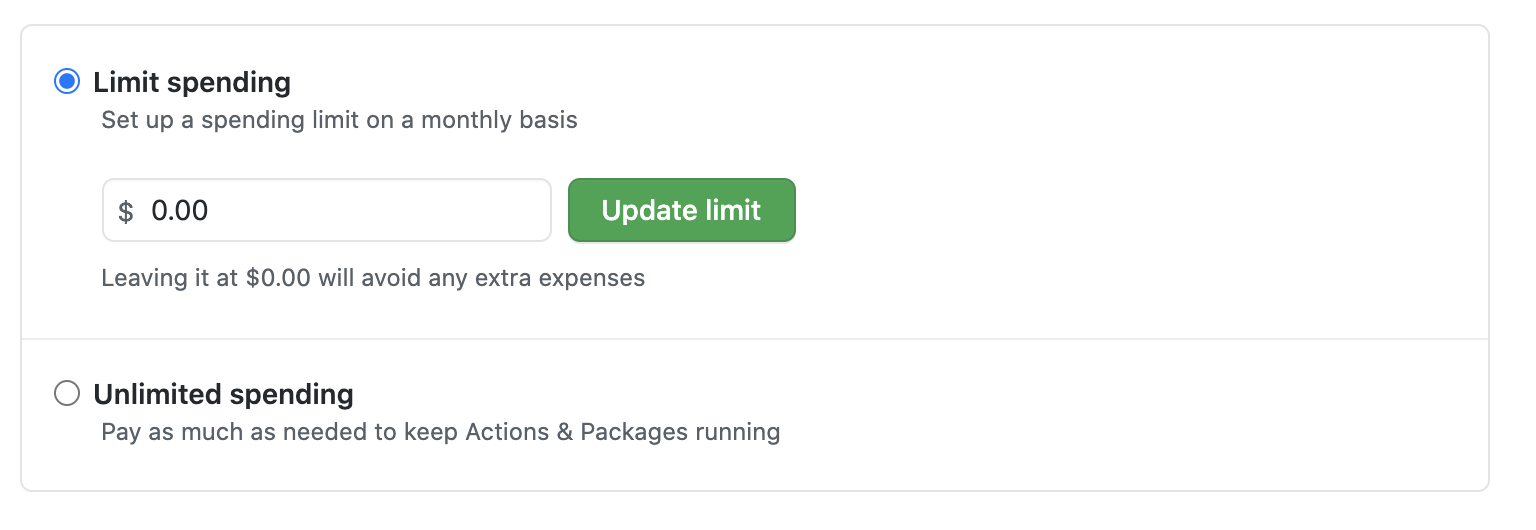
- 在“Monthly spending limit(每月支出限额)”下,选择限制支出或允许无限支出。
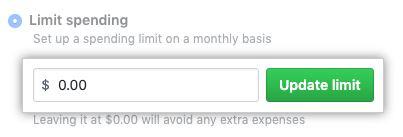
- 如果您选择限制支出,在“Limit spending(限制支出)”下输入限额,然后单击 Update limit(更新限制)。
管理组织的 GitHub Actions 支出限额
组织所有者和帐单管理员可管理组织的 GitHub Actions 支出限额。
- 在任何页面的右上角,单击您的个人资料照片,然后单击 Settings(设置)。
- 在设置侧边栏中,单击 Organizations(组织)。
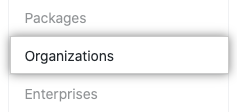
- 在组织旁边,单击 Settings(设置)。

- 如果您是组织所有者,请在左侧边栏中单击 Billing & plans(帐单和计划)。
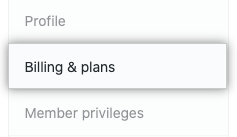
- 在页面顶部的“Payment information(付款信息)”下,单击 Manage spending limit(管理支出限制)。
- 在“Monthly spending limit(每月支出限额)”下,选择限制支出或允许无限支出。
- 如果您选择限制支出,在“Limit spending(限制支出)”下输入限额,然后单击 Update limit(更新限制)。
管理企业帐户的 GitHub Actions 支出限额
企业所有者和帐单管理员可管理企业帐户的 GitHub Actions 支出限额。
-
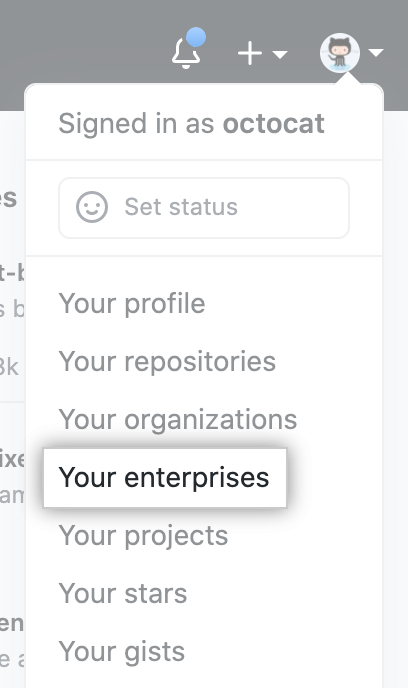
在 GitHub 的右上角,单击您的个人资料照片,然后单击 Your enterprises(您的企业)。
-
在企业列表中,单击您想要查看的企业。

-
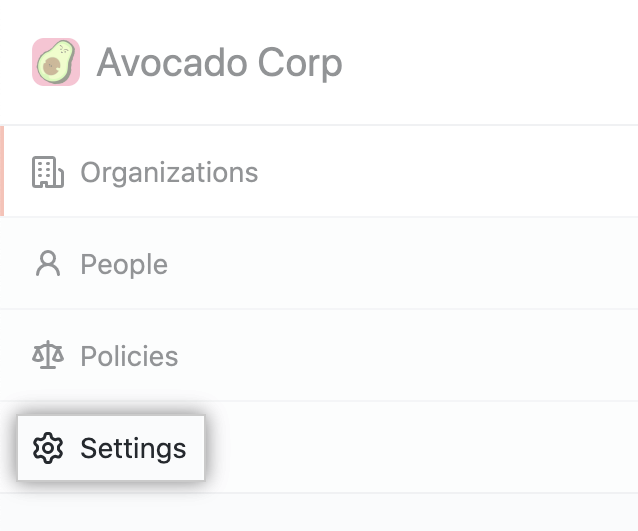
在企业帐户侧边栏中,单击 Settings(设置)。
-
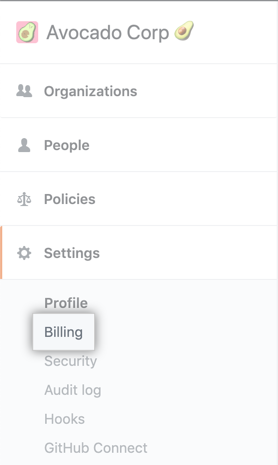
在左侧边栏中,单击 Billing(计费)。
-
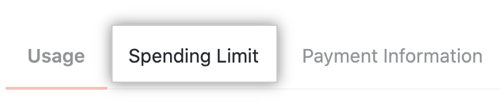
在“GitHub Actions and Packages monthly usage(GitHub Actions 和包每月使用)”上方,单击 Spending Limit(支出限制)。
-
在“Monthly spending limit(每月支出限额)”下,选择限制支出或允许无限支出。
-
如果您选择限制支出,在“Limit spending(限制支出)”下输入限额,然后单击 Update limit(更新限制)。