ドメイン検証について
Organization のドメインの所有権を検証したあと、「検証済み」バッジが Organization のプロフィールに表示されます。 Organization が GitHub Enterprise Cloud 上にあり、企業向け利用規約に同意した場合、Organization のオーナーは、検証済みドメインにある各メンバーのメールアドレスを見て、Organization メンバーの身元を検証できるようになります。 詳細は「Organization のプロフィールページについて」および「企業利用規約にアップグレードする」を参照してください。
Enterprise アカウントがオーナーの Organization の場合、Organization による検証済みのドメインに加えて、Enterprise アカウントで検証されたドメインの「検証済み」バッジが Organization のプロフィールに表示されます。 Organizationのオーナーは、Enterpriseのオーナーが検証もしくは承認したドメインをすべて見ることができ、OrganizationオーナーがEnterpriseオーナーでもある場合は、それらのドメインを編集できます。 詳しい情報については「Enterpriseアカウントのためのドメインの検証あるいは承認」を参照してください。
"検証済み"バッジを表示するには、Organizationのプロフィールに表示されているWebサイトとメールの情報が、検証済みのドメイン(群)と一致していなければなりません。 Organization のプロフィールに表示されているWebサイトとメールアドレスが異なるドメインでホストされている場合は、両方のドメインを検証する必要があります。 Webサイトとメールアドレスが同じドメインの変種を使っている場合には、どちらの変種も検証しなければなりません。 たとえば、プロフィールがWebサイトとしてwww.example.com、そしてメールアドレスとしてinfo@example.comを示しているなら、www.example.comとexample.comをどちらも検証しなければなりません。
GitHub Enterprise Cloud では、Organization のドメインの所有権を検証したあと、その Organization へのメール通知を制限することができます。 詳しい情報については「Organizationのメール通知の制限」を参照してください。
ドメインの承認について
ノート: ドメインの承認は現在ベータであり、変更されることがあります。
自分が所有していないドメインでメンバーがメール通知を受信できるようにしたい場合、そのドメインを承認し、続いてGitHubにそのドメイン内のアドレスへのメール通知の送信を許可できます。 たとえば、あなたが所有するドメイン内のメールアドレスを持たない契約者に、適切と考えられるドメインでメール通知を受信してもらうようにできます。
Organizationのためのドメインを承認したあと、Organization内のアクティビティに関するメール通知を、検証済みあるいは承認済みのドメイン内のメールアドレスを持つユーザに限定できます。 詳しい情報については「Organizationのメール通知の制限」を参照してください。
Enterpriseオーナーは、承認済みドメイン内の通知をどのOrganizationメンバーあるいはメールアドレスが受け取るのかを、見ることはできません。
Enterpriseオーナーは、Enterpriseが所有するOrganizationのための追加ドメインを承認することもできます。 詳しい情報については「Enterpriseアカウントのためのドメインの検証あるいは承認」を参照してください。
Organizationのためのドメインの検証
ドメインを検証するには、ドメインをホストしているサービスでドメインレコードを変更するためのアクセス権が必要です。
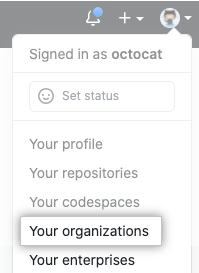
- GitHubの右上で、プロフィール写真をクリックし、続いてYour organizations(あなたのOrganization)をクリックしてください。
- Organizationの隣のSettings(設定)をクリックしてください。

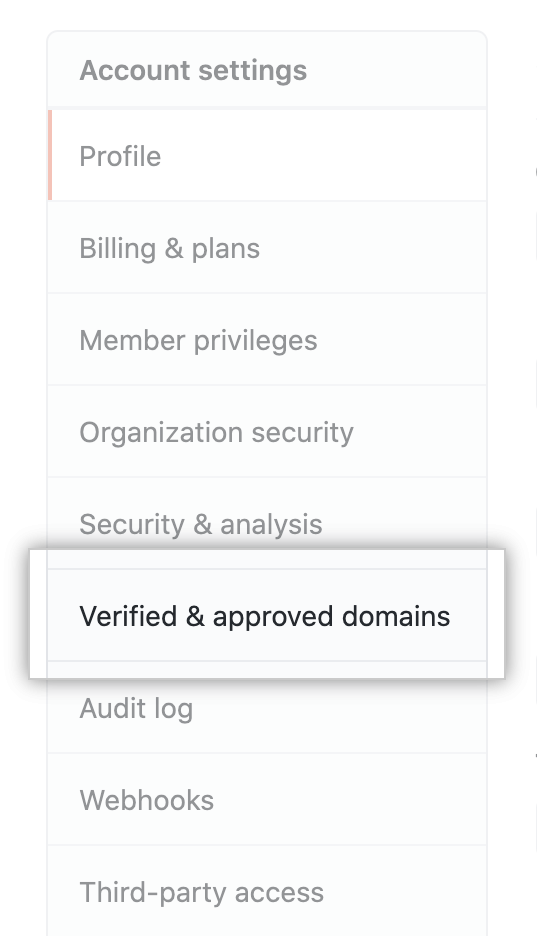
- 左のサイドバーでVerified & approved domains(検証済み及び承認済みドメイン)をクリックしてください。
- [Add a domain] をクリックします。
![[Add a domain] ボタン](/web/20210920233132im_/https://docs.github.com/assets/images/help/organizations/add-a-domain-button.png)
- ドメインフィールドに検証するドメインを入力し、[Add domain] をクリックします。
![[Add a domain] フィールド](/web/20210920233132im_/https://docs.github.com/assets/images/help/organizations/add-domain-field.png)
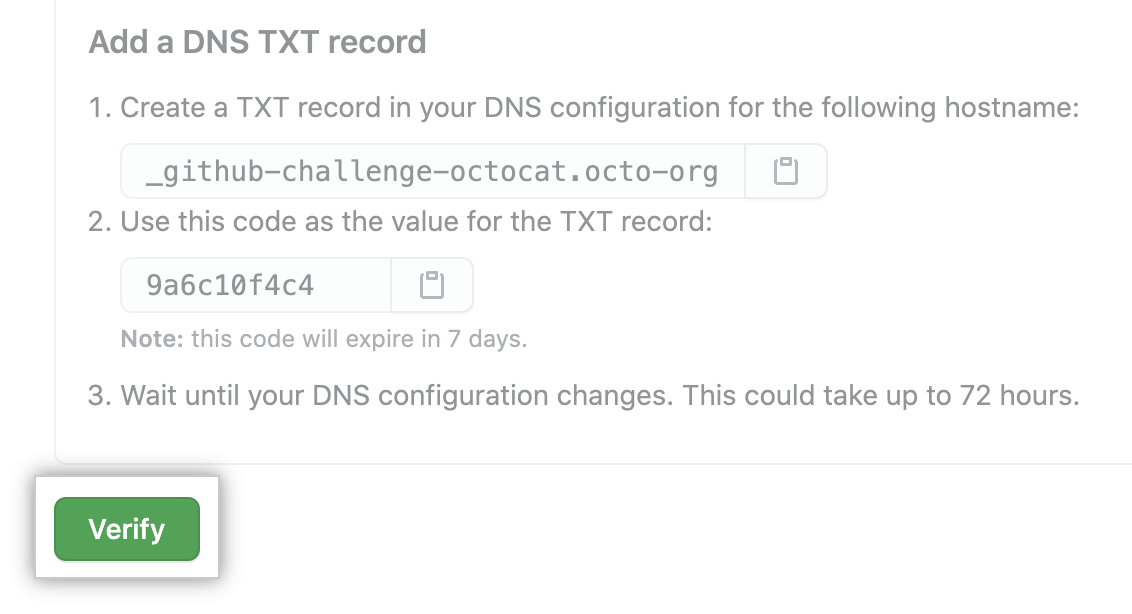
- ドメインホスティングサービスで DNS TXT レコードを作成するには、「DNS TXT レコードを追加する」の手順に従ってください。

- DNS 設定が変更されるまで待ちます。これには、最大 72 時間かかる場合があります。 コマンドラインで
digコマンドを実行し、ORGANIZATIONを Organization の名前に、example.comを検証するドメインに置き換えることで、DNS 設定が変更されたことを確認できます。 新しい TXT レコードがコマンド出力に表示されているはずです。$ dig _github-challenge-ORGANIZATION.example.com +nostats +nocomments +nocmd TXT - DNSにTXTレコードが追加されたことを確認したら、上記のステップ1から3に従い、Organizationの承認済み及び検証済みドメインにアクセスしてください。
- 検証待ちのドメインの右にある をクリックし、[Continue verifying(検証を続ける)] をクリックします。

- [Verify] をクリックします。
- 必要に応じて、Organization のプロフィールページに「検証済み」バッジが表示されたら、ドメインホスティングサービスの DNS レコードから TXT エントリを削除できます。

Organizationのためのドメインの承認
ノート: ドメインの承認は現在ベータであり、変更されることがあります。
- GitHubの右上で、プロフィール写真をクリックし、続いてYour organizations(あなたのOrganization)をクリックしてください。
- Organizationの隣のSettings(設定)をクリックしてください。
- 左のサイドバーでVerified & approved domains(検証済み及び承認済みドメイン)をクリックしてください。
- [Add a domain] をクリックします。
- ドメインフィールドに検証するドメインを入力し、[Add domain] をクリックします。
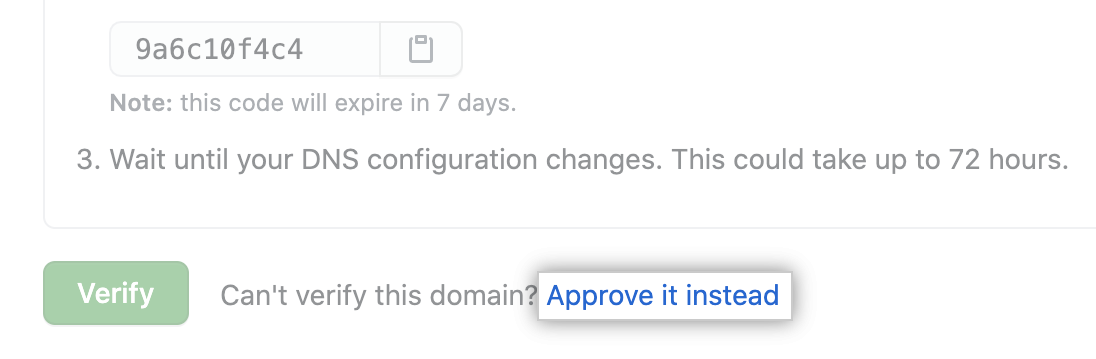
- "Can't verify this domain?(このドメインを検証できませんか?)"の右のApprove it instead(代わりに承認)をクリックしてください。
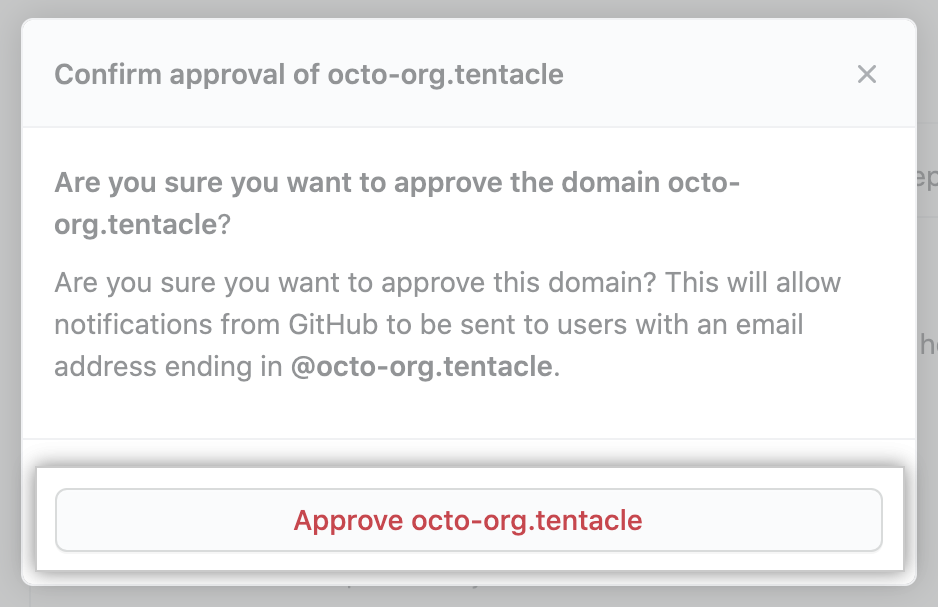
- ドメインの承認に関する情報を読み、続いてApprove DOMAIN(ドメインを承認)をクリックしてください。
検証済みあるいは承認済みのドメインの削除
- GitHubの右上で、プロフィール写真をクリックし、続いてYour organizations(あなたのOrganization)をクリックしてください。
- Organizationの隣のSettings(設定)をクリックしてください。
- 左のサイドバーでVerified & approved domains(検証済み及び承認済みドメイン)をクリックしてください。
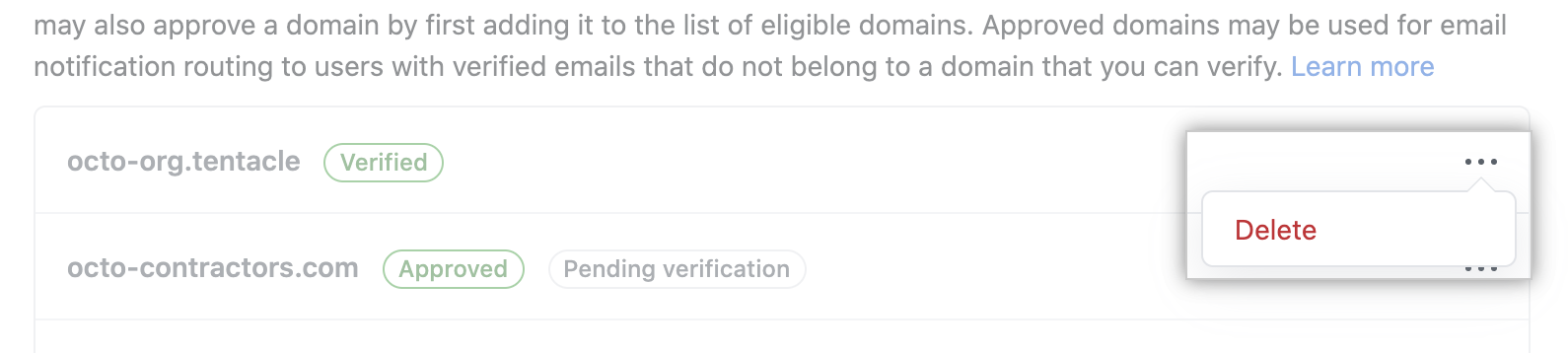
- 削除するドメインの右で、をクリックし、続いて[Delete]をクリックしてください。