Las personas con permisos de escritura para un repositorio pueden configurar el procesador Markdown para un sitio de Páginas de GitHub.
Páginas de GitHub es compatible con dos procesadores de lenguaje de marcado: kramdown y el procesador de lenguaje de marcado propio de GitHub, el cual se utiliza para procesar el GitHub Lenguaje de marcado enriquecido (GFM) a través de GitHub. Para obtener más información, consulta "Acerca de la escritura y el formato en GitHub."
Puedes utilizar el Lenguaje de Marcado Enriquecido de GitHub con cualquier procesador, pero solo tu procesador de GFM empatará siempre con los resultados que ves en GitHub.
-
En GitHub, navega al repositorio de tu sitio.
-
En tu repositorio, navega hasta el archivo _config.yml.
-
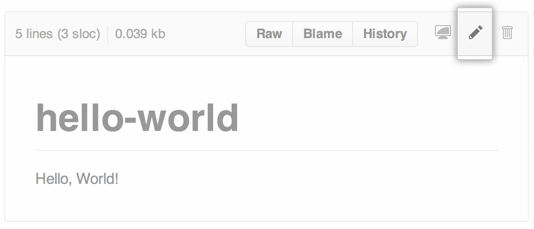
En la esquina superior derecha de la vista del archivo, haz clic en para abrir el editor de archivos.
-
Encuentra la línea que comienza con
markdown:y cambia el valor akramdownoGFM.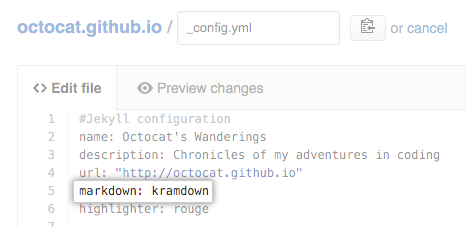
-
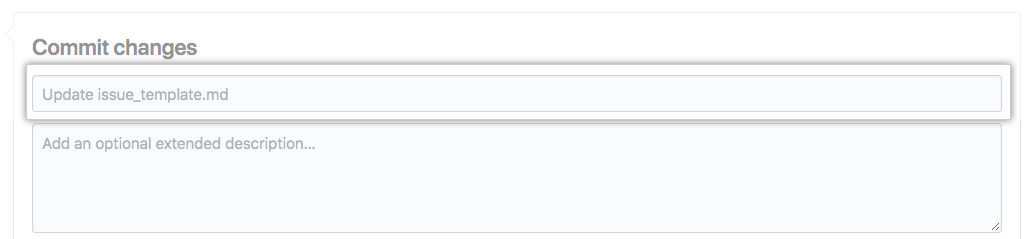
En la parte inferior de la página, teclea un mensaje de confirmación corto y significativo que describa el cambio que realizaste al archivo. Puedes atribuir el cambio a mas de un autor en el mensaje del mismo. Para obtener más información, consulta "Crear una confirmación con co-autores múltiples".
-
If you have more than one email address associated with your account on GitHub.com, click the email address drop-down menu and select the email address to use as the Git author email address. Únicamente las direcciones de correo electrónico verificadas aparecen en el menú desplegable. Si habilitaste privacidad de la dirección de correo electrónico, entonces
<username>@users.noreply.github.comes la dirección de correo electrónico de autor de la confirmación por defecto. Para obtener más información, consulta "Establecer tu dirección de correo electrónico de confirmación".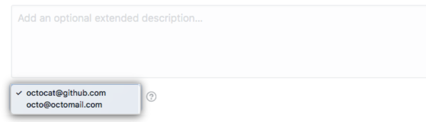
-
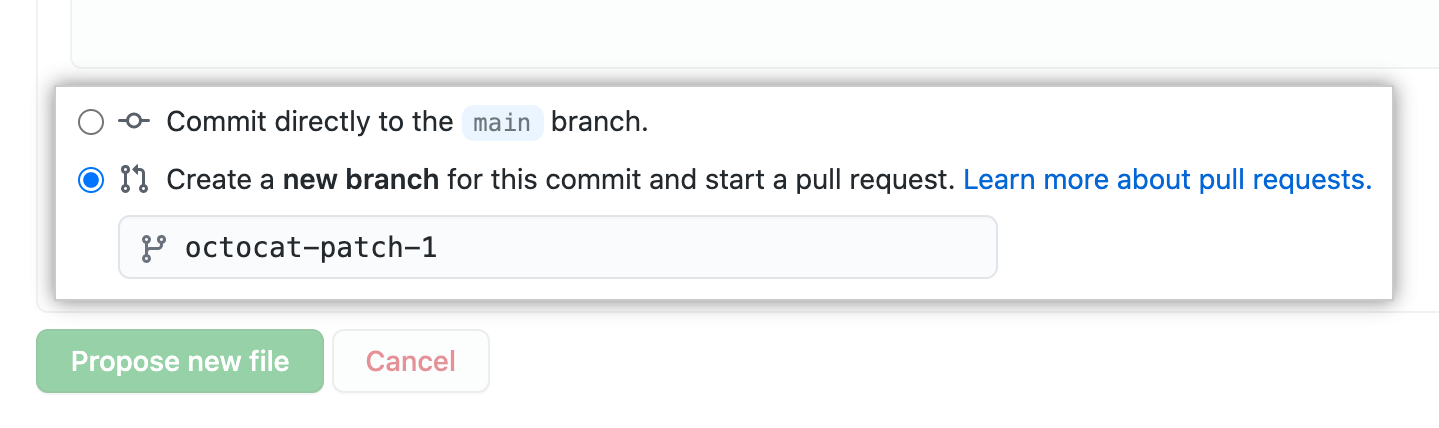
Debajo de los campos del mensaje de confirmación, decide si deseas agregar tu confirmación a la rama actual o a una rama nueva. Si tu rama actual es la rama predeterminada, debes elegir crear una nueva rama para tu confirmación y después crear una solicitud de extracción. Para obtener más información, consulta "Crear una solicitud de extracción nueva".
-
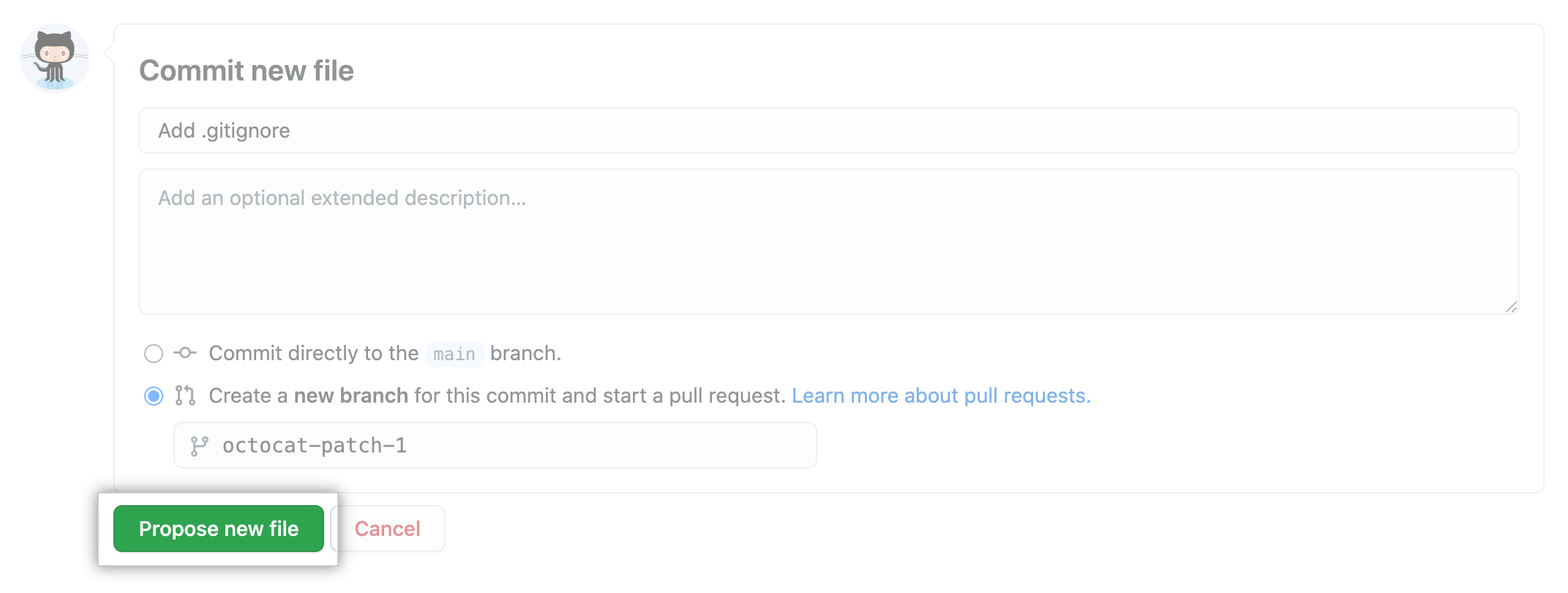
Da clic en Proponer nuevo archivo.