構成済みの GitHub App を作成できる GitHub App Manifest の使い方については、「マニフェストから GitHub App を作成する」を参照してください。
ノート: ユーザもしくはOrganizationは、最大で100個のGitHub Appsを所有できます。
-
アカウント設定にアクセスしてください。
- For a GitHub App owned by a personal account, in the upper-right corner of any page, click your profile photo, then click Settings.
![ユーザバーの [Settings(設定)] アイコン](/web/20220516053640im_/https://docs.github.com/assets/cb-50046/images/settings/userbar-account-settings_post2dot12.png)
- Organizationが所有するGitHub Appの場合、任意のページの右上でプロフィール写真をクリックしてから、Your organizations(自分のOrganization)をクリックしてください。 そして、Organizationの右のSettings(設定)をクリックしてください。


- For a GitHub App owned by a personal account, in the upper-right corner of any page, click your profile photo, then click Settings.
-
In the left sidebar, click Developer settings.
-
左のサイドバーでGitHub Appsをクリックしてください。

-
[New GitHub App] をクリックします。

-
[GitHub App name] に、アプリケーションの名前を入力します。

アプリケーションには簡潔で明快な名前を付けましょう。 アプリケーションの名前は、既存の GitHub アカウントと同じ名前にできません。ただし、その名前があなた自身のユーザ名や Organization 名である場合は例外です。 インテグレーションが動作すると、ユーザインターフェース上にアプリケーション名のスラッグが表示されます。
-
必要に応じて、ユーザーに表示されるアプリケーションの説明を [Description] に入力します。

-
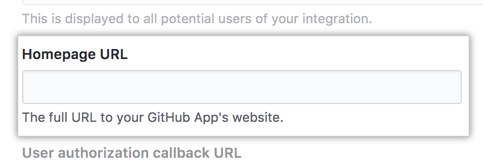
[Homepage URL] に、アプリケーションのウェブサイトの完全な URL を入力します。
-
[Callback URL] に、ユーザがインストールを認可した後にリダイレクトされる URL を完全な形で入力します。 この URL は、アプリケーションがユーザからサーバへのリクエストを識別して承認する必要がある場合に使用されます。
[Add callback URL] を使用して、コールバック URL を最大 10 個追加できます。
![[Add callback URL] のボタンと コールバック URL のフィールド](/web/20220516053640im_/https://docs.github.com/assets/cb-42259/images/github-apps/github_apps_callback_url_multiple.png)
-
デフォルトでは、アプリケーションのセキュリティを高めるため、アプリケーションは期限付きのユーザ認可トークンを使用します。 期限付きのユーザトークンの使用をオプトアウトするには、[Expire user authorization tokens] の選択を解除する必要があります。 リフレッシュトークンフローの設定と、期限付きユーザトークンの利点に関する詳細については、「ユーザからサーバーに対するアクセストークンをリフレッシュする」を参照してください。

-
アプリケーションが OAuth フローを使用してユーザを認可する場合、[Request user authorization (OAuth) during installation] を選択して、ユーザーかアプリをインストール時に認可するようにできます。 このオプションを選択した場合、[Setup URL] が利用できなくなり、アプリケーションのインストール後にユーザはあなたが設定した [User authorization callback URL] にリダイレクトされます。 詳しい情報については「インストール中にユーザを認可する」を参照してください。

-
If your GitHub App will use the device flow to identify and authorize users, click Enable Device Flow. For more information about the device flow, see "Authorizing OAuth Apps."

-
インストール後に追加の設定が必要な場合、[Setup URL] を追加して、アプリケーションをインストールした後にユーザをリダイレクトします。

注釈: 前のステップで [Request user authorization (OAuth) during installation] を選択した場合、このフィールドは利用できなくなり、アプリケーションのインストール後にユーザは [User authorization callback URL] にリダイレクトされます。
-
[Webhook URL] に、イベントが POST する URL を入力します。 各アプリケーションは、アプリケーションがインストールまたは変更されたり、アプリケーションがサブスクライブしているその他のイベントが発生したりするたびに、アプリケーションで設定した webhook を受信します。

-
必要に応じて、webhook を保護するための、オプションのシークレットトークンを [Webhook Secret] に入力します。

注釈: シークレットトークンは、設定することを強くお勧めします。 詳しい情報については「webhookをセキュアにする」を参照してください。
-
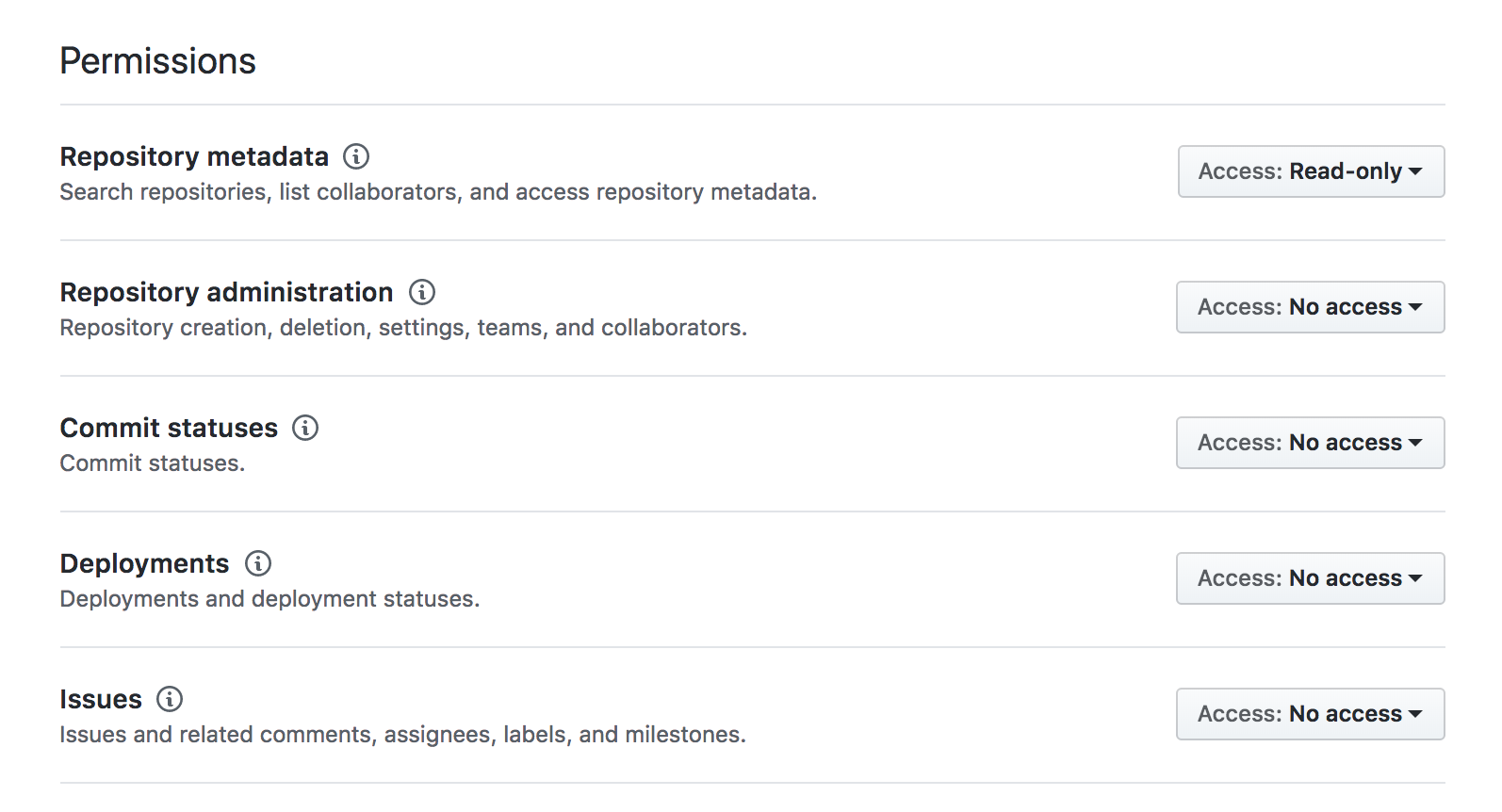
[Permissions] で、アプリケーションが要求する権限を選択します。 権限の各タイプで、ドロップダウンメニューを使用して [Read-only]、[Read & write]、または[No access] をクリックします。
-
[Subscribe to events] で、アプリケーションが受け取るイベントを選択します。
-
アプリケーションをインストールする場所を、[Only on this account] (このアカウントのみ) と [Any account] (すべてのアカウント) から選びます。 これらのオプションに関する詳しい情報については、「GitHub App をパブリックまたはプライベートにする」を参照してください。

-
[Create GitHub App] をクリックします。
