Alterando o layout do projeto
Você pode visualizar o seu projeto como uma tabela ou como um quadro.
- Clique em ao lado do nome da exibição aberta no momento.

- Em "Layout", clique em Tabela ou Quadro.
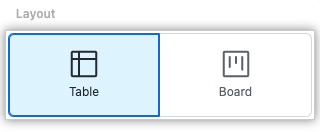
Como alternativa, abra a paleta de comandos do projeto pressionando Command+K (Mac) or Ctrl+K (Windows/Linux) e comece a digitar "Mudar layout".
Exibindo e ocultando campos
Você pode mostrar ou ocultar um campo específico.
- Clique em ao lado do nome da exibição aberta no momento.
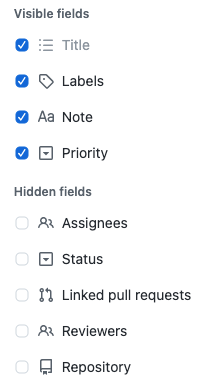
- Em "Configuração", clique em e na lista dos campos mostrados no momento.

- Marque ou desmarque os campos que você deseja mostrar ou ocultar.
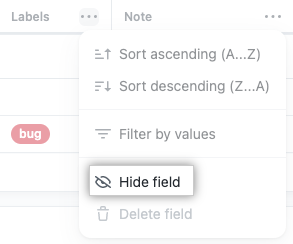
Você também pode ocultar campos individuais no modo de exibição de tabela.
- Ao lado do campo que você deseja ocultar, clique em .
- Clique em Ocultar campo.
Como alternativa, abra a paleta de comandos do projeto pressionando Command+K (Mac) or Ctrl+K (Windows/Linux) e comece a digitar "mostrar", "ocultar" ou o nome do campo.
Reordenando campos
No layout de tabela, você pode alterar a ordem dos campos.
- Clique no cabeçalho do campo.

- Ao continuar a clicar, arraste o campo para a localização necessária.
Reordenando linhas
No layout da tabela, você pode alterar a ordem das linhas.
- Clique no número no início da linha.

- Ao continuar a clicar, arraste a linha para a localização necessária.
Ordenação por valores do campo
No layout de tabela, você pode classificar itens por um valor de campo.
Observação: quando uma tabela é classificada, não é possível reordenar as linhas manualmente.
- Clique em ao lado do nome da exibição aberta no momento.
- Clique em Classificar.

- Selecione o campo pelo qual deseja classificar.

- Como opção, para alterar o sentido da classificação, clique em .

- Como alternativa, para remover uma classificação, clique em Sem classificação na parte inferior da lista.

Como alternativa, abra a paleta de comandos do projeto pressionando Command+K (Mac) or Ctrl+K (Windows/Linux) e comece a digitar "Classificar por".
Agrupamento por valores de campo no layout de tabela
No layout da tabela, você pode agrupar os itens por um valor de campo personalizado. Quando os itens são agrupados, se você arrastar um item para um novo grupo, será aplicado o valor desse grupo. Por exemplo, se você agrupar por "Status" e arrastar um item com o status In progress para o grupo Done, o status do item mudará para Done. Da mesma forma, ao adicionar um novo item a um grupo, o novo item será preenchido com o valor do grupo.
Observação: não é possível fazer o agrupamento por título, etiquetas, revisores ou solicitações de pull vinculadas.
- Clique em ao lado do nome da exibição aberta no momento.
- Clique em Agrupar.

- Selecione o campo pelo qual deseja agrupar.
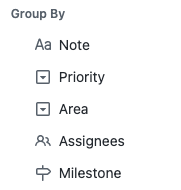
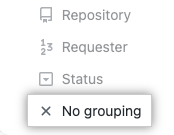
- Como alternativa, para desabilitar o agrupamento, clique em Sem agrupamento na parte inferior da lista.
Como alternativa, abra a paleta de comandos do projeto pressionando Command+K (Mac) or Ctrl+K (Windows/Linux) e comece a digitar "Agrupar por".
Definir o campo da coluna no layout do quadro
No layout do painel, você escolhe qualquer campo de seleção ou iteração para as suas colunas. Se você arrastar um item para uma nova coluna, o valor dessa coluna será aplicado ao item arrastado. Por exemplo, se você usar o campo "Status" para as colunas de quadro e arrastar um item com o status In progress para a coluna Done, o status do item mudará para Done.
- Clique em ao lado do nome da exibição aberta no momento.
- Clique em Campo de Coluna.

- Clique no campo que você deseja usar.

Como alternativa, abra a paleta de comandos do projeto pressionando Command+K (Mac) or Ctrl+K (Windows/Linux) e comece a digitar "Campo de coluna por".