启用
可以对组织拥有的任何存储库启用 。 启用后,secret scanning 将在 GitHub 仓库中存在的所有分支上扫描整个 Git 历史记录的任何密钥。
-
在 上,导航到存储库的主页。 1. 在存储库名称下,单击 “设置”。

-
在边栏的“安全性”部分中,单击“ 代码安全性和分析”。
-
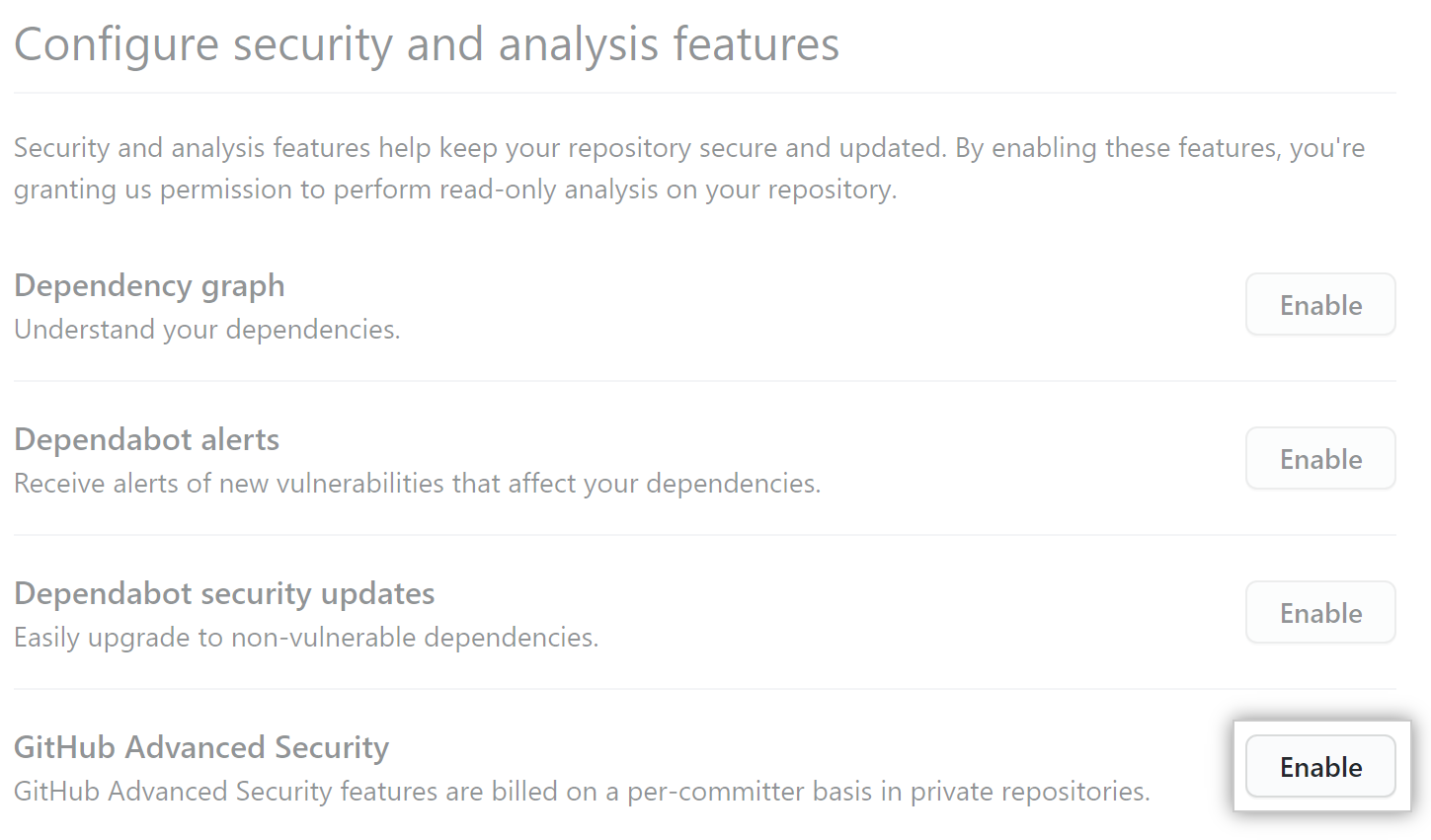
如果尚未对存储库启用 Advanced Security,请在“GitHub Advanced Security”右侧单击“启用”。
-
查看启用 Advanced Security 的影响,然后单击“为此存储库启用 GitHub Advanced Security”。
-
当您启用 Advanced Security 时,secret scanning 可能会因为组织的设置而自动启用。 如果显示“Secret scanning”带有“启用”按钮,则仍需通过单击“启用”来启用 secret scanning 。 如果你看到“禁用”按钮,则表示 secret scanning 已启用。

从 中排除目录
可以使用 secret_scanning.yml 文件从 secret scanning 中排除目录。 例如,可以排除包含测试或随机生成内容的目录。
-
在 上,导航到存储库的主页。 1. 在文件列表上方,使用“添加文件”下拉列表,在其中单击“创建新文件” 。 “

-
在文件名字段中,键入 .github/secret_scanning.yml。
-
在“编辑新文件”下,键入
paths-ignore:,后跟要从 secret scanning 中排除的路径。paths-ignore: - "foo/bar/*.js"可以使用特殊字符(例如
*)来筛选路径。 有关筛选器模式的详细信息,请参阅“GitHub Actions 的工作流语法”。注意:
- 如果
paths-ignore中的条目超过 1,000 个,secret scanning 只会从扫描中排除前 1,000 个目录。 - 如果 secret_scanning.yml 大于 1 MB,secret scanning 将忽略整个文件。
- 如果
您也可以忽略来自 secret scanning 的个别警报。 有关详细信息,请参阅“管理来自 secret scanning 的警报”。