Aktivieren von
Du kannst für jedes Repository aktivieren, das sich im Besitz einer Organisation befindet. Nach der Aktivierung secret scanning sucht in Ihrem gesamten Git-Verlauf auf allen Branches, die in Ihrem GitHub-Repository vorhanden sind, nach Geheimnissen.
-
Navigiere in zur Hauptseite des Repositorys. 1. Klicke unter dem Repositorynamen auf Einstellungen.

-
Klicke im Abschnitt „Sicherheit“ auf der Randleiste auf Codesicherheit und -analyse.
-
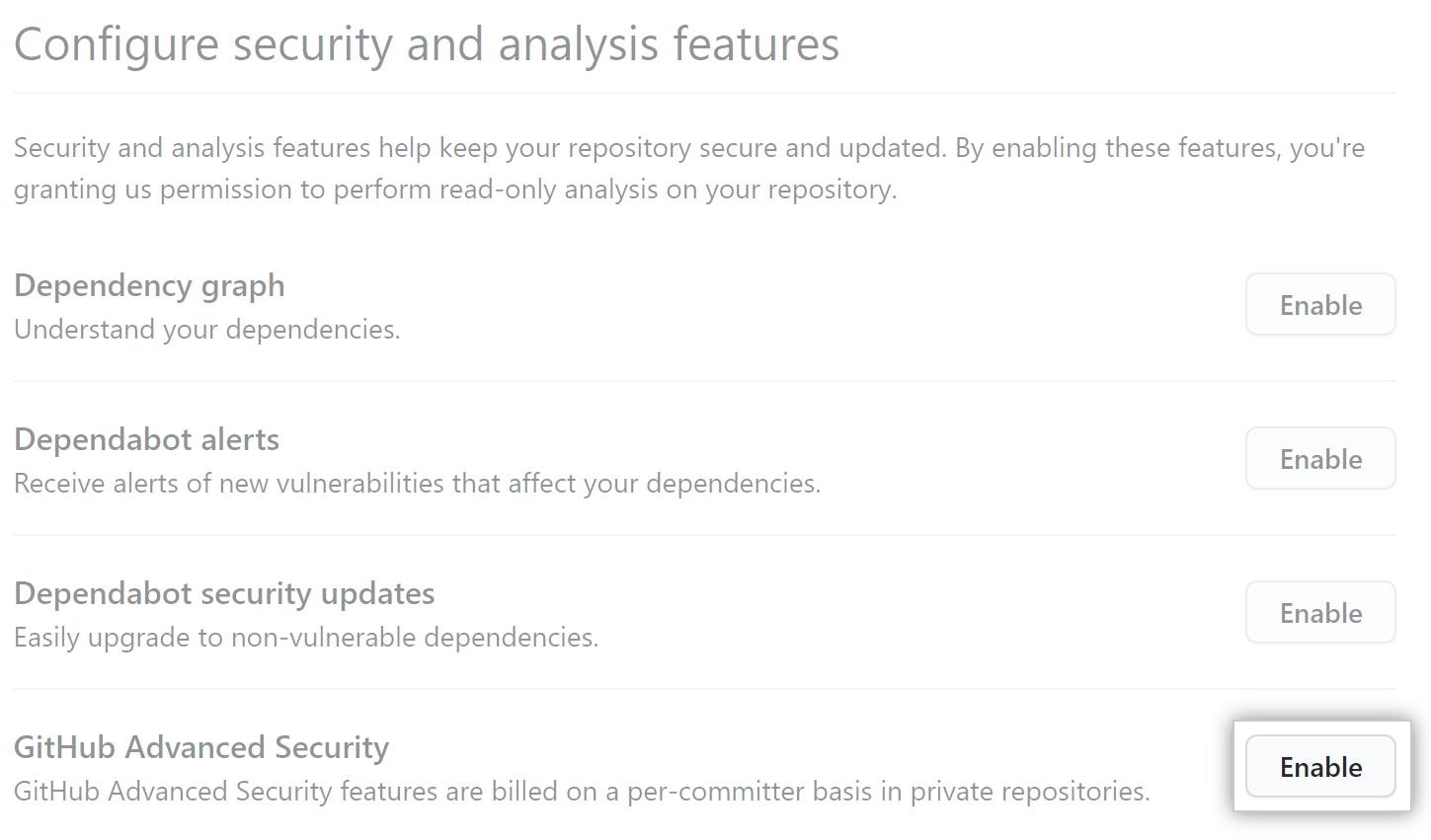
Wenn Advanced Security für dein Repository noch nicht aktiviert ist, klicke rechts neben „GitHub Advanced Security“ auf Aktivieren.
-
Überprüfe die Auswirkungen der Aktivierung von Advanced Security, und klicke dann auf GitHub Advanced Security für dieses Repository aktivieren.
-
Wenn du Advanced Security aktivierst, wird secret scanning aufgrund der Einstellungen der Organisation möglicherweise automatisch für das Repository aktiviert. Wenn „Secret scanning“ mit der Schaltfläche Aktivieren angezeigt wird, musst du secret scanning dennoch durch das Klicken von Aktivieren aktivieren. Wenn die Schaltfläche Deaktivieren angezeigt wird, ist secret scanning bereits aktiviert.

Ausschließen von Verzeichnissen aus
Du kannst eine secret_scanning.yml-Datei verwenden, um Verzeichnisse aus secret scanning auszuschließen. Beispielsweise kannst du Verzeichnisse ausschließen, welche Tests oder zufällig generierte Inhalte enthalten.
-
Navigiere in zur Hauptseite des Repositorys. 1. Klicke oberhalb der Dateiliste im Dropdownmenü Datei hinzufügen auf Neue Datei erstellen.

-
Gib im Dateinamenfeld .github/secret_scanning.yml ein.
-
Gib unter Neue Datei bearbeiten
paths-ignore:gefolgt von den Pfaden ein, die du aus secret scanning ausschließen möchtest.paths-ignore: - "foo/bar/*.js"Du kannst Sonderzeichen verwenden, z. B.
*zum Filtern von Pfaden. Weitere Informationen zu Filtermustern findest du unter Workflowsyntax für GitHub Actions.Hinweise:
- Wenn mehr als 1.000 Einträge in
paths-ignorevorhanden sind, schließt secret scanning nur die ersten 1.000 Verzeichnisse von der Überprüfung aus. - Wenn secret_scanning.yml größer als 1 MB ist, ignoriert secret scanning die gesamte Datei.
- Wenn mehr als 1.000 Einträge in
Du kannst auch einzelne Warnungen von secret scanning ignorieren. Weitere Informationen findest du unter Verwalten von Warnungen von secret scanning.