Nota: Los propietarios de la organización pueden restringir la publicación de sitios de GitHub Pages desde los repositorios que pertenezcan a dicha organización. Para más información, consulta "Administración de la publicación de sitios de GitHub Pages".
Prerequisites
Before you can use Jekyll to create a GitHub Pages site, you must install Jekyll and Git. For more information, see Installation in the Jekyll documentation and "Set up Git."
Se recomienda usar Bundler para instalar y ejecutar Jekyll. Bundler administra las dependencias de gema de Ruby, reduce los errores de construcción de Jekyll y evita los errores relacionados con el entorno. Para instalar Bundler:
- Instale Ruby. Para más información, vea "Instalación de Ruby" en la documentación de Ruby.
- Instale Bundler. Para más información, vea "Bundler".
Sugerencia: Si ves un error de Ruby al intentar instalar Jekyll mediante Bundler, es posible que tengas que usar un administrador de paquetes, como RVM o Homebrew, para administrar la instalación de Ruby. Para más información, consulta la Solución de problemas en la documentación de Jekyll.
Creating a repository for your site
Puedes crear un repositorio o elegir un repositorio existente para el sitio.
Si quieres crear un sitio de GitHub Pages para un repositorio donde no todos los archivos del repositorio están relacionados con el sitio, podrás configurar una fuente de publicación para el sitio. Por ejemplo, puedes tener una rama dedicada y una carpeta para contener los archivos de origen del sitio , o bien usar un flujo de trabajo de GitHub Actions personalizado para compilar e implementar los archivos de origen del sitio.
Si la cuenta a la que pertenece el repositorio utiliza GitHub Free o GitHub Free para organizaciones, el repositorio deberá ser público.
Si quiere crear un sitio en un repositorio existente, vaya a la sección "Crear tu sitio".
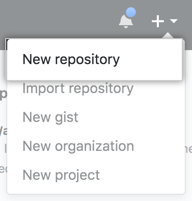
- En la esquina superior derecha de cualquier página, utiliza el menú desplegable y selecciona New repository (Nuevo repositorio).
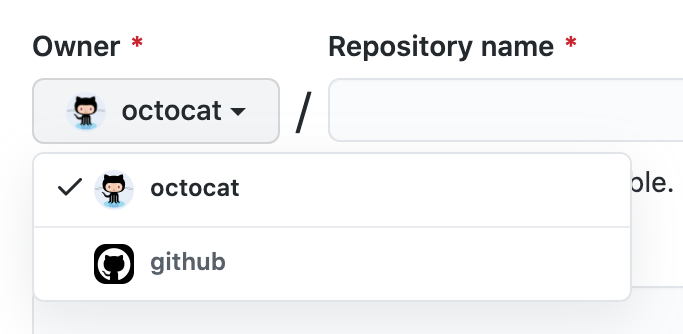
- Utilice el menú desplegable Owner (Propietario) y seleccione la cuenta de la que quiera ser propietaria del repositorio.
- Escribe un nombre para tu repositorio y una descripción opcional. Si va a crear un sitio de usuario u organización, el repositorio debe tener el nombre
<user>.github.ioo<organization>.github.io. Si tu nombre de organización o usuario contiene mayúsculas, debes hacerlas minúsculas. Para más información, vea "Acerca de GitHub Pages".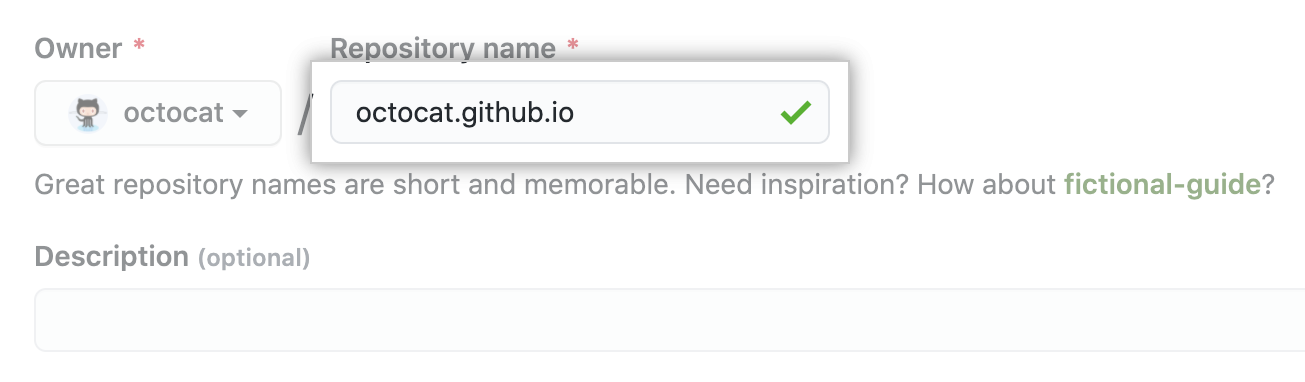
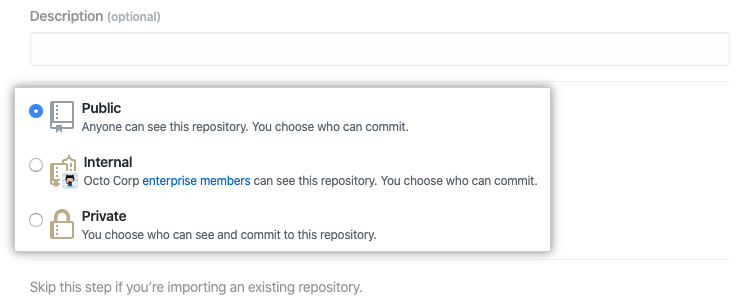
- Elige la visibilidad del repositorio. Para más información, vea "Acerca de los repositorios".
Creating your site
Antes de que puedas crear tu sitio, debes tener un repositorio para el mismo en GitHub. Si no va a crear el sitio en un repositorio existente, vea "Creación de un repositorio para el sitio".
Advertencia: Los sitios de GitHub Pages están disponibles públicamente en Internet, incluso si el repositorio del sitio es privado. Si tienes datos confidenciales en el repositorio del sitio, tal vez te interese eliminarlos antes de publicarlo. Para más información, vea "Acerca de los repositorios".
-
Abra TerminalTerminalGit Bash.
-
If you don't already have a local copy of your repository, navigate to the location where you want to store your site's source files, replacing PARENT-FOLDER with the folder you want to contain the folder for your repository.
$ cd PARENT-FOLDER -
If you haven't already, initialize a local Git repository, replacing REPOSITORY-NAME with the name of your repository.
$ git init REPOSITORY-NAME > Initialized empty Git repository in /Users/octocat/my-site/.git/ # Creates a new folder on your computer, initialized as a Git repository -
Change directories to the repository.
$ cd REPOSITORY-NAME # Changes the working directory -
Decide qué fuente de publicación quieres utilizar. Para más información, consulta "Configuración de una fuente de publicación para el sitio de GitHub Pages."
-
Navega a la fuente de publicación para tu sitio. Para más información, consulta "Configuración de una fuente de publicación para el sitio de GitHub Pages." For example, if you chose to publish your site from the
docsfolder on the default branch, create and change directories to thedocsfolder.$ mkdir docs # Creates a new folder called docs $ cd docsIf you chose to publish your site from the
gh-pagesbranch, create and checkout thegh-pagesbranch.$ git checkout --orphan gh-pages # Creates a new branch, with no history or contents, called gh-pages, and switches to the gh-pages branch $ git rm -rf . # Removes the contents from your default branch from the working directory -
To create a new Jekyll site, use the
jekyll newcommand:$ jekyll new --skip-bundle . # Creates a Jekyll site in the current directory -
Open the Gemfile that Jekyll created.
-
Add "#" to the beginning of the line that starts with
gem "jekyll"to comment out this line. -
Add the
github-pagesgem by editing the line starting with# gem "github-pages". Change this line to:gem "github-pages", "~> GITHUB-PAGES-VERSION", group: :jekyll_pluginsReplace GITHUB-PAGES-VERSION with the latest supported version of the
github-pagesgem. You can find this version here: "Dependency versions."The correct version Jekyll will be installed as a dependency of the
github-pagesgem. -
Save and close the Gemfile.
-
From the command line, run
bundle install. -
Optionally, make any necessary edits to the
_config.ymlfile. This is required for relative paths when the repository is hosted in a subdirectory. For more information, see "Splitting a subfolder out into a new repository."domain: my-site.github.io # if you want to force HTTPS, specify the domain without the http at the start, e.g. example.com url: https://my-site.github.io # the base hostname and protocol for your site, e.g. http://example.com baseurl: /REPOSITORY-NAME/ # place folder name if the site is served in a subfolder -
Optionally, test your site locally. For more information, see "Testing your GitHub Pages site locally with Jekyll."
-
Add and commit your work.
git add . git commit -m 'Initial GitHub pages site with Jekyll' -
Add your repository on GitHub.com as a remote, replacing USER with the account that owns the repository and REPOSITORY with the name of the repository.
$ git remote add origin https://github.com/USER/REPOSITORY.git -
Push the repository to GitHub, replacing BRANCH with the name of the branch you're working on.
$ git push -u origin BRANCH -
Configura tu fuente de publicción. Para más información, vea "Configuración de un origen de publicación para el sitio de GitHub Pages".
-
En GitHub, navega al repositorio de tu sitio.
-
Debajo del nombre del repositorio, haz clic en Configuración.

-
In the "Code and automation" section of the sidebar, click Pages.
-
Para ver tu sitio publicado, debajo de "GitHub Pages", da clic en la URL del mismo.

Nota: Es posible que la publicación de los cambios en el sitio tome hasta 10 minutos después de que envíes los cambios a GitHub. Si no ves los cambios del sitio GitHub Pages reflejados en el explorador después de una hora, consulta Acerca de los errores de compilación de Jekyll para sitios de GitHub Pages.
-
Su GitHub Pages sitio se construye y se implementa con un GitHub Actions flujo de trabajo. Para más información, vea "Visualización del historial de ejecución de flujos de trabajo".
Nota GitHub Actions es gratuito para los repositorios públicos. Los cargos de uso se aplican a repositorios privados e internos que van más allá de la asignación mensual de minutos gratuitos. Para más información, vea "Límites de uso, facturación y administración".
Nota: Si publicas desde una rama y el sitio no se ha publicado automáticamente, asegúrate de que alguien con permisos de administrador y una dirección de correo electrónico verificada haya insertado en la fuente de publicación.
Next steps
To add a new page or post to your site, see "Adding content to your GitHub Pages site using Jekyll."
Puedes agregar un tema de Jekyll a tu sitio de GitHub Pages para personalizar la apariencia de tu sitio. For more information, see "Adding a theme to your GitHub Pages site using Jekyll."