Para que o suporte possa ajudar nos problemas com codespaces, você precisa saber o nome e a ID (identificador) do codespace. Além disso, o suporte pode pedir que você compartilhe alguns registros. Para ver mais informações, confira "Logs do GitHub Codespaces e "Sobre o suporte do GitHub".
Nomes do codespace
Cada codespace tem um nome exclusivo que é uma combinação do identificador do GitHub, duas ou três palavras geradas automaticamente e alguns caracteres aleatórios. Por exemplo: octocat-literate-space-parakeet-mld5. As duas ou três palavras geradas automaticamente também formam o nome de exibição inicial do codespace, nesse caso, literate-space-parakeet. Você pode alterar o nome de exibição de um codespace, mas isso não afetará o nome permanente. Para saber mais, confira "Como renomear um codespace".
Para encontrar o nome de um codespace:
- Abra o codespace no navegador. O subdomínio da URL é o nome do codespace. Por exemplo:
https://octocat-literate-space-parakeet-mld5.github.devé a URL do codespaceoctocat-literate-space-parakeet-mld5. - Se você não puder abrir um codespace, acesse o nome no GitHub em https://github.com/codespaces. O nome é mostrado em um pop-up quando você focaliza o nome de exibição de um codespace em https://github.com/codespaces.
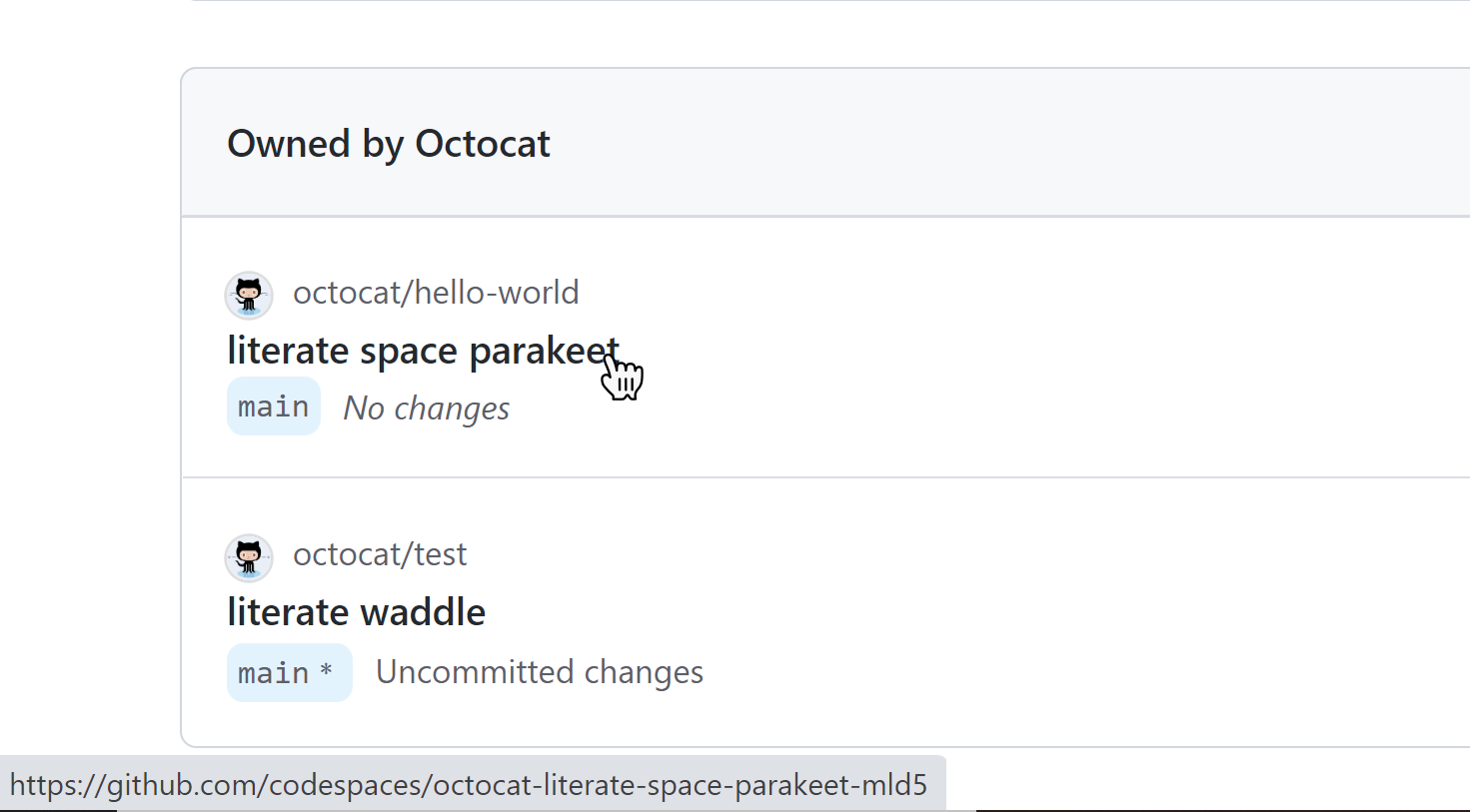
O nome do código também está incluído em muitos dos arquivos de registro. Por exemplo, nos logs do codespace como o valor de friendlyName, no log de extensão do GitHub Codespaces após making GET request for e no log do console do navegador após clientUrl. Para ver mais informações, confira "Logs do GitHub Codespaces."
IDs de codespaces
Todos os codespaces também possuem um ID (identificador). Ele não é exibido por padrão em Visual Studio Code. Portanto, é possível que você precise atualizar as configurações para a extensão GitHub Codespaces antes de acessar o ID.
-
No Visual Studio Code, no navegador ou na área de trabalho, na barra de atividades à esquerda, clique em Gerenciador Remoto para mostrar detalhes do codespace.
Note: If the Remote Explorer is not displayed in the Activity Bar:
- Access the Command Palette. For example, by pressing Shift+Command+P (Mac) / Ctrl+Shift+P (Windows/Linux).
- Type:
codespaces. - Click Codespaces: Details.
-
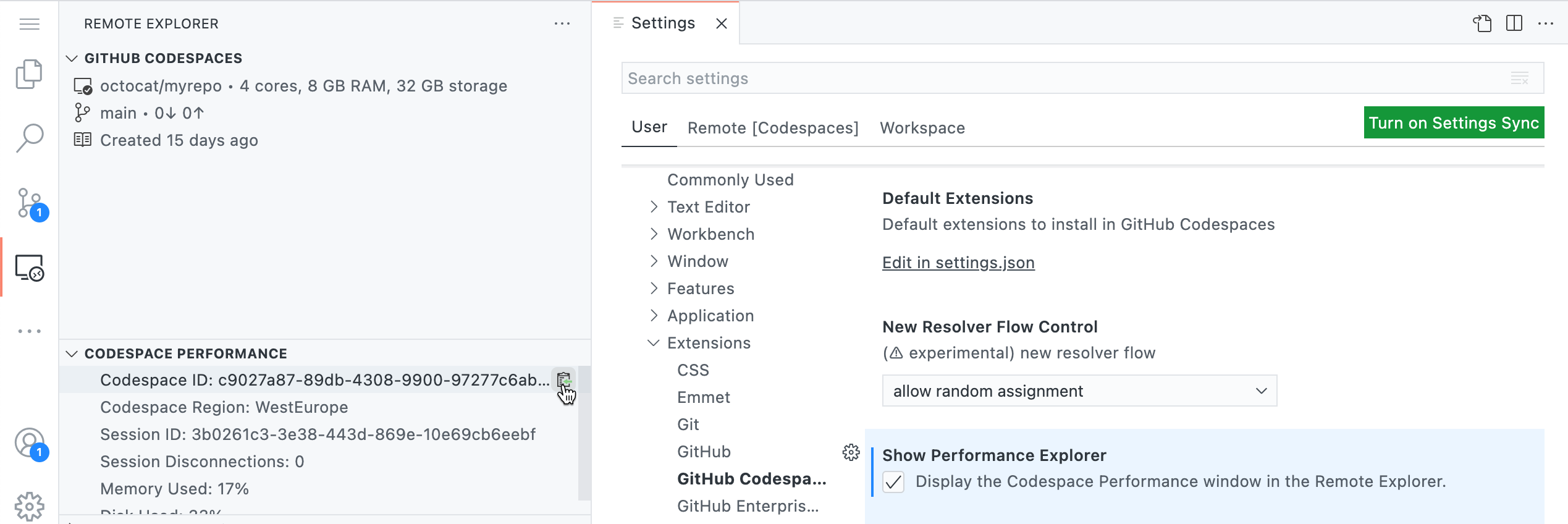
Se a barra lateral incluir uma seção "Desempenho do codespace", passe o mouse sobre o "ID do codespace" e clique no ícone da área de transferência para copiar o ID.
-
Se a informação não for exibida, clique em no canto inferior esquerdo da barra de atividade, para exibir a aba "Configurações".
-
Expanda Extensões e clique em GitHub Codespaces para ver as configurações da extensão. Em seguida, habilite Mostrar Gerenciador de Desempenho para ver a seção "Desempenho do Codespace" na barra lateral.