À propos de la personnalisation de Codespaces
Lors de l’utilisation d’un environnement de développement, la personnalisation des paramètres et outils selon vos préférences et workflows constitue une étape importante. GitHub Codespaces vous permet de personnaliser vos codespaces de deux façons principales.
- Synchronisation des paramètres : vous pouvez synchroniser vos paramètres Visual Studio Code entre l’application de bureau et le client web VS Code.
- Dotfiles : vous pouvez utiliser un référentiel
dotfilespour spécifier des scripts, des préférences d’interpréteur de commandes et d’autres configurations.
La personnalisation GitHub Codespaces s’applique à tout codespace que vous créez.
Les personnes en charge de la maintenance du projet peuvent également définir une configuration par défaut qui s’applique à chaque codespace d’un référentiel, créé par n’importe qui. Pour plus d’informations, consultez « Présentation des conteneurs de développement ».
Synchronisation des paramètres
La synchronisation des paramètres vous permet de synchroniser des configurations telles que les paramètres, les raccourcis clavier, les extraits de code, les extensions et l’état de l’interface utilisateur sur les machines et les instances de VS Code.
Pour activer la synchronisation des paramètres, dans le coin inférieur gauche de la barre d’activité de Visual Studio Code, sélectionnez , puis cliquez sur Activer la synchronisation des paramètres... . Dans la boîte de dialogue, sélectionnez les paramètres que vous souhaitez synchroniser.
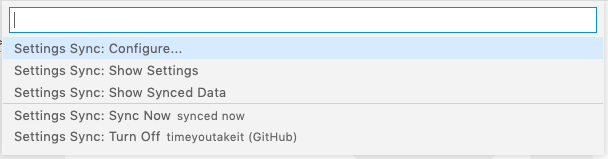
Pour plus d’informations, consultez le Guide de synchronisation des paramètres dans la documentation VS Code.
Dotfiles
Les dotfiles sont des fichiers et des dossiers sur des systèmes de type Unix commençant par ., qui contrôlent la configuration des applications et des interpréteurs de commandes sur votre système. Vous pouvez stocker et gérer vos dotfiles dans un référentiel sur GitHub. Pour des conseils et des tutoriels sur les éléments à inclure dans votre référentiel dotfiles, consultez GitHub et les dotfiles.
Votre référentiel dotfiles peut inclure vos alias et préférences d’interpréteur de commandes, tous les outils que vous souhaitez installer ou toute autre personnalisation de codespace que vous souhaitez effectuer.
Vous pouvez configurer GitHub Codespaces de manière à utiliser des dotfiles à partir de n’importe quel dépôt que vous possédez, en sélectionnant ce dépôt dans vos paramètres GitHub Codespaces personnels.
Lorsque vous créez un codespace, GitHub clone le dépôt de dotfiles sélectionné dans l’environnement codespace et recherche l’un des fichiers suivants pour configurer l’environnement.
- install.sh
- install
- bootstrap.sh
- bootstrap
- script/bootstrap
- setup.sh
- setup
- script/setup
Si aucun de ces fichiers n’est trouvé, les fichiers ou dossiers de votre référentiel dotfiles sélectionnés commençant par . sont liés par un lien symbolique au répertoire ~ ou $HOME du codespace.
Toutes les modifications apportées à votre référentiel dotfiles sélectionné s’appliquent uniquement à chaque nouveau codespace et n’affectent pas le codespace existant.
Remarque : Codespaces ne prend pas en charge la personnalisation des paramètres de portée utilisateur pour VS Code avec votre dépôt dotfiles. Vous pouvez définir les paramètres Espace de travail et de distance [Codespaces] distants pour un projet spécifique dans le référentiel du projet. Pour plus d’informations, consultez « Présentation des conteneurs de développement ».
Activation de votre référentiel dotfiles pour Codespaces
Vous pouvez utiliser votre dépôt dotfiles sélectionné pour personnaliser votre environnement GitHub Codespaces. Après avoir choisi votre référentiel dotfiles, vous pouvez y ajouter vos scripts, préférences et configurations. Vous devez ensuite activer vos dotfiles à partir de votre page de paramètres GitHub Codespaces personnels.
Avertissement : les dotfiles permettent d’exécuter des scripts arbitraires susceptibles de contenir du code inattendu ou malveillant. Avant d’installer un référentiel dotfiles, nous vous recommandons de vérifier que les scripts n’effectue aucune action inattendue.
-
Dans le coin supérieur droit d’une page, cliquez sur votre photo de profil, puis sur Paramètres.
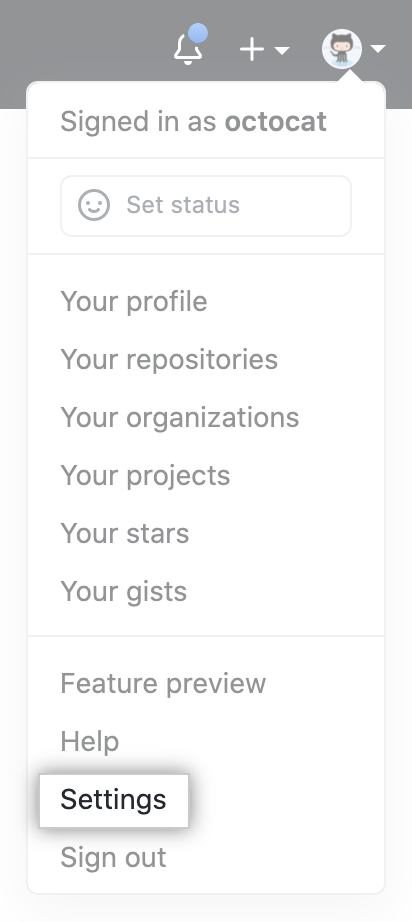 1. Dans la section « Code, planification et automatisation » de la barre latérale, cliquez sur Codespaces.
 -
Sous « Dotfiles », sélectionnez Installer automatiquement des dotfiles pour permettre à GitHub Codespaces d’installer automatiquement vos dotfiles dans chaque codespace que vous créez.

-
Choisissez le référentiel dans lequel vous souhaitez installer les dotfiles.
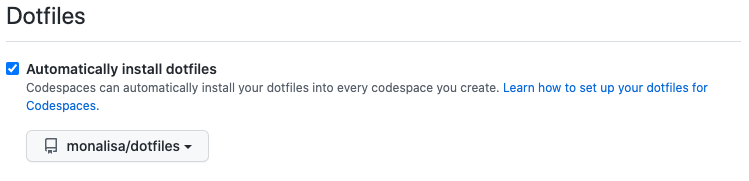
Vous pouvez ajouter d’autres scripts, préférences, fichiers de configuration à votre référentiel dotfiles ou modifier des fichiers existants si vous le souhaitez. Les modifications apportées aux paramètres ne seront prises en compte que par les nouveaux codespaces.
Si votre codespace ne parvient pas à récupérer les paramètres de configuration à partir des dotfiles, consultez « Résolution des problèmes liés aux dotfiles pour GitHub Codespaces ».
Autres paramètres disponibles
Vous pouvez également personnaliser GitHub Codespaces avec des options supplémentaires dans vos paramètres personnels :
- Pour activer la vérification GPG, consultez « Gestion de la vérification GPG pour GitHub Codespaces ».
- Pour définir votre éditeur, consultez « Définition de votre éditeur par défaut pour GitHub Codespaces ».
- Pour définir la durée pendant laquelle un codespace peut rester inutilisé avant d’être arrêté automatiquement, consultez « Définition de votre délai d’expiration pour GitHub Codespaces ».
- Pour définir la période pendant laquelle vos codespaces inutilisés sont conservés, consultez « Configuration de la suppression automatique de vos codespaces ».
- Pour définir votre région par défaut, consultez « Définition de votre région par défaut pour GitHub Codespaces ».