En connectant un dépôt à un package, la page d’accueil du package affiche des informations et des liens à partir du dépôt, tels que le fichier LISEZMOI.
Connexion d’un dépôt à un package appartenant à l’utilisateur sur GitHub
-
Sur GitHub, accédez à la page principale de votre compte personnel.
-
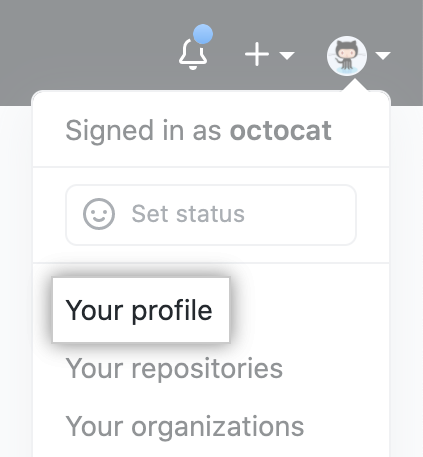
Dans l’angle supérieur droit de GitHub.com, cliquez sur votre photo de profil, puis sur Votre profil.
-
Sur la page de votre profil, en haut à droite, cliquez sur Packages.

-
Sous les versions de votre package, cliquez sur Connecter un dépôt.

-
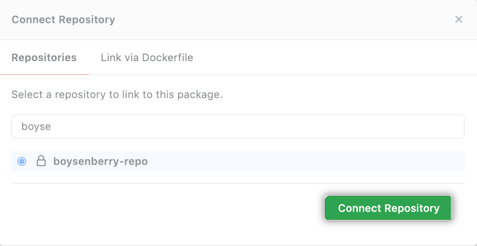
Sélectionnez un dépôt et cliquez sur Connecter un dépôt.
Connexion d’un dépôt à un package appartenant à l’organisation sur GitHub
-
Sur GitHub, accédez à la page principale de votre organisation.
-
Sous le nom de votre organisation, cliquez sur Packages.

-
Sous les versions de votre package, cliquez sur Connecter un dépôt.
-
Sélectionnez un dépôt et cliquez sur Connecter un dépôt.
Connexion d’un dépôt à une image conteneur à l’aide de la ligne de commande
-
Dans votre Dockerfile, ajoutez cette ligne, en remplaçant
OWNERetREPOpar vos informations :LABEL org.opencontainers.image.source=https://github.com/OWNER/REPOPar exemple, si vous êtes l’utilisateur
monalisa, possédezmy-repo, et que le nom d'hôte estgithub.companyname.com, vous devez ajouter cette ligne à votre Dockerfile :LABEL org.opencontainers.image.source=https://github.com/monalisa/my-repoPour plus d’informations, consultez « LABEL » dans la documentation Docker officielle et « Clés d’annotation prédéfinies » dans le dépôt
opencontainers/image-spec. -
Générez votre image conteneur. Cet exemple génère une image à partir du fichier Dockerfile dans le répertoire actif et attribue à l’image le nom
hello_docker.$ docker build -t hello_docker . -
Si vous le souhaitez, passez en revue les détails de l’image Docker que vous souhaitez baliser.
$ docker images > REPOSITORY TAG IMAGE ID CREATED SIZE > containers.github.companyname.com/my-org/hello_docker latest 38f737a91f39 47 hours ago 91.7MB > containers.github.companyname.com/my-username/hello_docker latest 38f737a91f39 47 hours ago 91.7MB > hello-world latest fce289e99eb9 16 months ago 1.84kB -
Balisez votre image Docker avec votre nom d’image souhaité et la destination d’hébergement.
$ docker tag IMAGE_NAME ghcr.io/OWNER/NEW_IMAGE_NAME:TAGPar exemple :
$ docker tag 38f737a91f39 containers.github.companyname.com/monalisa/hello_docker:latest -
Si ce n’est déjà fait, authentifiez-vous auprès du Container registry. Pour plus d’informations, consultez « Authentification auprès du Container registry ».
$ echo $CR_PAT | docker login ghcr.io -u USERNAME --password-stdin > Login Succeeded -
Poussez votre image conteneur vers le Container registry.
$ docker push ghcr.io/OWNER/IMAGE-NAME:TAGPar exemple :
$ docker push containers.github.companyname.com/monalisa/hello_docker:latest