为个人帐户设置 GitHub Copilot 的试用版
在开始使用 GitHub Copilot 之前,需要设置免费试用或订阅。
-
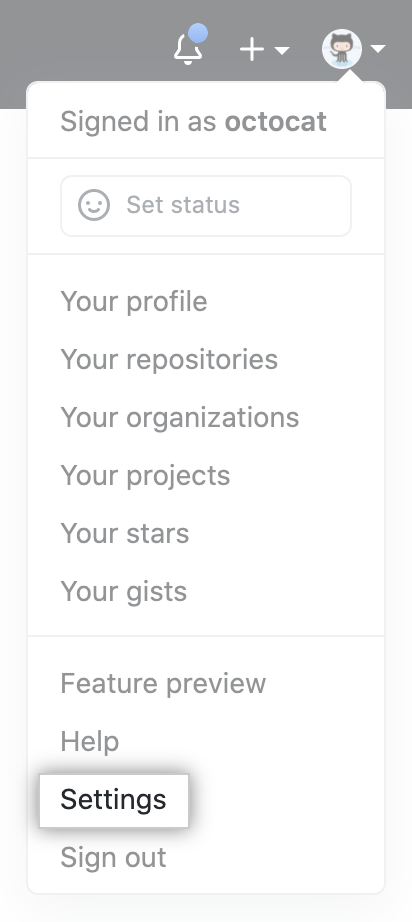
在任何页面的右上角,单击个人资料照片,然后单击“设置”。
-
在边栏的“代码、规划和自动化”部分,单击“ GitHub Copilot”。
-
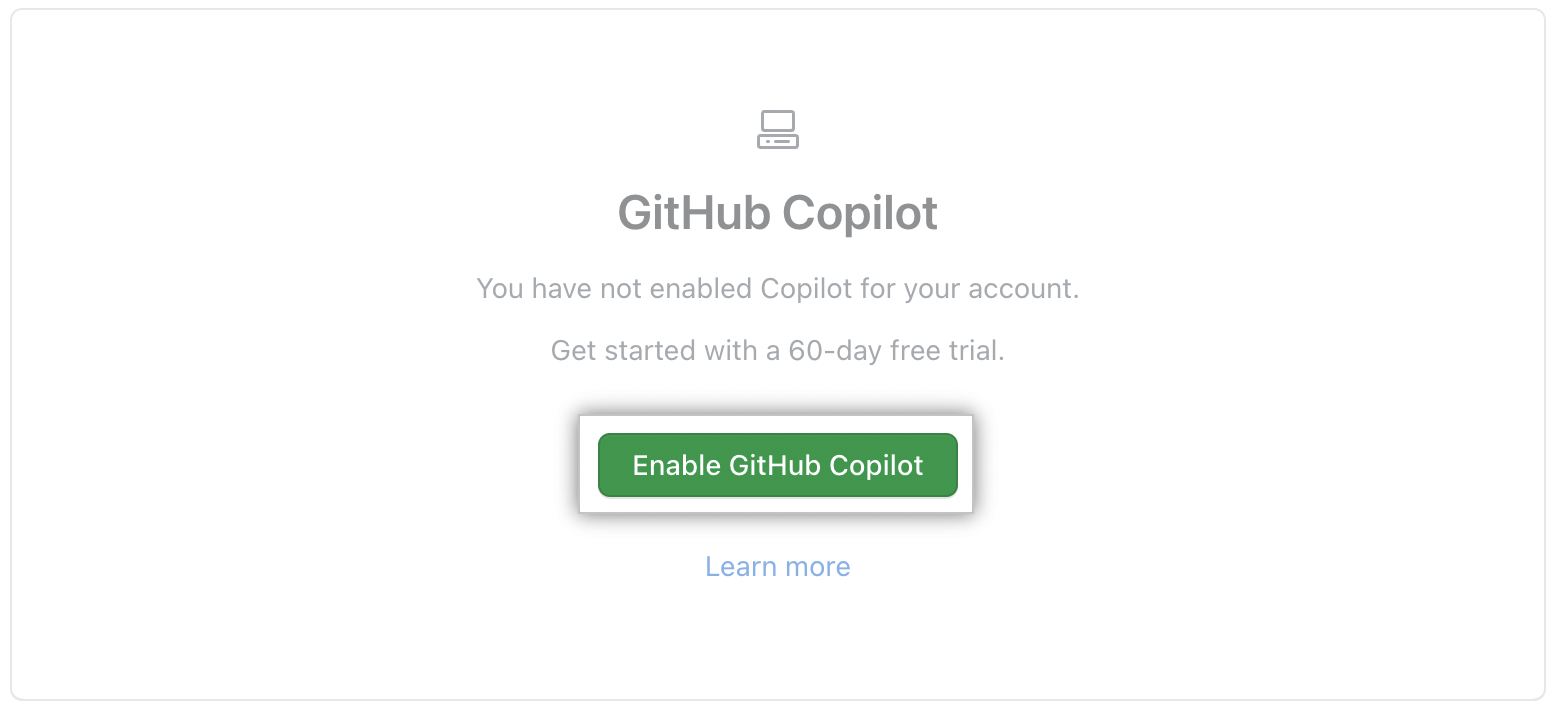
在 GitHub Copilot 设置页面上,单击“启用 GitHub Copilot”。
-
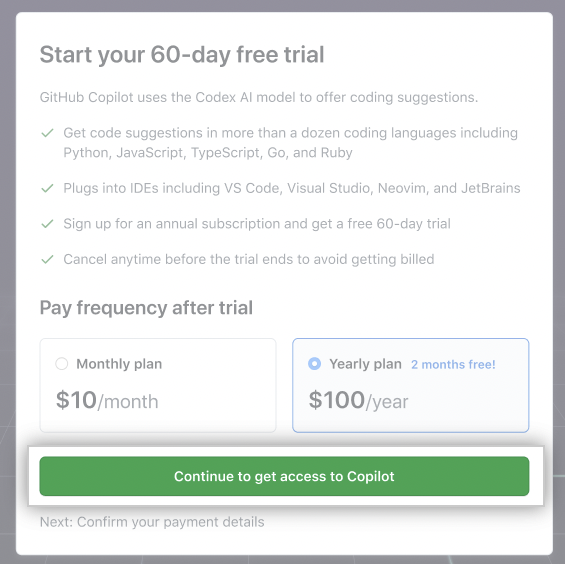
选择要按月还是按年付款,然后单击“继续访问 Copilot”。
- 如果个人帐户符合免费 GitHub Copilot 订阅(而不是试用)的条件,将自动转到步骤 6。
-
按照步骤确认付款详细信息,然后单击“提交”。
-
选择首选项,然后单击“保存并开始”。
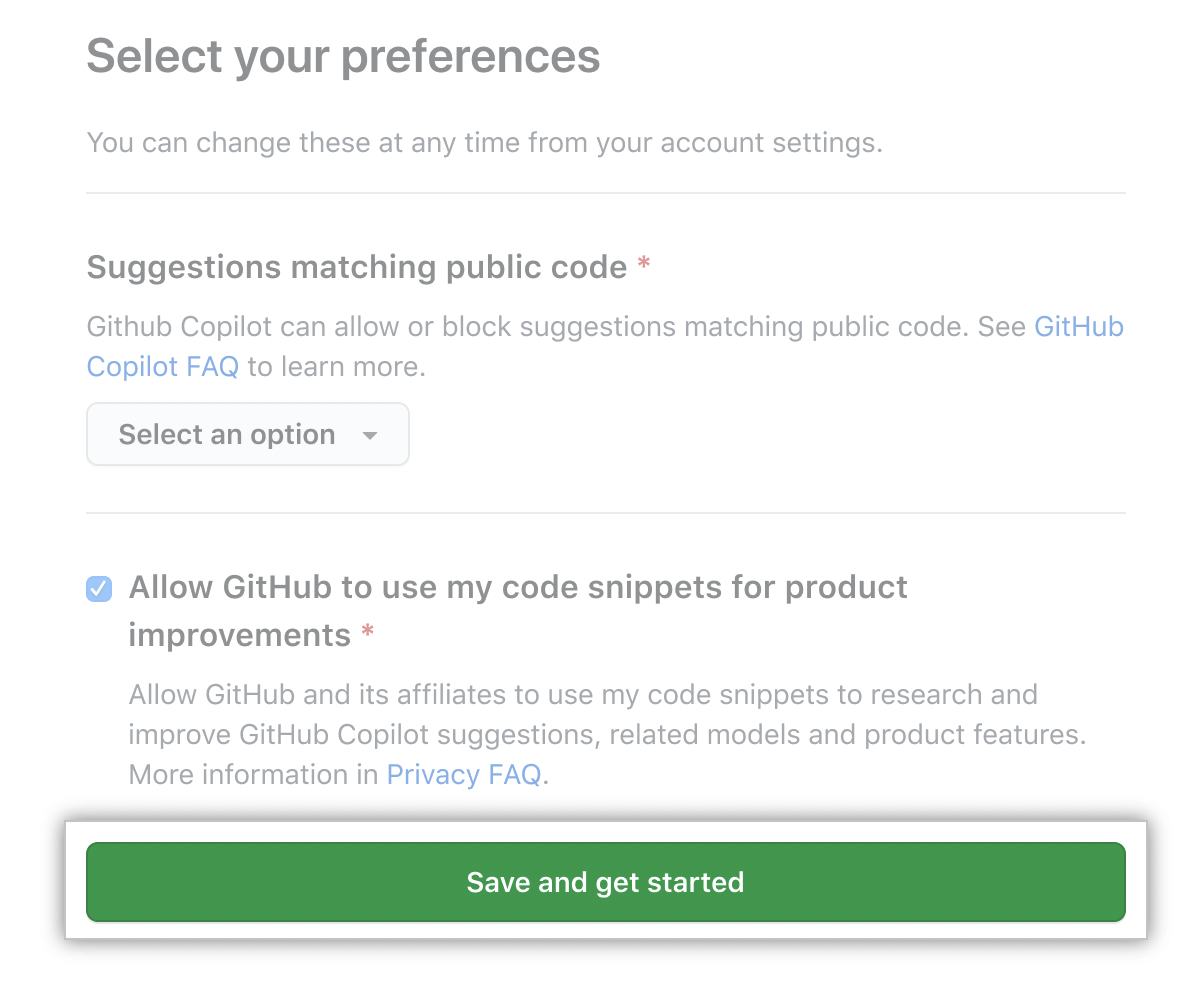
可以稍后通过返回到 GitHub Copilot 设置来更改这些首选项。 有关详细信息,请参阅“在 Visual Studio Code 中配置 GitHub Copilot”。
修改 GitHub Copilot 订阅
-
在任何页面的右上角,单击个人资料照片,然后单击“设置”。
1. 在侧边栏的“访问”部分,单击“ 计费和计划”。 -
在“GitHub Copilot”部分中,选择“编辑”下拉列表。
- 如果是按月计费周期,请选择“更改为按年计费”。
- 如果是按年计费周期,请选择“更改为按月计费”。

取消 GitHub Copilot 订阅
可以随时取消 GitHub Copilot 订阅。 如果在 60 天试用期间取消,则不会产生费用。 如果在 60 天试用版结束前未取消 GitHub Copilot 订阅,将根据在设置试用版时选择的计费周期收费。
-
在任何页面的右上角,单击个人资料照片,然后单击“设置”。
1. 在侧边栏的“访问”部分,单击“ 计费和计划”。 -
在“GitHub Copilot”部分中,选择“编辑”下拉列表。
- 如果你有付费订阅,请单击“取消 GitHub Copilot。

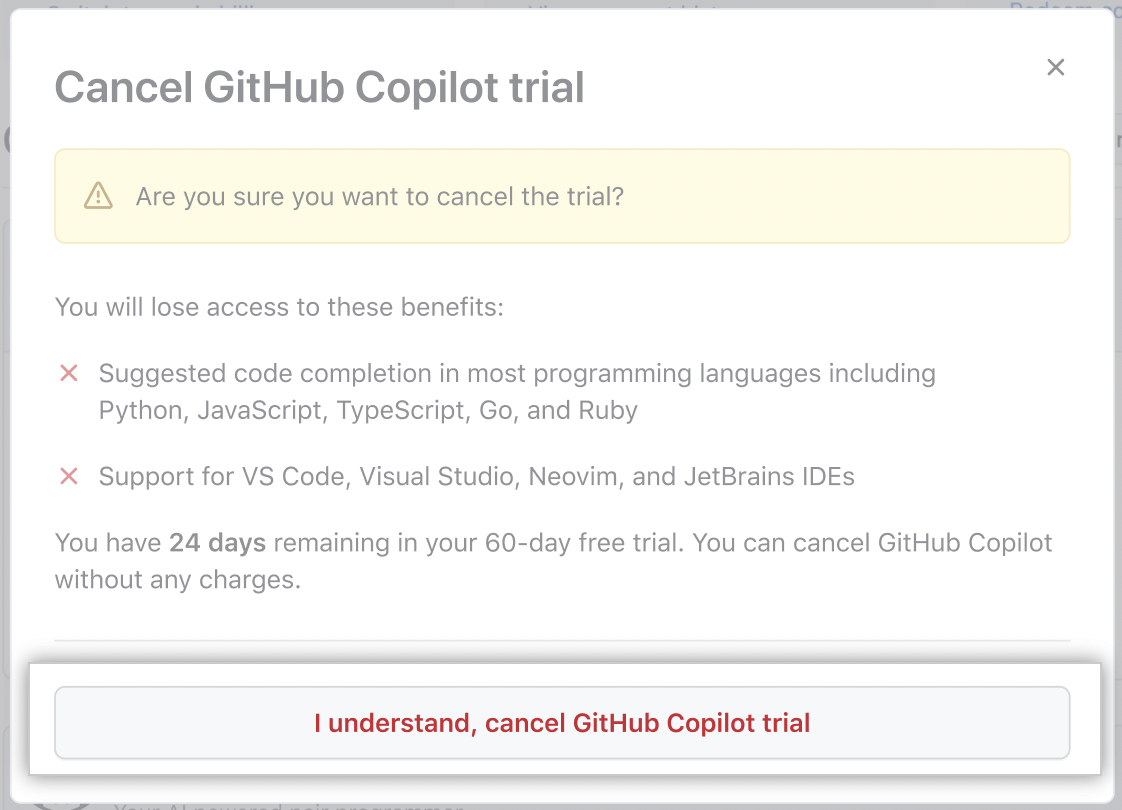
- 如果在 60 天的试用期内,请单击“取消试用”。
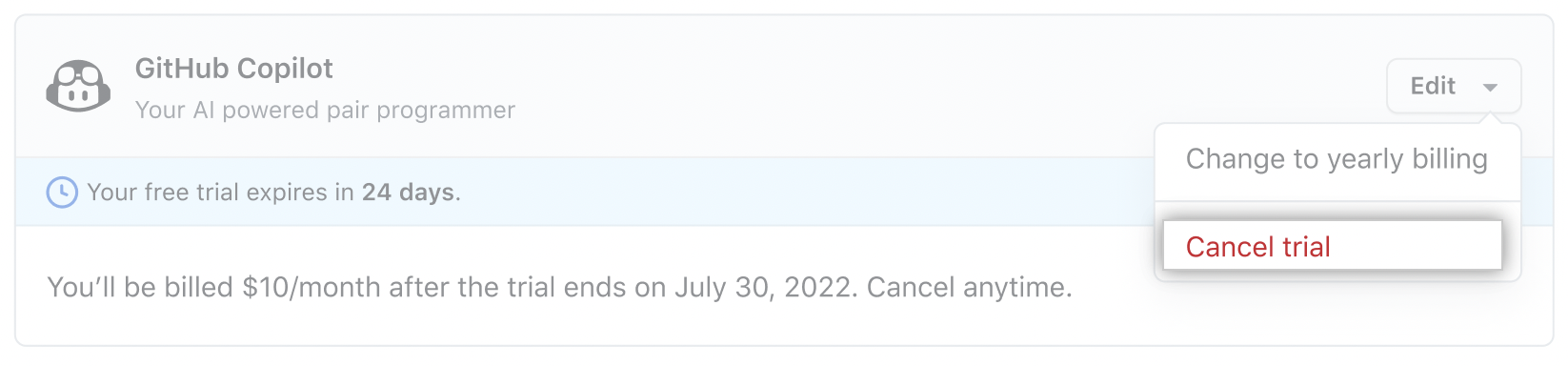
-
在“取消 GitHub Copilot”模式下,单击“了解,取消 GitHub Copilot”
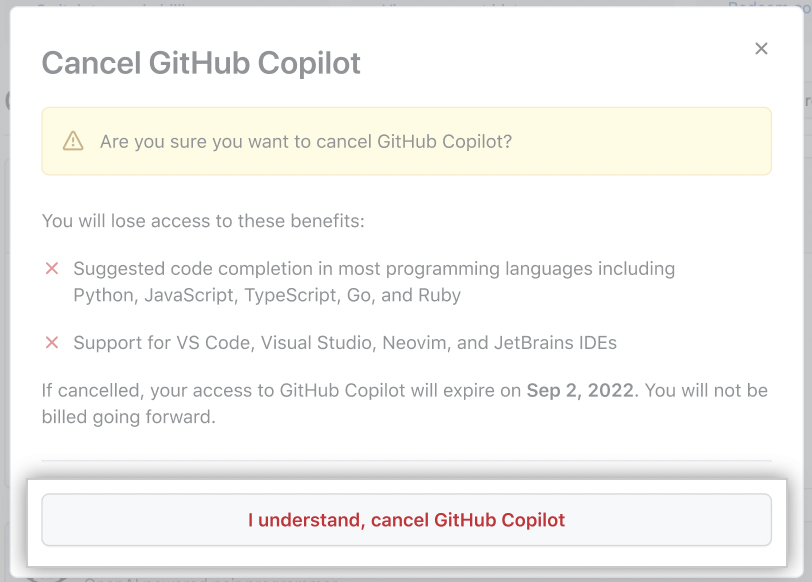
- 如果在 60 天的试用期内,请单击“了解,取消 GitHub Copilot 试用”。