Projects는 GitHub 데이터를 사용하여 최신 상태를 유지하는 적응 가능한 항목 컬렉션입니다. 프로젝트는 문제, 끌어오기 요청, 사용자가 작성한 아이디어를 추적할 수 있습니다. 사용자 지정 필드를 추가하고 특정 용도로 보기를 만들 수 있습니다.
프로젝트 만들기
조직 프로젝트 만들기
조직 프로젝트는 문제를 추적하고 조직의 리포지토리에서 요청을 끌어올 수 있습니다.
-
GitHub.com의 오른쪽 위에서 프로필 사진을 클릭한 다음 내 조직 을 클릭합니다.
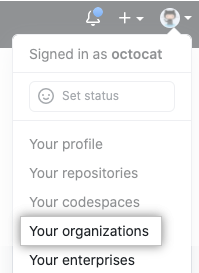 2. 조직 이름을 클릭합니다.

-
조직 이름에서 프로젝트 를 클릭합니다.

-
새 프로젝트 를 클릭합니다.
-
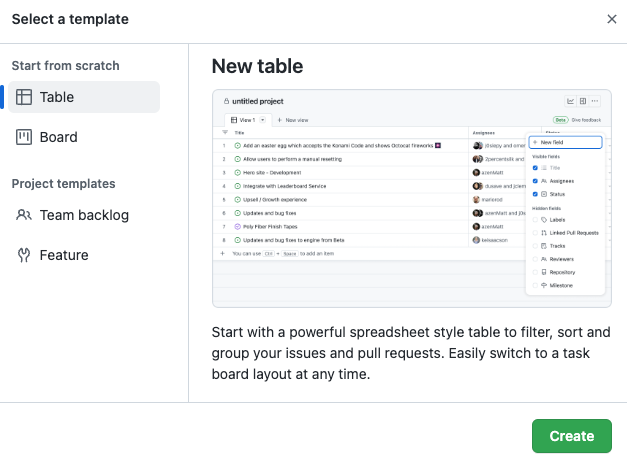
템플릿을 선택하라는 메시지가 표시되면 템플릿을 클릭하고, 빈 프로젝트로 시작하려면 테이블 또는 보드 를 클릭합니다. 그런 다음 만들기 를 클릭합니다.
사용자 프로젝트 만들기
사용자 프로젝트는 개인 계정이 소유한 리포지토리에서 문제를 추적하고 요청을 끌어올 수 있습니다.
-
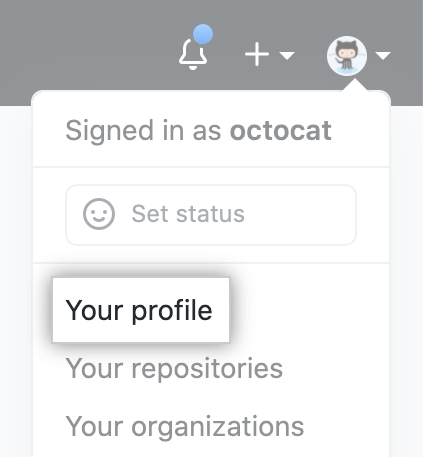
GitHub.com의 오른쪽 위에서 프로필 사진을 클릭한 다음, 내 프로필 을 클릭합니다.
-
프로파일에서 프로젝트 를 클릭합니다.
-
새 프로젝트 를 클릭합니다.
-
템플릿을 선택하라는 메시지가 표시되면 템플릿을 클릭하고, 빈 프로젝트로 시작하려면 테이블 또는 보드 를 클릭합니다. 그런 다음 만들기 를 클릭합니다.
프로젝트 설명 및 추가 정보 업데이트
프로젝트의 목적을 공유하고, 프로젝트를 사용하는 방법에 대한 지침을 제공하고, 관련 링크를 포함하도록 프로젝트의 설명 및 추가 정보를 설정할 수 있습니다.
- 프로젝트로 이동합니다.
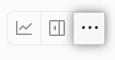
- 오른쪽 위에 있는 을 클릭하여 메뉴를 엽니다.
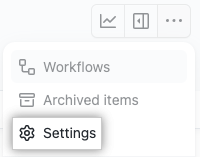
- 메뉴에서 설정 을 클릭하여 프로젝트 설정에 액세스합니다.
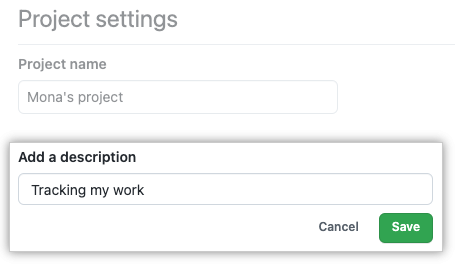
- 프로젝트에 간단한 설명을 추가하려면 “설명 추가”에서 텍스트 상자에 설명을 입력하고 저장 을 클릭합니다.
- 프로젝트의 추가 정보를 업데이트하려면 “추가 정보”에서 텍스트 상자에 내용을 입력합니다.
- Markdown을 사용하여 추가 정보 서식을 지정할 수 있습니다. 자세한 내용은 “기본 쓰기 및 서식 구문”을 참조하세요.
- 텍스트 상자와 변경 내용 미리 보기 간에 전환하려면 또는 을 클릭합니다.
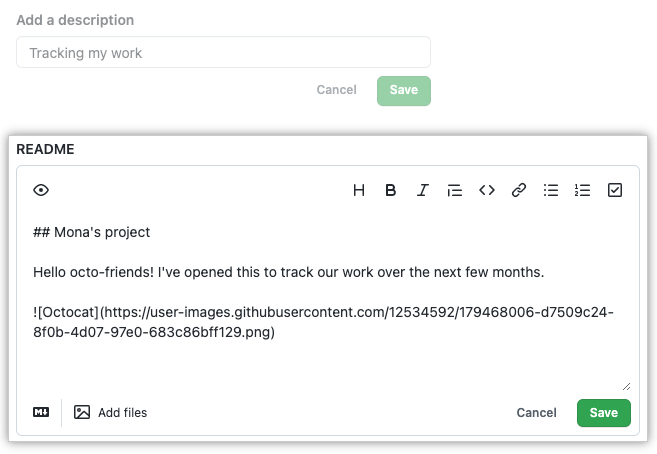
- 추가 정보에 대한 변경 내용을 저장하려면 저장 을 클릭합니다.

프로젝트로 이동하고 오른쪽 위에 있는 을 클릭하여 프로젝트 설명 및 추가 정보를 빠르게 보고 변경할 수 있습니다.