Introdução
O GitHub Copilot é um programador de par de IA. Você pode usar o GitHub Copilot para obter sugestões para linhas inteiras ou funções inteiras diretamente dentro do editor.
Este guia irá mostrar a você como se inscrever para o GitHub Copilot por meio de sua conta pessoal, instalar a extensão GitHub Copilot no Visual Studio Code e obter sua primeira sugestão. Para obter informações sobre o GitHub Copilot, confira "Sobre o GitHub Copilot". Para obter informações mais detalhadas sobre como usar o GitHub Copilot em vários ambientes, confira "Introdução".
Pré-requisitos
- GitHub Copilot é gratuito para alunos, professores e mantenedores de código aberto verificados.
- Se você não for um aluno, professor ou mantenedor de código aberto, precisará de uma avaliação ou assinatura ativa. Para ver mais informações, confira "Sobre a cobrança do GitHub Copilot".
- Para usar o GitHub Copilot no Visual Studio Code, o Visual Studio Code precisa estar instalado. Para obter mais informações, confira a documentação do Visual Studio Code.
Inscrever-se no GitHub Copilot
Antes de começar a usar o GitHub Copilot, você precisará configurar uma avaliação gratuita ou assinatura para sua conta pessoal.
Nota: se você for membro de uma organização pertencente a uma conta GitHub Enterprise Cloud com uma assinatura GitHub Copilot e tiver sido atribuído a você uma estação GitHub Copilot por sua organização, você poderá prosseguir para "Como instalar a extensão GitHub Copilot para Visual Studio Code".
-
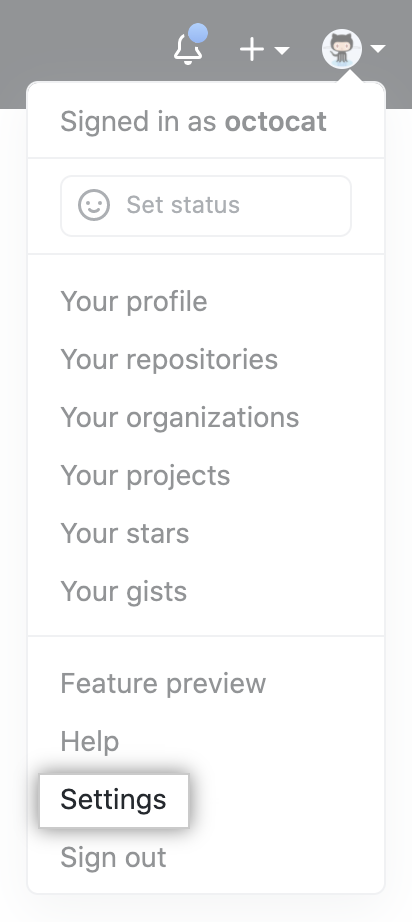
No canto superior direito de qualquer página, clique na foto do seu perfil e em Configurações.
-
Na seção "Código, planejamento e automação" da barra lateral, clique em GitHub Copilot .
-
Na página de configurações de GitHub Copilot, clique em Habilitar GitHub Copilot .

-
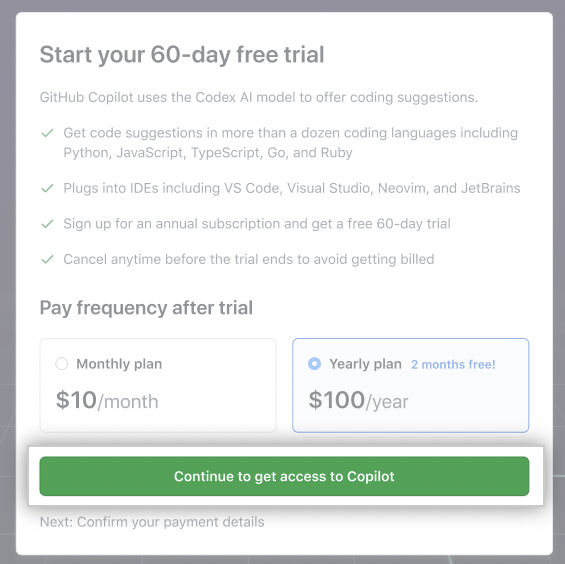
Escolha se deseja pagar mensal ou anualmente e clique em Continuar para obter acesso ao Copilot.
- Se sua conta pessoal atender aos critérios para uma assinatura gratuita do GitHub Copilot em vez de uma avaliação, você será direcionado automaticamente para a etapa 6.
-
Siga as etapas para confirmar seus detalhes de pagamento e clique em Enviar.
-
Selecione suas preferências e clique em Salvar e começar.

Você pode alterar essas preferências posteriormente retornando às suas configurações do GitHub Copilot. Para ver mais informações, confira "Como configurar o GitHub Copilot no Visual Studio Code".
Instalação da extensão GitHub Copilot do Visual Studio Code
Para usar o GitHub Copilot, você primeiro deve instalar a extensão Visual Studio Code.
- No Visual Studio Code Marketplace, acesse a página da extensão GitHub Copilot e clique em Instalar.

- Um pop-up será exibido, solicitando que você abra o Visual Studio Code. Clique em Abrir o Visual Studio Code .
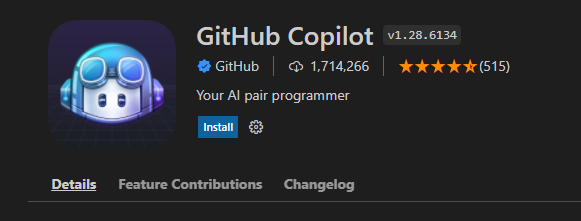
- Na guia "Extensão: GitHub Copilot" no Visual Studio Code, clique em Instalar.
- Se você ainda não tiver autorizado o Visual Studio Code na conta do GitHub, será solicitado que você entre no GitHub no Visual Studio Code.
- Se você já tiver autorizado o Visual Studio Code em sua conta do GitHub, o GitHub Copilot será autorizado automaticamente.

- Se você já tiver autorizado o Visual Studio Code em sua conta do GitHub, o GitHub Copilot será autorizado automaticamente.
- No navegador, o GitHub solicitará as permissões necessárias para o GitHub Copilot. Para aprovar essas permissões, clique em Autorizar o Visual Studio Code .
- No Visual Studio Code, na caixa de diálogo "Visual Studio Code", para confirmar a autenticação, clique em Abrir.
Obter sua primeira sugestão
Note: If you have duplication detection enabled for GitHub Copilot, you may receive limited suggestions, or no suggestions, when using the code examples provided. As an alternative, you can start by typing your own code to see suggestions from GitHub Copilot. For more information on duplication detection, see "Enabling or disabling duplication detection."
O GitHub Copilot oferece sugestões para várias linguagens e uma ampla variedade de estruturas, mas funciona melhor para Python, JavaScript, TypeScript, Ruby, Go, C# e C++. Os exemplos a seguir estão em JavaScript, mas as outras linguagens funcionarão da mesma forma.
-
Abra o Visual Studio Code. O 1. No Visual Studio Code, crie um novo arquivo JavaScript ( *.js). 1. No arquivo JavaScript, digite o cabeçalho da função a seguir.
```javascript{:copy} function calculateDaysBetweenDates(begin, end) { ``` GitHub Copilot sugerirá automaticamente todo um corpo da função em texto esmaecido, como mostrado abaixo. A sugestão exata pode variar. 1. Para aceitar a sugestão, pressione Tab.
Próximas etapas
Você instalou com êxito o GitHub Copilot e recebeu sua primeira sugestão, mas isso é apenas o começo! Confira alguns recursos úteis para dar seus próximos passos com o GitHub Copilot.
- Introdução: você aprendeu a obter sua primeira sugestão no Visual Studio Code. Esses guias mostram como configurar e navegar pelas várias funções do GitHub Copilot em todos os ambientes com suporte.
- GitHub Copilot: confira exemplos práticos de como o GitHub Copilot pode ajudar você a trabalhar.
- Configurar o GitHub Copilot: esses guias fornecem detalhes sobre como configurar o GitHub Copilot para suas preferências pessoais.