À propos de Visual Studio Code Command Palette
La VS Code Command Palette est l’une des fonctionnalités essentielles de Visual Studio Code et est disponible à l’utilisation dans GitHub Codespaces. La palette de commandes vous permet d’accéder à de nombreuses commandes pour GitHub Codespaces et VS Code. Pour plus d’informations sur l’utilisation de VS Code Command Palette, consultez « Interface utilisateur » dans la documentation VS Code.
Accès à VS Code Command Palette
Vous pouvez accéder à VS Code Command Palette de plusieurs façons.
-
Maj+Commande+P (Mac) / Ctrl+Maj+P (Windows/Linux).
Notez que cette commande est un raccourci clavier réservé dans Firefox.
-
F1
-
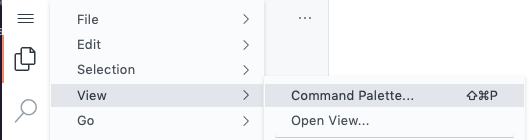
Dans le menu Application, cliquez sur Afficher > Palette de commandes... .
Commandes pour Codespaces
Pour afficher toutes les commandes liées à GitHub Codespaces, accédez à VS Code Command Palette, puis commencez à taper « Codespaces ».

Suspension ou arrêt d’un espace de code
Si vous ajoutez un nouveau secret ou modifiez le type de machine, vous devez arrêter et redémarrer l’espace de code pour qu’il applique vos modifications.
Pour suspendre ou arrêter le conteneur de votre espace de code, accédez à VS Code Command Palette, puis commencez à taper « stop ». Sélectionnez Espaces de code : arrêter l’espace de code actuel.

Ajout d’une configuration de conteneur de développement prédéfinie
Pour ajouter une configuration de conteneur de développement prédéfinie, accédez à la VS Code Command Palette, puis commencez à taper « dev container ». Sélectionnez Espaces de code : Ajouter des fichiers de configuration de conteneur de développement...

Reconstruction d’un espace de code
Si vous ajoutez un conteneur de développement ou modifiez l’un des fichiers de configuration (devcontainer.json et Dockerfile), vous devez reconstruire votre espace de code pour qu’il applique vos modifications.
Pour reconstruire votre conteneur, accédez à VS Code Command Palette, puis commencez à taper « rebuild ». Sélectionnez Espaces de code : Reconstruire le conteneur.

Conseil : vous souhaiterez parfois effectuer une régénération complète pour vider votre cache et régénérer votre conteneur avec de nouvelles images. Pour plus d'informations, consultez la section « Effectuer une régénération complète d'un conteneur ».
Journaux d’espace de code
Vous pouvez utiliser VS Code Command Palette pour accéder aux journaux de création de l’espace de code, ou vous pouvez l’utiliser pour exporter tous les journaux.
Pour récupérer les journaux pour GitHub Codespaces, accédez à la VS Code Command Palette, puis commencez à taper « log ». Sélectionnez Codespaces : exporter les journaux pour exporter tous les journaux liés à GitHub Codespaces, ou Codespaces : afficher les journaux de création pour afficher les journaux liés à l’installation.
