Remarque : L’utilisation de GitHub Codespaces avec des IDE JetBrains est actuellement en version bêta publique et peut faire l’objet de modification.
Résolution des problèmes liés au client web Visual Studio Code
Si vous rencontrez des problèmes lors de l’utilisation de GitHub Codespaces dans un navigateur qui n’est pas basé sur Chromium, essayez de passer à un navigateur Chromium comme Google Chrome ou Microsoft Edge. Vous pouvez également consulter les problèmes connus liés à votre navigateur dans le dépôt microsoft/vscode en recherchant les problèmes étiquetés avec le nom du navigateur, comme firefox ou safari.
Si vous rencontrez des problèmes liés à l’utilisation de GitHub Codespaces dans un navigateur basé sur Chromium, vous pouvez vérifier si vous rencontrez un autre problème connu avec VS Code dans le dépôt microsoft/vscode.
Différences par rapport à l’utilisation locale de VS Code
Quand vous ouvrez un codespace dans votre navigateur, avec le client web VS Code, vous remarquerez certaines différences par rapport à un espace de travail local dans l’application de bureau VS Code. Par exemple, certaines combinaisons de touches sont différentes ou absentes et certaines extensions peuvent se comporter différemment. Pour en obtenir un résumé, consultez : « Limitations et adaptations connues » dans la documentation de VS Code.
Vous pouvez consulter les problèmes connus et consigner de nouveaux problèmes avec l’expérience VS Code dans le dépôt microsoft/vscode.
Visual Studio Code Insiders
Visual Studio Code Insiders constitue la version la plus fréquente de VS Code. Elle comporte toutes les fonctionnalités et les correctifs de bogues les plus récents, mais peut aussi parfois contenir de nouveaux problèmes à l’origine d’une rupture de build.
Si vous utilisez une build Insiders et remarquez une rupture de comportement, nous vous recommandons de passer à Visual Studio Code Stable et de réessayer.
Cliquez sur en bas à gauche de l’éditeur, puis sélectionnez Basculer vers la version stable... Si le client web VS Code ne se charge pas ou si l’icône n’est pas disponible, vous pouvez forcer le basculement vers Visual Studio Code Stable en ajoutant ?vscodeChannel=stable à l’URL de votre codespace et en chargeant le codespace à cette URL.
Si le problème n’est pas résolu dans Visual Studio Code Stable, consultez les problèmes connus et, si nécessaire, consignez un nouveau problème avec l’expérience VS Code dans le dépôt microsoft/vscode.
Résolution des problèmes liés à VS Code
Quand vous ouvrez un codespace dans l’application de bureau VS Code, vous remarquerez peut-être quelques différences par rapport à un espace de travail local. Toutefois, l’expérience doit être similaire.
Si vous rencontrez des problèmes, vous pouvez consulter les problèmes connus et consigner de nouveaux problèmes avec l’expérience VS Code dans le dépôt microsoft/vscode.
Visual Studio Code Insiders
Visual Studio Code Insiders constitue la version la plus fréquente de VS Code. Elle comporte toutes les fonctionnalités et les correctifs de bogues les plus récents, mais peut aussi parfois contenir de nouveaux problèmes à l’origine d’une rupture de build.
Si vous utilisez une build Insiders et remarquez une rupture de comportement, nous vous recommandons de passer à Visual Studio Code Stable et de réessayer.
Pour passer à Visual Studio Code Stable, fermez l’application Visual Studio Code Insiders, ouvrez l’application Visual Studio Code Stable, puis rouvrez votre codespace.
Si le problème n’est pas résolu dans Visual Studio Code Stable, consultez les problèmes connus et, si nécessaire, consignez un nouveau problème avec l’expérience VS Code dans le dépôt microsoft/vscode.
Résolution des problèmes liés aux IDE JetBrains
Problèmes de performance
Un type de machine GitHub Codespaces avec au moins 4 cœurs est recommandé pour exécuter l’un des IDE JetBrains. Pour plus d’informations, consultez « Modification du type de machine pour votre codespace ».
Si vous utilisez une machine avec 4 cœurs ou plus et que le niveau de performance dans JetBrains vous semble médiocre, vous devrez peut-être augmenter la taille maximale du tas Java.
Nous vous recommandons de définir la taille maximale du tas entre 2 862 Mio (3 Go) et 60 % de la RAM de l’hôte distant.
Voici quelques conseils de départ que vous pouvez ajuster en fonction de la taille du codebase et de la mémoire dont vous avez besoin pour exécuter votre application. Par exemple, si vous avez un codebase volumineux ou compliqué, vous devrez peut-être augmenter la taille du tas. Si vous avez une application plus importante, vous pouvez définir une taille de tas inférieure pour accorder plus de mémoire à l’application.
| Type de machine | Taille maximale du tas |
|---|---|
| 4 cœurs | 3 Go |
| 8 cœurs | 4 Go |
| 16 ou 32 cœurs | 8 Go |
-
À gauche de la barre de navigation, en haut de la fenêtre d’application, cliquez sur le nom du codespace.
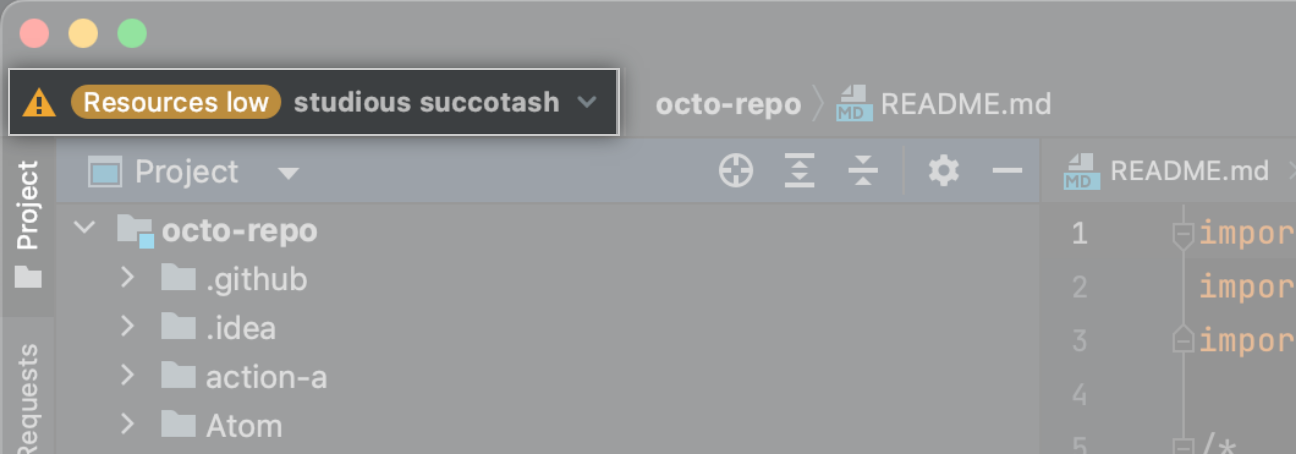
-
Sous l’onglet Performance, notez les détails de la charge du processeur et de la mémoire. Ces informations indiquent si la machine est surchargée.
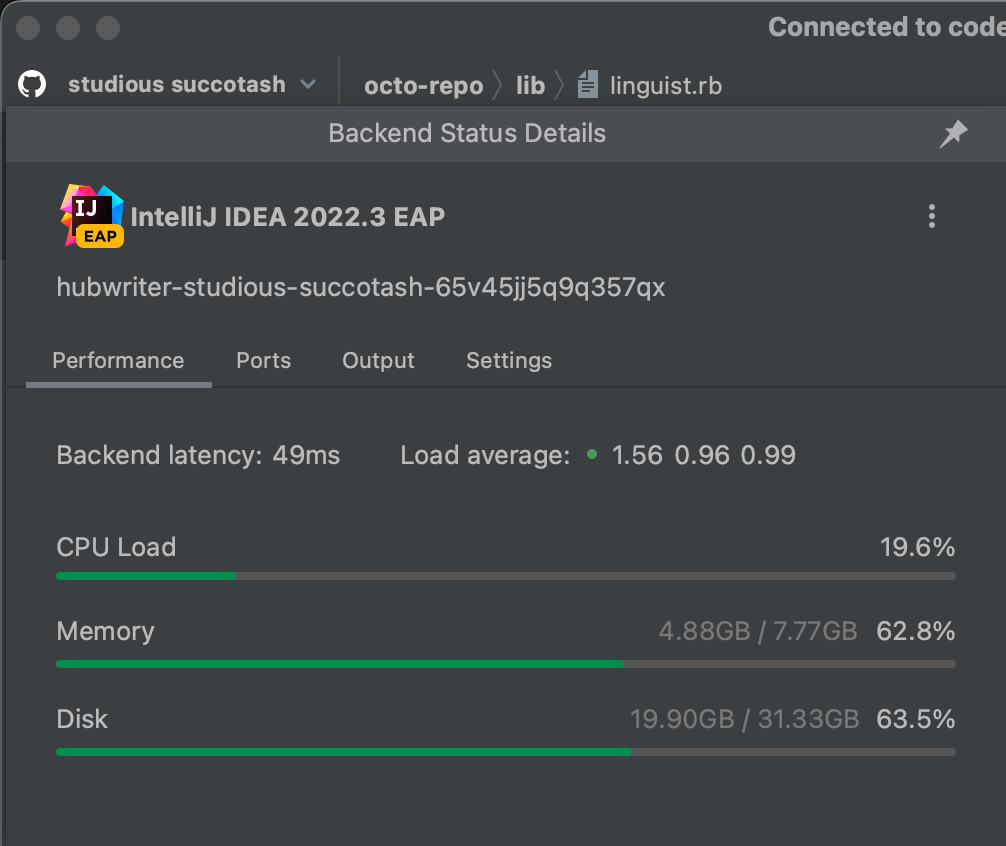
-
Cliquez sur l’onglet Paramètres et modifiez la taille du tas sans dépasser 60 % de la mémoire disponible pour votre codespace.
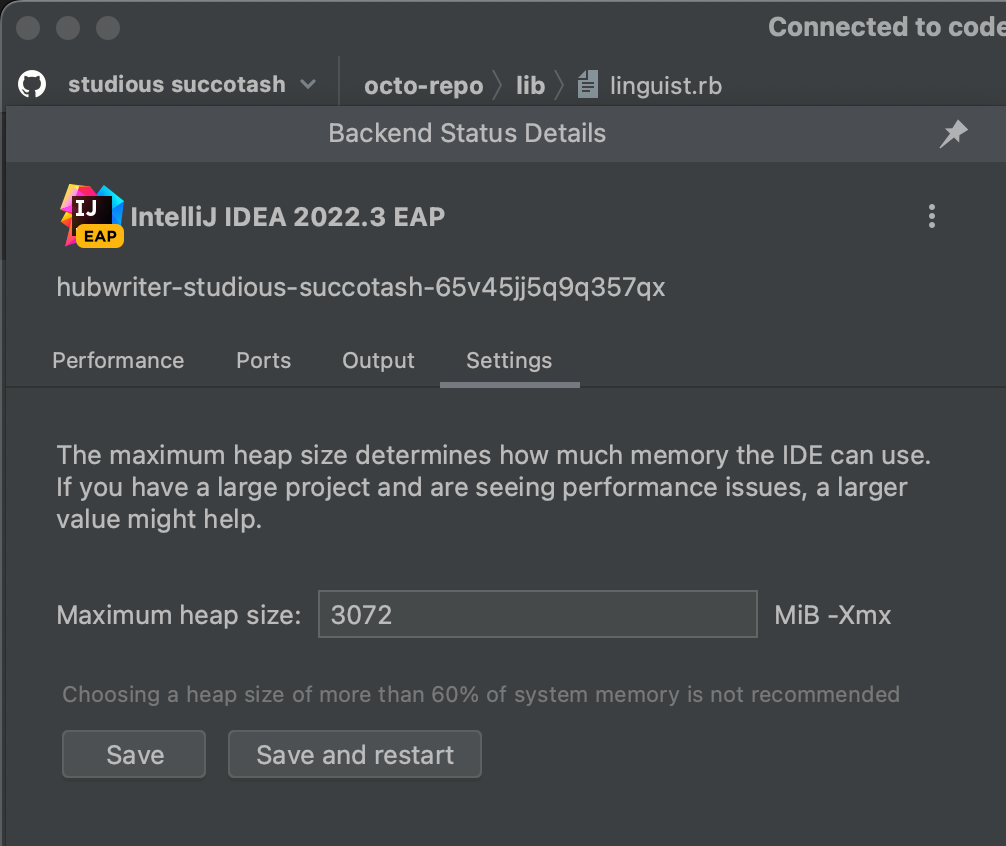
-
Cliquez sur Enregistrer et redémarrer.
Impossible d’ouvrir le client dans MacOS Ventura
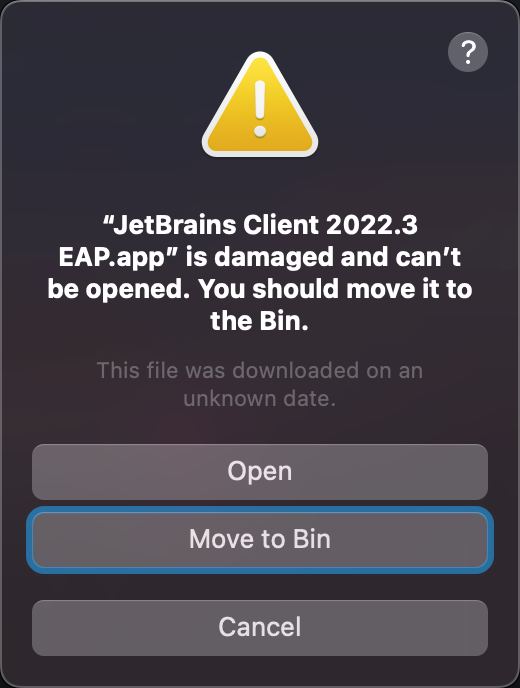
Dans MacOS Ventura, lorsque vous essayez de vous connecter à un codespace à partir de la passerelle JetBrains pour la première fois, un message peut s’afficher vous indiquant que l’application cliente JetBrains « est endommagée et ne peut pas être ouverte ».
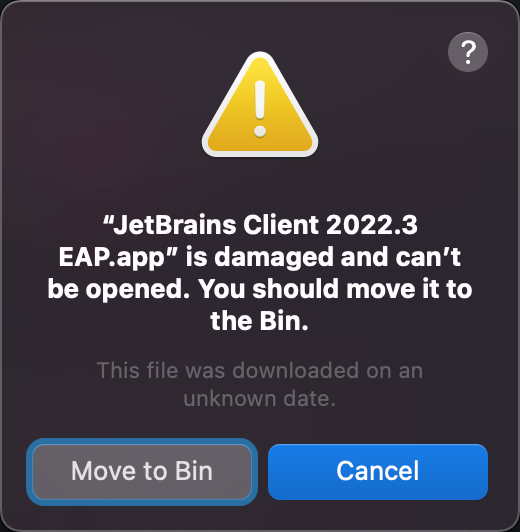
Si c’est le cas :
-
Cliquez sur Annuler pour ignorer ce message.
-
Cliquez sur l’icône Apple, en haut à gauche de l’écran, puis sur Paramètres système.
-
Cliquez sur Confidentialité et sécurité et faites défiler jusqu’à la section « Sécurité ».
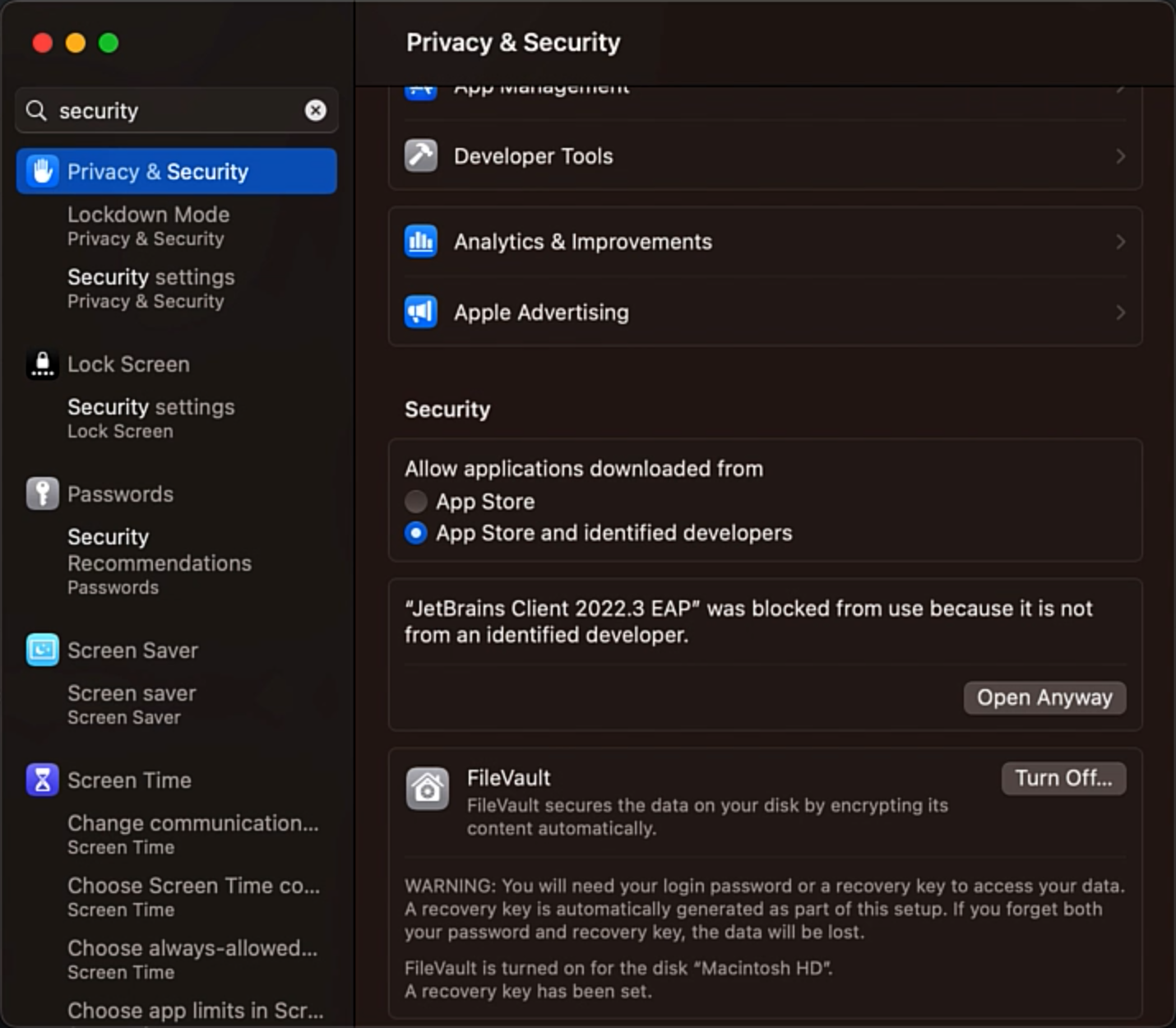
Vous voyez un message indiquant que l’utilisation du client JetBrains a été bloquée.
-
Cliquez sur Ouvrir quand même pour ajouter le client JetBrains à vos applications reconnues. Le message s’affiche à nouveau, mais cette fois avec un bouton Ouvrir.
-
Cliquez à nouveau sur Annuler.
-
Revenez à l’application JetBrains Gateway et connectez-vous à nouveau au codespace requis. Le client JetBrains s’ouvre maintenant avec succès. Après avoir autorisé l’application cliente à s’exécuter sur votre Mac, vous ne verrez plus le message lorsque vous vous connecterez à vos codespaces.
Problèmes de connexion SSH
Pour vous connecter par le biais du serveur SSH en cours d’exécution dans votre codespace, vous devez disposer dans votre répertoire ~/.ssh (MacOS et Linux) ou %HOMEPATH%\.ssh (Windows) d’une clé SSH qui a déjà été ajoutée à votre compte GitHub. Si aucune clé n’est présente dans ce répertoire, GitHub CLI génère des clés pour vous. Pour plus d’informations, consultez « Ajout d’une nouvelle clé SSH à votre compte GitHub ».
Si vous rencontrez des problèmes de validation des clés, essayez de mettre à niveau votre version de GitHub CLI. Pour plus d’informations, consultez les instructions de mise à niveau dans le fichier README de GitHub CLI.
Problèmes liés à l’IDE JetBrains
Pour obtenir de l’aide sur les problèmes spécifiques à l’IDE JetBrains que vous utilisez ou à l’application JetBrains Gateway, consultez « Support produit » sur le site web de JetBrains.