Кодовое пространство можно удалить различными способами: в терминале с помощью GitHub CLI, в Visual Studio Code или в веб-браузере. Используйте вкладки в этой статье, чтобы отобразить инструкции для каждого из этих способов удаления codespace.
Примечание. Вы не можете удалить codespace из шлюза JetBrains, клиентского приложения JetBrains или из JupyterLab.
За хранение сред codespace взимается плата. Поэтому следует удалить среды codespace, которые вам больше не нужны. Дополнительные сведения см. в статье Сведения о выставлении счетов за GitHub Codespaces.
Количество создаваемых сред codespace ограничено, как и количество одновременно выполняемых сред codespace. Эти ограничения зависят от ряда факторов. Если вы достигнете максимального количества сред codespace и попытаетесь создать еще одну среду, появится сообщение о том, что необходимо удалить существующую среду codespace, прежде чем создать новую.
Удаление codespace
-
Перейдите на страницу "Ваши codespaces" в github.com/codespaces.
-
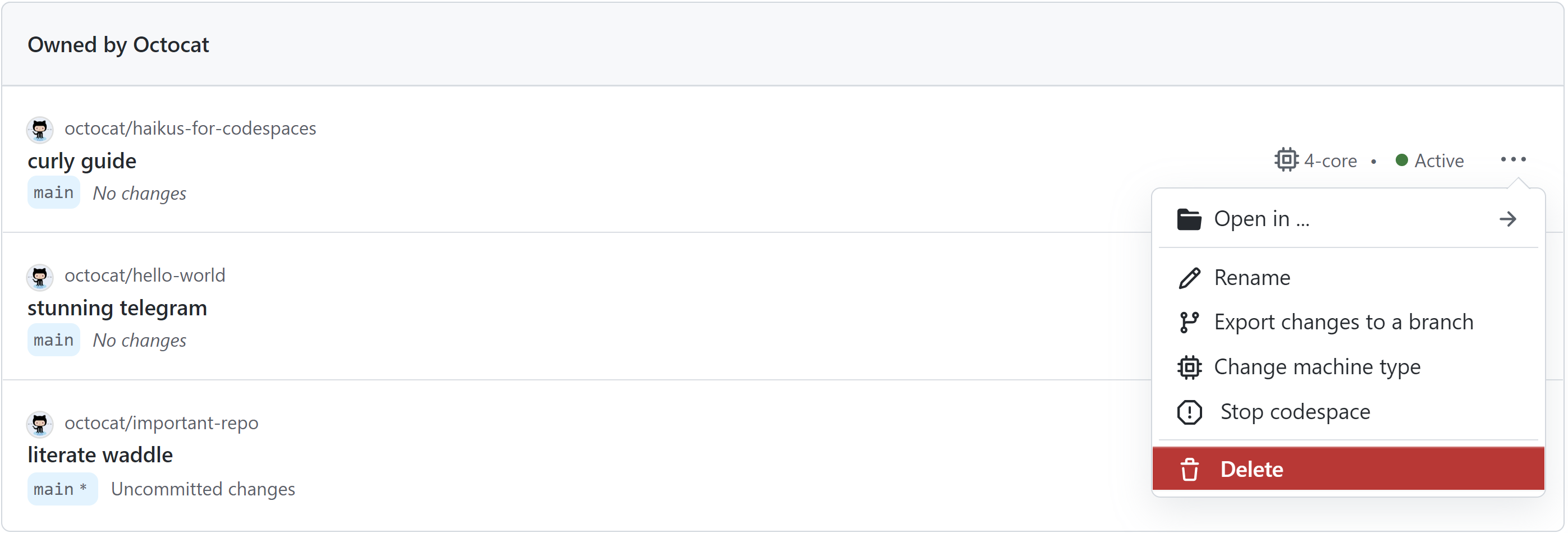
Справа от среды codespace, которую требуется удалить, щелкните , а затем щелкните Удалить.
Можно удалить среды codespace из VS Code, если в настоящее время не работаете в среде codespace.
-
В VS Code щелкните значок удаленного обозревателя на левой боковой панели.

Примечание. Если удаленный обозреватель не отображается на панели действий:
- Откройте палитру команд. Например, нажмите клавиши SHIFT+COMMAND+P (Mac) или CTRL+SHIFT+P (Windows/Linux).
- Введите
codespaces. - Щелкните Codespaces: сведения.
-
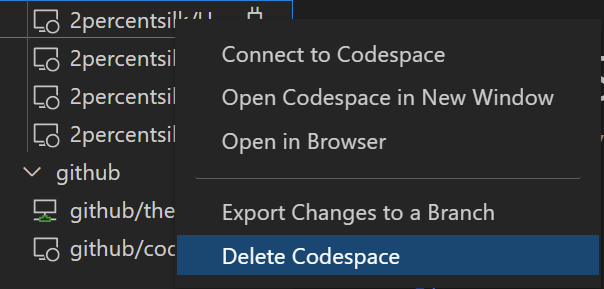
В разделе "GITHUB CODESPACES" щелкните правой кнопкой мыши среду codespace, которую хотите удалить.
-
Нажмите кнопку Удалить codespace.
Дополнительные сведения о GitHub CLI см. в статье Сведения о GitHub CLI.
Чтобы удалить codespace, используйте подкоманду gh codespace delete, а затем выберите codespace в открывшемся списке.
gh codespace deleteЕсли у вас есть несохраненные изменения, будет предложено подтвердить удаление. С помощью флага --force можно выполнить удаление без вывода этого запроса.
Дополнительные сведения об этой команде см. в руководстве по GitHub CLI.
Массовое удаление codespace
Вы можете использовать GitHub CLI для удаления нескольких или всех ваших codespace с помощью одной команды. Дополнительные сведения см. на вкладке GitHub CLI в верхней части этой страницы.
Вы можете использовать GitHub CLI для удаления нескольких или всех ваших codespace с помощью одной команды. Дополнительные сведения см. на вкладке GitHub CLI в верхней части этой страницы.
Вы можете удалить несколько или все свои codespace с помощью одной команды, используя gh codespace delete, за которой следует один из следующих флагов:
--all — удалить все codespace.
--repo REPOSITORY — удалить все codespace для этого репозитория. Или используйте вместе с флагом --days для фильтрации codespace по времени.
--days NUMBER — удалить все codespace старше указанного количества дней. Может использоваться вместе с флагом --repo.
По умолчанию вам будет предложено подтвердить удаление любых codespace, содержащих несохраненные изменения. Вы можете использовать флаг --force, чтобы пропустить это подтверждение.
Пример
Удалите все codespace для репозитория octo-org/octo-repo, созданного вами более 7 дней назад.
gh codespace delete --repo octo-org/octo-repo --days 7
Удаление сред codespace в организации
Как владелец организации вы можете использовать GitHub CLI для удаления любой среды codespace в вашей организации.
Дополнительные сведения см. на вкладке GitHub CLI в верхней части этой страницы.
Дополнительные сведения см. на вкладке GitHub CLI в верхней части этой страницы.
-
Введите одну из этих команд, чтобы отобразить список сред codespace.
gh codespace delete --org ORGANIZATION— перечисляет текущие среды codespace в указанной организации.gh codespace delete --org ORGANIZATION --user USER— перечисляет только среды codespace, созданные указанным пользователем. Вы должны быть владельцем указанной организации.
-
В списке сред codespace перейдите к среде codespace, которую требуется удалить.
-
Чтобы удалить выбранную среду codespace, нажмите клавишу ВВОД.
Если codespace содержит несохраненные изменения, вам будет предложено подтвердить удаление.
Вы также можете удалить среды codespace вашей организации с помощью REST API. Дополнительные сведения см. в статье Организации Codespaces.