の有効化
は、組織が所有する任意のリポジトリで有効化できます。 有効にすると、secret scanningはGitHubリポジトリ中に存在するすべてのブランチのGit履歴全体に対して、あらゆるシークレットをスキャンします。 Secret scanning では、シークレットの問題の説明とコメントも分析されます。
注: Issue の説明とコメントの Secret scanning はパブリック ベータ版であり、変更される可能性があります。
注: 組織がエンタープライズ アカウントの所有になっている場合、エンタープライズ所有者はエンタープライズ レベルで secret scanning を有効にすることもできます。 詳しくは、「Enterprise での GitHub Advanced Security 機能の管理」を参照してください。
-
で、リポジトリのメイン ページへ移動します。 1. リポジトリ名の下の [ 設定] をクリックします。

-
サイドバーの [セキュリティ] セクションで、 [コードのセキュリティと分析] をクリックします。
-
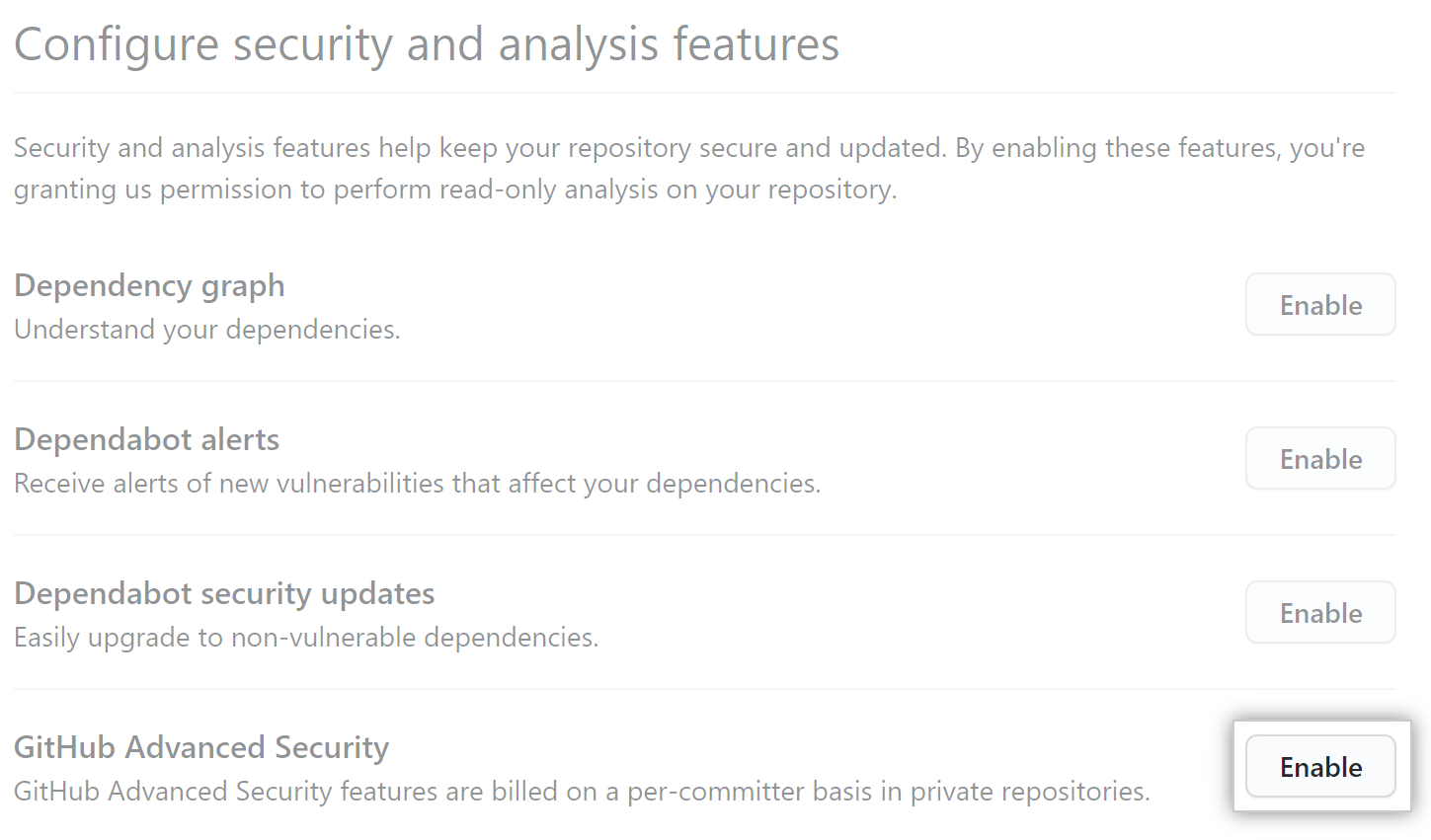
Advanced Security がまだリポジトリで有効化されていなければ、[GitHub Advanced Security] の右側で [有効化] をクリックしてください。
-
Advanced Securityの有効化の影響をレビューしてから、 [このリポジトリで GitHub Advanced Security を有効化] をクリックしてください。
-
Advanced Securityを有効化すると、Organizationの設定によってはリポジトリでsecret scanningが自動的に有効化されることがあります。 "Secret scanning" が [有効] ボタンと共に表示されている場合でも、 [有効] をクリックしてsecret scanningを有効にする必要があります。 [無効] ボタンが表示された場合、secret scanningは既に有効になっています。

-
必要に応じて、プッシュ保護を有効にする場合は、[プッシュ保護] の右側にある [有効] をクリックします。 プッシュ保護を有効にすると、secret scanning は、信頼度の高いシークレット (誤検知率が低いシークレット) のプッシュもチェックします。 Secret scanning には、作成者がシークレットを確認して削除できるように、検出したシークレットが一覧表示されます。また、必要に応じて、それらのシークレットをプッシュできるようにします。 詳細については、「 secret scanningを使用したプッシュの保護」を参照してください。

からディレクトリを除外する
secret_scanning.yml ファイルを使用して、secret scanningからディレクトリを除外できます。 たとえば、テストまたはランダムに生成されたコンテンツを含むディレクトリを除外できます。
-
で、リポジトリのメイン ページへ移動します。 1. ファイルの一覧の上にある、 [ファイルの追加] ドロップダウンを使用し、 [新しいファイルの作成] をクリックします。
![[ファイルの追加] ドロップダウンの [新しいファイルの作成]](/web/20230117162933im_/https://docs.github.com/assets/cb-26723/images/help/repository/create_new_file.png)
-
ファイル名フィールドに「 .github/secret_scanning.yml」と入力します。
-
[新しいファイルの編集] で、
paths-ignore:と入力してから、secret scanningから除外するパスを入力します。paths-ignore: - "foo/bar/*.js"*などの特殊文字を使用して、パスをフィルター処理することができます。 フィルター パターンの詳細については、「GitHub Actions のワークフロー構文」を参照してください。注:
paths-ignoreに 1,000 を超えるエントリがある場合、secret scanningでは、最初の 1,000 個のディレクトリのみがスキャンから除外されます。- secret_scanning.yml が 1 MB を超える場合、secret scanningではファイル全体を無視します。
secret scanning からの個々のアラートを無視することもできます。 詳細については、「secret scanningからのアラートの管理」を参照してください。